


Pendant longtemps, les gens ont essayé de faire fonctionner des applications Android sur Linux. Après tout, cela a beaucoup de sens. Android Est-ce que utiliser le noyau Linux. Alors pourquoi cela a-t-il été si difficile alors ?
Mis à part le noyau Linux, Linux et Android sont des systèmes radicalement différents. Linux utilise l’environnement utilisateur GNU, tandis qu’Android a son propre environnement entièrement différent qui dépend fortement de Java. Android s’appuie également sur de nombreux outils spécifiques à Google comme ceux qui exécutent le Play Store. Bien sûr, aucun de ceux-ci n’est disponible ou exécuté sur Linux.
Anbox vise à combler le fossé en fournissant une couche de compatibilité entre les applications Android et Linux. Il utilise le noyau Linux du système hôte mais crée son propre espace utilisateur Android. Vous pouvez le considérer comme un peu comme Wine (couche de compatibilité Windows).
Il est important de garder à l’esprit qu’Anbox est au début de l’Alpha. Ne vous attendez pas à la perfection en ce moment. Le but est d’expérimenter et de tester des fonctionnalités et des applications. Les choses vont casser. Au fil du temps, le projet arrivera à maturité et vous constaterez probablement une certaine amélioration dans les mois à venir.
Installer Anbox
Si vous utilisez Ubuntu, vous devriez déjà avoir installé Snap. Anbox est emballé et distribué sous forme de package Snap. Utilisez-le pour installer Anbox.
snap install --edge --devmode anbox
Installer les modules Anbox
Vous aurez besoin de quelques modules de noyau spécialisés avant qu’Anbox ne fonctionne correctement. Ils sont disponibles à partir d’un PPA, alors activez-le sur votre système et installez-les.
sudo add-apt-repository -y ppa:morphis/anbox-support
sudo apt update
sudo apt install -y anbox-modules-dkms
Une fois l’installation terminée, vous souhaiterez peut-être redémarrer Ubuntu pour vous assurer qu’il charge les modules.
Exécution d’Anbox
Le lancement d’Anbox est un peu étrange. Pour le moment, le lanceur lui-même ne charge pas tout ce dont vous avez besoin. Tout d’abord, vous devez ouvrir une fenêtre de terminal. Dans cette fenêtre, exécutez la commande suivante.
anbox session-manager
Il semblera que la commande ne réponde pas. Ce n’est pas. Laissez simplement cette fenêtre s’exécuter en arrière-plan.
Maintenant, lancez Anbox comme vous le feriez normalement via Unity ou le bureau que vous utilisez.
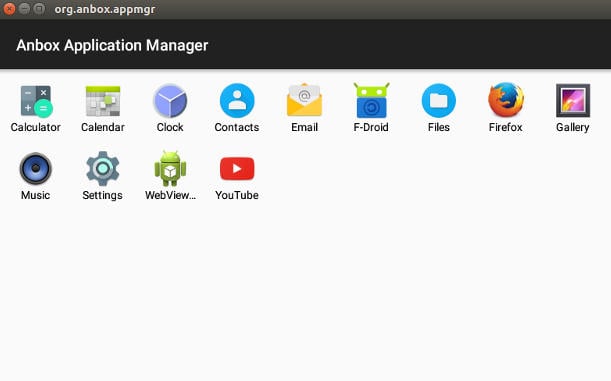
Cela prendra quelques secondes, mais Anbox s’ouvrira et vous montrera les applications qu’elle a actuellement installées. L’assortiment est à peu près aussi simple que possible. Il n’y a que des utilitaires de base là-bas – pas de navigateur ni de Play Store.
N’hésitez pas à explorer ce que vous avez. Tout devrait bien fonctionner. Vous reconnaîtrez immédiatement tout comme les applications par défaut fournies avec Android.
Installer des packages avec ADB
Alors, comment obtenez-vous des applications réelles là-bas ? Encore une fois, c’est encore très rugueux. Vous devez utiliser l’ADB (Android Debug Bridge). Au moins, c’est facile à mettre en place.
Ouvrez un terminal et installez les packages nécessaires avec apt.
sudo apt install android-tools-adb android-tools-fastboot
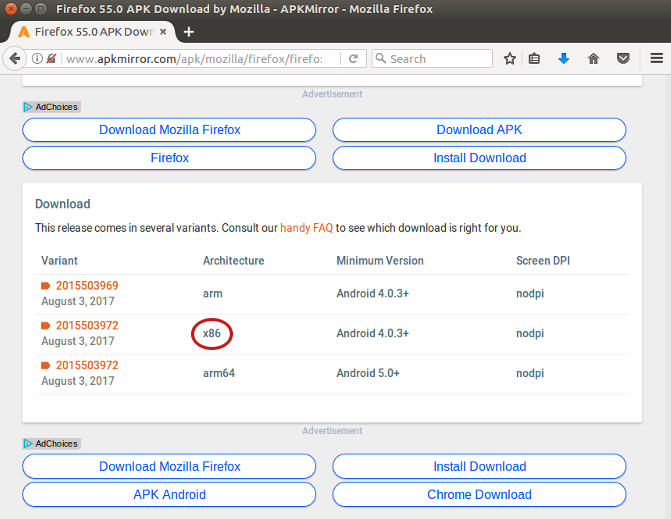
Une fois l’installation terminée, vous pouvez accéder à un site Web, comme ApkMirror, pour récupérer certains packages d’applications Android. Vous ne pouvez pas les exporter depuis votre téléphone car Anbox s’exécute en tant qu’ordinateur x86, pas en tant qu’ARM. C’est une chose importante à garder à l’esprit lorsque vous recherchez des applications.
Il est également important de se rappeler que toutes les applications ne fonctionneront pas. Actuellement, il n’y a aucun moyen de faire fonctionner le Play Store ou les services Google Play dans Anbox. Par conséquent, aucune application nécessitant le fonctionnement des services Play ne fonctionnera.
Une fois que vous avez une application à installer, vous pouvez utiliser adb pour le faire. Pendant qu’Anbox est en cours d’exécution, ouvrez un terminal et tapez la commande suivante. L’application sera installée dans Anbox.
adb install 'name-of.apk'
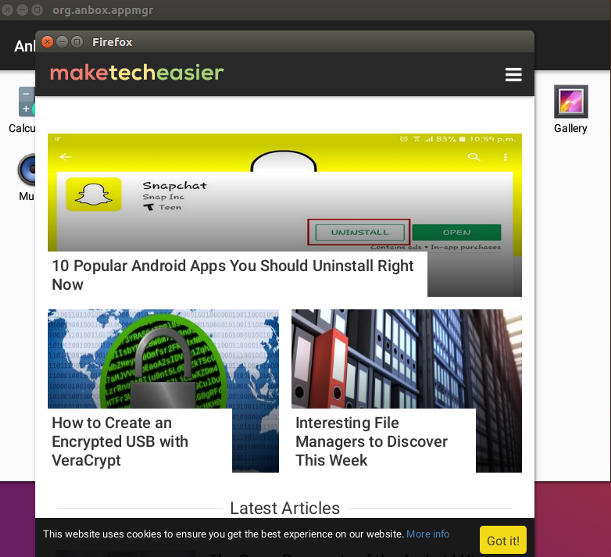
Vous verrez l’icône de l’application apparaître dans Anbox une fois l’opération terminée. Essayez de le lancer. Cela peut fonctionner; ce n’est peut-être pas le cas. Expérience. C’est vraiment le point en ce moment.
Pensées de clôture
Bien qu’Anbox ne soit peut-être pas prêt pour une utilisation quotidienne, il s’agit d’un outil intéressant qui mérite une certaine attention et des tests. Au fur et à mesure qu’il se développe et mûrit, Anbox peut être le meilleur moyen d’exécuter des applications Android sous Linux et peut potentiellement ouvrir un tout nouveau monde d’applications aux utilisateurs de Linux.
Soutenez notre effort ❤️
Si vous avez apprécié cet article, pensez à laisser un pourboire pour nous aider à continuer à publier du contenu de qualité.
