


Qu’il s’agisse de sortir les poubelles ou de récupérer votre combinaison chez le nettoyeur à sec, il y a toujours des choses que vous devez faire. Vous avez peut-être déjà installé une application de tâches pour rester au courant, mais vous pouvez parier que Google aimerait que vous essayiez leur application Task.
Si vous aimez les applications qui simplifient les choses, vous aimerez peut-être le Tâches Google application. Au moins, vous avez l’assurance que l’application provient d’une entreprise dont vous utilisez probablement déjà les autres services.
Ce que Google Tasks a à offrir (Android)
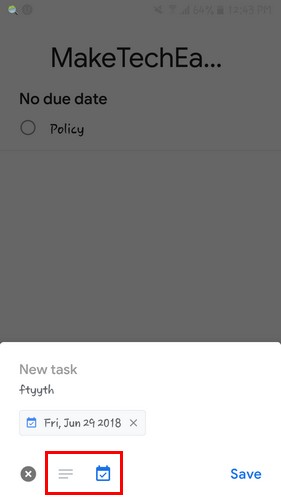
En plus d’offrir une fonctionnalité très essentielle pour une application de tâches, Google Tasks rend également l’application facile à utiliser. Appuyez sur le bouton « Ajouter une nouvelle tâche » et ajoutez ce que vous devez faire. Pour ajouter des détails à votre nouvelle tâche, appuyez sur le signe « + ».
Si vous sélectionnez les lignes inégales, vous pouvez ajouter des détails à votre nouvelle tâche, et en appuyant sur l’icône Calendrier, vous pouvez également ajouter une date. Jusqu’à présent, il n’y a pas d’options pour ajouter une image ou une heure spécifique à votre tâche.
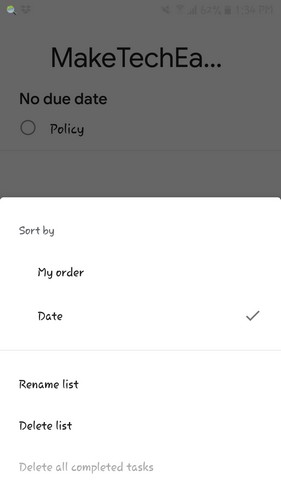
Vous pouvez également changer le nom de votre liste si vous n’êtes pas satisfait du nom. Appuyez sur les trois points verticaux en bas à droite, et là, vous pouvez soit changer le nom, soit le supprimer complètement. En haut, vous pouvez également modifier l’ordre dans lequel vous voyez vos tâches. Par exemple, vous pouvez soit les trier par date, soit les trier de la manière dont vous les avez créés.
Il y a aussi la possibilité d’ajouter des sous-tâches à vos tâches déjà créées. Si vous avez déjà créé votre tâche, appuyez simplement dessus et l’option « Ajouter des sous-tâches » devrait être la dernière.
Appuyez sur le menu déroulant à côté du nom de la tâche et vous pouvez déplacer votre tâche vers une autre liste. Lorsque vous avez terminé une tâche, appuyez sur le cercle vide à côté de la tâche et elle sera placée dans la liste des tâches terminées. Pour modifier votre tâche, appuyez simplement sur l’icône en forme de crayon.

Faites glisser et déposez vos tâches
Placer vos tâches dans un ordre différent est également possible. Appuyez longuement sur la tâche que vous souhaitez déplacer et déposez-la dans l’ordre souhaité. Vous pouvez même faire en sorte qu’une tâche particulière se démarque des autres en la plaçant légèrement à droite de l’endroit où vous la déposez.
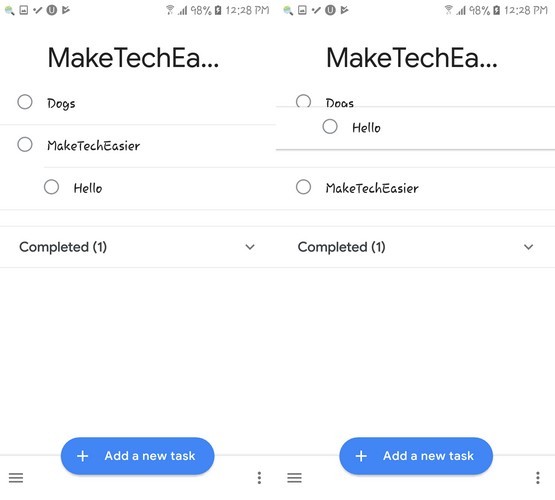
Avoir une tâche légèrement à droite du reste est quelque chose qui ne peut pas être fait sur la version de bureau.
Tâches Google sur votre bureau
Étant donné que Tasks provient de Google, il se synchronisera également avec votre compte Gmail. Cependant, il n’apparaîtra sur Gmail que si vous avez le nouveau design. Pour passer au nouveau design Gmail, cliquez sur la roue dentée, puis sur l’option pour essayer le nouveau modèle.
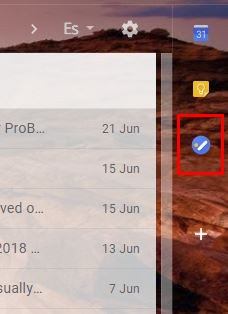
Une fois que vous avez le nouveau design, vous verrez quelques icônes juste en dessous de votre photo de profil. L’une de ces icônes sera Tâches, et elle aura un cercle bleu avec un crayon de temps au milieu.
Les options que vous verrez sur la version de bureau sont les mêmes que celles que vous avez vues sur Android, à l’exception d’une option. En cliquant sur les trois points verticaux, vous verrez l’option de trier vos tâches par date, votre ordre particulier, de renommer la liste ou d’utiliser un raccourci clavier.
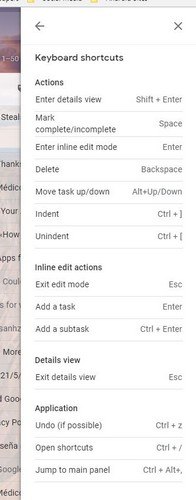
Cette dernière option n’apparaît pas dans Tasks pour Android. Au lieu de cela, il offre une option pour supprimer toutes les tâches terminées.
Comment ajouter un e-mail à la liste des tâches Google
S’il y a un e-mail auquel vous vouliez répondre mais que vous continuez à l’oublier, ajoutez-le à votre liste de tâches. Recherchez simplement l’e-mail et faites-le glisser vers votre liste de tâches déjà ouverte.
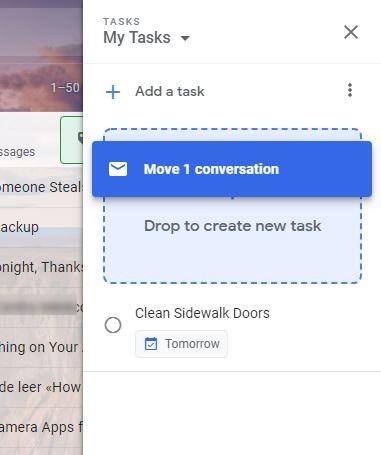
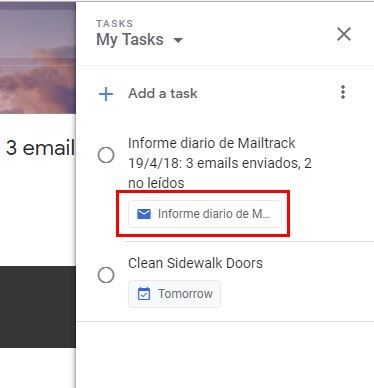
Même si cet e-mail se perd dans la mer d’autres e-mails dans votre boîte de réception, en cliquant simplement sur l’e-mail dans la liste, il s’ouvrira automatiquement.
Conclusion
Comme vous pouvez le voir, Google Tasks n’est pas une application qui vous bombardera de tonnes de fonctionnalités. Si vous recherchez une application qui simplifie les choses, cette application pourrait vous intéresser. Que pensez-vous de l’application ? Partagez votre opinion dans les commentaires ci-dessous.
Soutenez notre effort ❤️
Si vous avez apprécié cet article, pensez à laisser un pourboire pour nous aider à continuer à publier du contenu de qualité.
