


Un moyen très simple de donner vie au texte dans les logos, les en-têtes de page et d’autres parties de votre image de marque consiste à lui donner de la texture.
Qu’il s’agisse d’un effet aquarelle, de métal, de flammes ou d’autre chose, la texture peut intéresser un type autrement plat.
Voici les étapes dont vous avez besoin pour ajouter une texture au texte dans Adobe Photoshop…
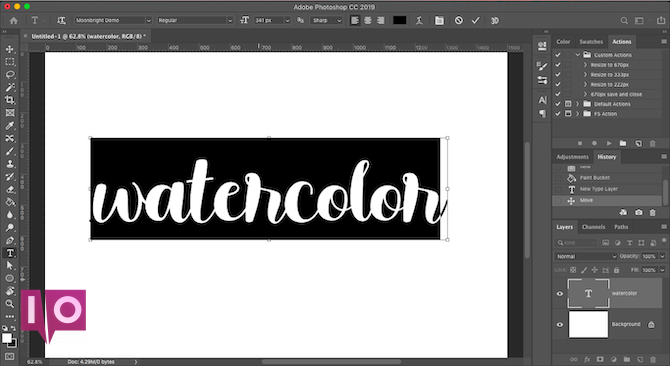
Étape 1: ajoutez votre texte
En utilisant le Texte , saisissez votre texte dans Photoshop. Vous devez utiliser une police plus épaisse pour vous assurer que le plein effet de la texture est visible – au moins, choisissez une variante en gras de la police que vous avez choisie.
Essayez également de faire correspondre la police au type de texture que vous souhaitez utiliser. Une police manuscrite fonctionne bien avec une texture aquarelle; une police de dalle va bien avec un effet métallique, etc. Consultez notre guide détaillant où télécharger les polices gratuites pour augmenter vos options.
La couleur du texte n’a pas d’importance car il sera bientôt recouvert d’une texture.
Étape 2: trouver une texture
Votre texture peut provenir de deux endroits. Vous pouvez soit le faire manuellement sur un calque séparé dans votre fichier Photoshop, soit l’importer à partir d’un fichier image externe.
Il est assez facile de créer vos propres textures dans Photoshop pour des choses simples, comme ajouter un dégradé de couleurs à votre texte. Cependant, dans de nombreux cas, il vaut mieux utiliser une texture existante d’un autre fichier. Vous pouvez trouver de nombreux prêts à l’emploi sur certains des meilleurs sites d’images libres de droits.
Étape 3: placez la texture
L’étape suivante consiste à placer votre texture. Si vous avez créé le vôtre, assurez-vous qu’il se trouve sur un calque directement au-dessus de votre calque de texte.
Si vous importez une texture à partir d’un autre fichier, accédez à Fichier > Placer Embedded. Ensuite, accédez à la texture que vous utilisez et appuyez sur le Endroit bouton.

Si l’image recouvre entièrement votre texte, appuyez sur Entrer. Si ce n’est pas le cas, vous pouvez agrandir la texture à l’aide des poignées situées dans le coin de l’image pour modifier sa taille. (Assurez-vous de maintenir Décalage si vous souhaitez conserver les proportions de l’image.) Appuyez maintenant sur Entrer passer à autre chose.

Étape 4: créer un masque d’écrêtage
Allez à votre Couches panneau. (S’il n’est pas affiché, accédez à les fenêtres > Couches.) Vous devriez voir trois couches dans votre fichier: l’arrière-plan, le texte et la texture.
Assurez-vous que le calque contenant la texture est placé juste au-dessus du texte. Maintenant, faites un clic droit sur ce calque et sélectionnez Créer un masque d’écrêtage.

Le calque de texture complète disparaîtra et ne sera visible que là où il y a du texte en dessous.

Étape 5: Ajustez la position
Les calques de texte et de texture restent entièrement modifiables, tout comme les calques normaux. Cela signifie que vous pouvez revenir en arrière et modifier le texte sans avoir à supprimer ou réappliquer la texture. Ajoutez plus de texte et la texture sera automatiquement placée dessus.
Si la texture n’est pas placée exactement où vous le souhaitez, sélectionnez le calque et ouvrez le Outil de sélectionou appuyez sur M sur votre clavier. Vous pouvez déplacer la texture en maintenant la Ctrl clé sous Windows ou Cmd sur Mac et en faisant glisser l’image avec votre souris.

Si vous souhaitez le redimensionner, cliquez avec le bouton droit n’importe où sur le texte, puis cliquez sur Transformation libre. Cela réactivera le cadre de délimitation autour de la texture et vous pourrez la redimensionner de la même manière détaillée à l’étape 3 ci-dessus lors du placement de l’image.
Étape 6: étendre ou adoucir les bords du texte
À présent, votre image devrait être plutôt belle, et vous pouvez laisser les choses là si vous êtes heureux. Mais il y a une dernière étape facultative que vous pouvez essayer.
Selon le type d’effet recherché, il se peut que vous ne souhaitiez pas toujours des bords durs sur votre texte. Une texture de flamme, par exemple, pourrait s’étendre au-delà des bords de vos personnages, ou un effet de corrosion pourrait les ronger. Heureusement, cela est facile à réaliser.
Pour couper les bords de votre texte, sélectionnez Texte calque et cliquez Ajouter un masque vectoriel. Maintenant, choisissez le Brosse l’outil (B) et sélectionnez un pinceau qui correspond au style souhaité.
Ensuite, définissez le Couleur au noir, assurez-vous que vous avez sélectionné le masque vectoriel et peignez sur les bords du texte. Peignez le blanc pour restaurer toutes les pièces que vous avez supprimées par erreur. Ça devrait ressembler a quelque chose comme ca:

Pour ajouter plus de texture au-delà des bords de votre texte, sélectionnez Texte couche, puis saisissez Brosse outil. Double-cliquez sur le canevas. Vous serez invité à convertir le texte en une couche raster. Cela signifie que vous ne pourrez plus modifier le texte. Par conséquent, vous voudrez peut-être d’abord dupliquer le calque de texte pour créer une sauvegarde. Cliquez sur D’accord continuer.
Sélectionnez un pinceau approprié et définissez la couleur de la peinture sur blanc. Maintenant, commencez à peindre autour des bords du texte et vous verrez plus de texture apparaître. Parce que nous n’utilisons pas de masque ici, vous devez utiliser le annuler outil pour éliminer les erreurs.
Le résultat ressemblera à ceci:

Étape 7: Enregistrez votre image
La dernière étape consiste à enregistrer ou exporter votre image. Enregistrez-le en tant que fichier PSD pour enregistrer une copie principale avec toutes les couches modifiables. Ou enregistrez-le au format JPEG pour enregistrer une copie aplatie de l’image sur fond blanc.
Pour enregistrer le texte avec un arrière-plan transparent, peut-être pour une utilisation sur le Web ou dans un autre document de conception graphique, supprimez ou masquez le calque d’arrière-plan blanc, puis enregistrez l’image en tant que fichier PNG (ou GIF).
Découvrez d’autres astuces Photoshop
Comme vous pouvez le voir, il est assez facile d’ajouter une texture à taper dans Photoshop. La chose la plus importante est d’obtenir la bonne texture et les bonnes polices. Si vous avez besoin d’aide pour choisir des polices pour vos projets, notre article sur les conseils d’association de polices vous aidera.
Le masque d’écrêtage que nous avons utilisé dans ce didacticiel est un outil très polyvalent qui se prête à de nombreuses utilisations intéressantes. Il vous permet de recadrer des images de manière unique tout en vous assurant qu’elles sont toujours entièrement modifiables. Vous pouvez découvrir l’une des meilleures utilisations dans notre guide détaillant comment recadrer des images à l’aide de formes dans Photoshop.
Soutenez notre effort ❤️
Si vous avez apprécié cet article, pensez à laisser un pourboire pour nous aider à continuer à publier du contenu de qualité.
