


Sur YouTube, toutes les vidéos ont une vignette, une image statique fonctionnant comme une affiche de film et offrant un instantané de son contenu pour aider les utilisateurs à décider s’ils souhaitent regarder la vidéo. Les créateurs YouTube ont la possibilité d’utiliser une capture d’écran générée automatiquement comme vignette ou de télécharger une vignette personnalisée. Bien qu’il soit parfaitement acceptable de choisir une vignette générée automatiquement, la création d’une vignette personnalisée peut faire la différence entre un clic et un défilement. Une miniature YouTube réussie fait deux choses :
- Promettre quelque chose de bien en incitant les gens à cliquer
- Tenir cette promesse en reflétant avec précision le contenu de la vidéo
Il existe plusieurs techniques telles que l’édition d’images et l’ajout de superpositions de texte qui peuvent faire ressortir vos vignettes et inciter les utilisateurs à cliquer. Parfois, une image convaincante suffit pour faire le travail.
Mais un clic sur le bouton de lecture ne fait pas une vue. Une autre fonction de la vignette est de fournir une représentation précise du contenu de la vidéo. Si votre vidéo ne tient pas ses promesses, les utilisateurs cliqueront et, pire encore, ils ne regarderont plus vos vidéos. Bien que non confirmé, le temps de visionnage qui s’ajoute à votre nombre de vues est largement estimé à environ 30 secondes.
Alors, comment créer une vignette qui représente votre vidéo et inspire les clics sans être un piège à clics ? Continuer à lire!
Comment ajouter une vignette personnalisée sur YouTube
Pour télécharger des miniatures personnalisées sur votre compte YouTube, votre compte doit être vérifié. Pas de soucis, vous n’avez pas besoin d’être #Famous : la vérification YouTube ne nécessite qu’un numéro de téléphone confirmé. Lors du téléchargement d’une vidéo, YouTube invitera la sélection d’une vignette générée automatiquement ou offrira une option pour télécharger une vignette personnalisée. Vous pouvez également ajouter une vignette personnalisée plus tard, au cas où vous souhaiteriez peaufiner rétroactivement votre chaîne après avoir lu cet article !
Voici les spécifications selon le centre d’aide de YouTube :
- Résolution 1280×720 (avec une largeur minimale de 640 pixels)
- Formats d’image JPG, GIF, BMP ou PNG
- Moins de 2 Mo
- Format 16:9
Bien que les miniatures s’affichent le plus souvent dans une taille plus petite, il vaut la peine d’utiliser une image de haute qualité car elle apparaît plus grande dans certains cas et appareils, comme la suggestion « à suivre » lorsque vous approchez de la fin d’une vidéo.
Déterminer une stratégie de miniatures
Tout comme pour travailler avec d’autres plateformes de médias sociaux, vous devez essayer de maintenir une esthétique cohérente sur votre chaîne YouTube, même si l’apparence de vos vidéos varie un peu. Si vous avez un logo ou des couleurs de marque, envisagez d’incorporer ces éléments visuels dans des superpositions de graphiques ou de texte. Dans l’exemple ci-dessous, Issa Rae Productions garde un regard cohérent sur une série d’interviews en utilisant une superposition violette (couleur de la marque) et un traitement de texte cohérent.

Sur une chaîne avec plusieurs sections de chaîne, faites la distinction entre différentes séries avec différents traitements de vignettes. Ci-dessous, Grace Randolph conserve des sections distinctes pour les vidéos de réaction en direct et les critiques de films.

Création de vignettes
Les vidéos sont déjà visuelles, donc une capture d’écran de votre vidéo est un excellent point de départ. Un peu de retouche d’image et l’ajout d’un traitement visuel peuvent faire passer votre vignette au niveau supérieur.
Sélection de la prise de vue
Étant donné que les vignettes sont le plus souvent affichées dans une petite taille, sélectionnez un gros plan où l’utilisateur pourra voir rapidement et clairement ce qui se passe dans l’image. Lorsque vous utilisez des personnes, faites une pause sur un moment expressif. Et rappelez-vous, si votre chaîne est une série narrative ou de fiction, pas de spoilers !

Modification de votre image
Une petite retouche photo peut aider à faire « pop » votre vignette dans la mer de vignettes. Prenez votre capture d’écran et utilisez l’application photo intégrée de votre ordinateur (ou votre programme de retouche photo préféré) pour rendre les couleurs un peu plus vives et plus audacieuses. Pour les vignettes, vous pouvez exagérer un peu plus l’édition d’images que vous ne le feriez normalement, car elles auront l’air plus atténuées dans la taille des vignettes.

Une autre option consiste à modifier les couleurs de la photo pour qu’elles aient toutes un aspect stylisé similaire. Par exemple, changer toutes les vignettes en noir et blanc, ou un traitement de couleur vintage, un peu comme un filtre Instagram. Cela peut être fait avec un préréglage dans votre éditeur de photos habituel ou avec une action Photoshop personnalisée.

Traitements de texte et graphiques
L’ajout de texte, de bordures et d’icônes à votre vignette est un moyen facile d’ajouter du pizazz. Ces fonctionnalités peuvent également être fonctionnelles. Les numéros d’épisodes ou de séries peuvent aider les utilisateurs à s’assurer rapidement qu’ils regardent dans le bon ordre. Les traitements de texte et graphiques peuvent être effectués dans Photoshop ou une application gratuite comme Canva. Canva a des modèles intégrés spécifiquement pour les pouces YouTube qui peuvent être un excellent point de départ. Lorsque vous travaillez avec du texte, faites en sorte que la copie soit courte et la police large. Il peut également être utile d’ajouter un arrière-plan ou des blocs de couleur derrière le titre pour assurer la lisibilité dans une taille plus petite. Pour plus de conseils et d’outils pour superposer du texte sur des images, consultez cet article.

Écran divisé
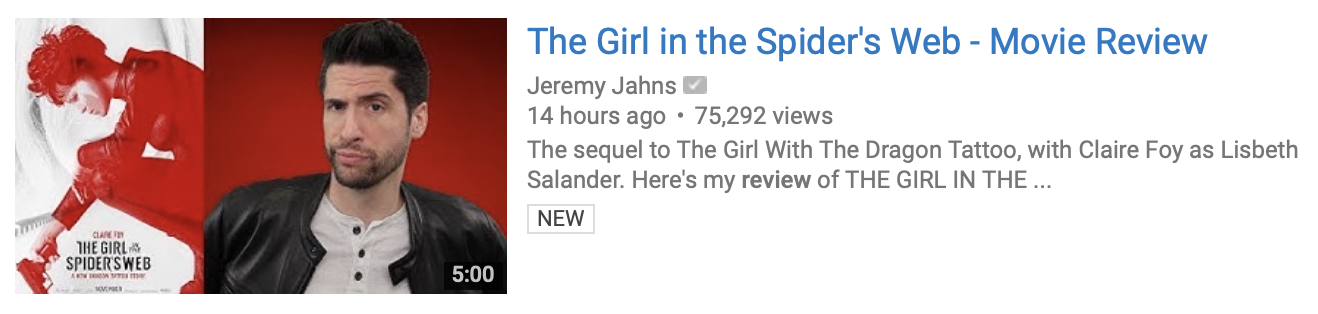
Un autre traitement populaire est un écran partagé. C’est courant pour les vidéos de critique, où une moitié de l’écran est la personne qui fait la critique, et l’autre côté est le produit/film/tout ce qui fait l’objet de la critique.
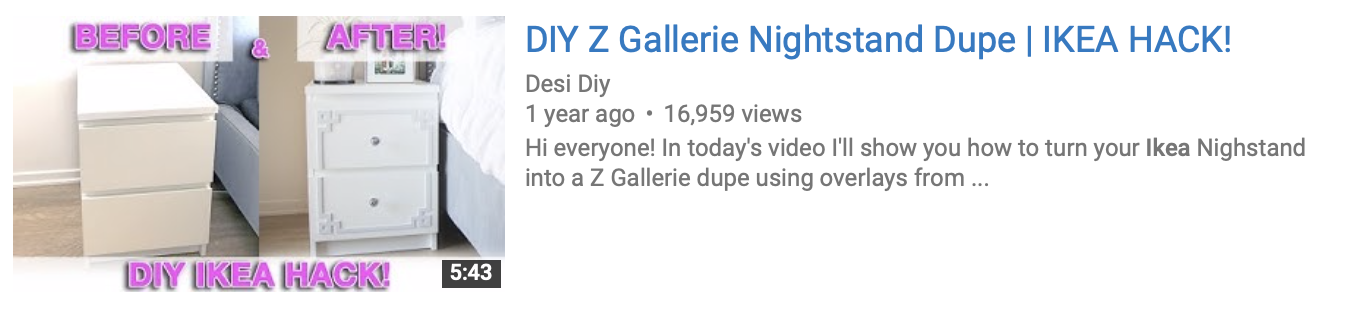
Une autre utilisation d’un écran partagé est un avant-après. Dans cette vignette pour une vidéo de hack IKEA, il est clair exactement ce qui va être démontré dans la vidéo. Si un utilisateur souhaite savoir comment passer de l’avant à l’après, il devra regarder.
Effet Collage
Cette technique de vignette avancée utilise des captures d’écran ou une photographie personnalisée pour créer un collage en découpant des personnes ou des objets de la photo et en les composant sur un arrière-plan. Vous aurez besoin d’un outil de composition de photos comme Photoshop ou Gimp pour obtenir ce look. Consultez cet article sur la façon de créer un collage dans Photoshop.

Conseil de pro : pensez aux superpositions dans les produits YouTube
Lorsqu’une vignette est affichée aux utilisateurs sur YouTube, dans certains cas, des informations seront superposées sur l’image de la vignette, comme la longueur de la vidéo affichée dans le coin inférieur droit. Évitez de garder des informations importantes dans ce coin.

Si vous organisez vos vidéos en listes de lecture, chaque liste de lecture aura une image de couverture. Vous pouvez choisir quelle vignette apparaît ici, mais gardez à l’esprit qu’elle sera partiellement masquée par un graphique indiquant le nombre de vidéos dans la liste de lecture.

Et voila! Prendre le temps de styliser vos miniatures peut inspirer des clics et aider les nouveaux utilisateurs à découvrir votre chaîne. L’organisation de votre chaîne en sections avec des traitements cohérents et uniques peut encourager les utilisateurs à rester et à s’abonner. N’ayez pas peur d’utiliser des arrière-plans, des photos et des graphiques de sites de médias pour égayer les choses ! Avec autant d’outils et de techniques pour créer des vignettes personnalisées, la plupart des canaux peuvent s’adapter et bénéficier d’un certain niveau de personnalisation.
Soutenez notre effort ❤️
Si vous avez apprécié cet article, pensez à laisser un pourboire pour nous aider à continuer à publier du contenu de qualité.
