


Les appareils Roku sont considérés comme l’un des meilleurs moyens de diffuser du contenu sur votre téléviseur. Cependant, que se passe-t-il si vous souhaitez utiliser votre Roku pour d’autres choses, telles que la navigation sur le Web et le tri de vos photos?
Ce dont vous avez besoin, c’est d’accéder aux services Google sur votre Roku. Et dans cet article, nous expliquons comment obtenir Google sur Roku. Y compris Google Play Films et TV, Google Photos et Google Search.
Comment obtenir Google Play Films et TV sur Roku
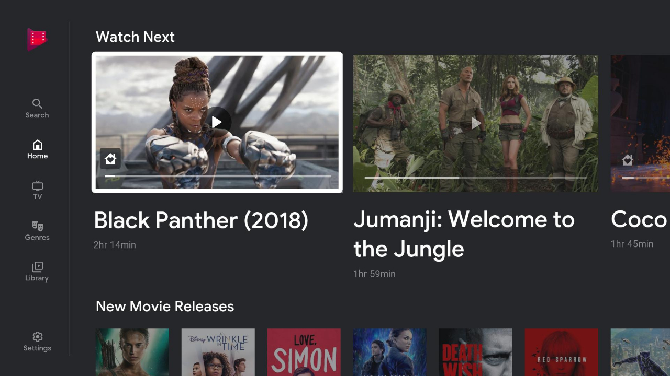
Nous commençons par l’une des façons les plus simples d’obtenir Google sur Roku.
Étant donné que les appareils Roku prennent en charge tous les principaux services de streaming, il n’est pas surprenant d’apprendre que Google Play Films et TV dispose d’une chaîne Roku officielle que vous pouvez télécharger et utiliser.
Une fois que vous avez installé l’application Google Play Films sur votre Roku, vous devez l’associer à votre compte Google en visitant play.google.com/roku. Vous devrez également fournir un mode de paiement pendant le processus d’inscription, bien que vous ne serez facturé que si vous commandez quelque chose.
Sur la page d’aide officielle de Google, il affirme qu’il existe des restrictions géographiques. En théorie, vous ne pouvez utiliser l’application que si vous vivez au Canada, en Allemagne, en République d’Irlande, aux États-Unis ou au Royaume-Uni. On ne sait pas dans quelle mesure les informations sont exactes; J’habite au Mexique et je peux télécharger et accéder au service sur mon Roku. Sachez simplement que les pays non pris en charge peuvent avoir des problèmes.
Télécharger: Google Play Films et TV (Gratuit)
Comment obtenir Google Play Music sur Roku
Malheureusement, il n’existe aucun appareil Google Play Musique officiel pour Roku. Vous pouvez tirer vos propres conclusions sur le raisonnement de Google (toux, Chromecasts).
Il y avait plusieurs façons d’écouter Google Play Musique sur votre Roku: vous pouvez utiliser la chaîne privée Roku de Nowhere Music ou utiliser un plug-in tiers pour Plex. Hélas, le développement a cessé sur les deux projets.
En tant que tel, la seule option restante consiste à caster Google Play Musique depuis un appareil Android ou un ordinateur Windows directement sur votre appareil Roku. Les clés Roku utilisent la technologie Miracast, les appareils iOS ne sont donc pas pris en charge. Consultez notre explication du fonctionnement de Miracast pour en savoir plus.
C’est une solution inélégante pour de nombreuses raisons, mais cela fonctionne. N’oubliez pas que vous devrez contrôler la lecture directement depuis votre téléphone ou votre ordinateur plutôt que via la télécommande Roku TV.
Pour écouter Google Play Musique sur un Roku, suivez ces instructions si vous êtes un utilisateur Android:
- Assurez-vous que votre appareil Android et votre appareil Roku sont sur le même réseau Wi-Fi.
- Sur votre Android, balayez vers le bas sur le Barre de notification.
- Appuyez sur Jeter.
- Sélectionnez votre Roku dans la liste des appareils.
Ou suivez ces étapes si vous exécutez Windows:
- Assurez-vous que votre ordinateur Windows et votre appareil Roku sont sur le même réseau Wi-Fi.
- Ouvrez le Réglages app.
- Aller vers Système> Affichage.
- Faites défiler jusqu’à Écrans multiples.
- Cliquer sur Se connecter à un écran sans fil.
- Choisissez votre appareil Roku dans la liste des options disponibles.
Tant que vous exécutez Roku OS 7.7 ou version ultérieure, vous n’avez aucune action à effectuer sur le périphérique Roku lui-même: la mise en miroir démarre automatiquement.
Comment obtenir Google Photos sur Roku

Encore une fois, il n’y a pas d’application Google Photos officielle pour Roku. Cette fois, cependant, vous pouvez utiliser une application tierce du magasin de chaînes Roku.
L’application s’appelle PhotoView pour Google Photos. Il a commencé sa vie à la fin de 2016 en tant que petit logiciel non poli. Aujourd’hui, il détient un statut officiel de «partenaire» avec l’application Google Photos et est devenu le meilleur moyen d’accéder à vos photos sur un Roku.
PhotoView prend en charge vos albums Google Photos et dispose d’une fonction de recherche intégrée. L’application est également dotée d’une fonction d’économiseur d’écran; vous pouvez lire vos photos dans un diaporama lorsque votre Roku n’est pas utilisé.
Sachez que vous devrez autoriser PhotoView à accéder à votre compte Google pendant le processus de configuration. Certaines personnes peuvent se sentir mal à l’aise avec cela.
Télécharger: PhotoView pour Google Photos (Gratuit)
Pouvez-vous obtenir le Google Play Store sur Roku?
Même si nous sommes sûrs que de nombreuses personnes souhaitent que cela soit possible, il n’y a tout simplement aucun moyen d’obtenir le Google Play Store sur votre appareil Roku.
C’est à cause des services sous-jacents sur lesquels le Play Store s’appuie. Votre Roku devrait exécuter Google Services Framework, Google Account Manager et Google Play Services – aucun d’entre eux n’est disponible. Et, contrairement à Fire TV, il n’y a aucun moyen de charger ces composants sur votre clé.
En ce qui concerne l’obtention d’applications Google sur votre Roku, le résultat de l’absence de Google Play Store est que si vous souhaitez utiliser des logiciels tels que Gmail, Google Calendar, Google Keep, etc., vous n’aurez pas de chance.
Encore une fois, la seule solution possible est de mettre en miroir votre écran en suivant les étapes décrites précédemment. Dans ce cas, les avantages de la mise en miroir d’écran par rapport à la simple utilisation des applications respectives directement sur votre téléphone ou votre tablette ne sont pas clairement définis.
Pouvez-vous obtenir Google Chrome sur Roku?
Dans ce qui devient une histoire familière, il n’y a pas d’application Google Chrome pour les appareils Roku.
Si vous devez absolument accéder à Chrome sur l’écran de votre téléviseur, vous devez mettre en miroir votre écran à partir d’un autre appareil compatible Miracast.
Comment obtenir la recherche Google sur Roku

Si vous vous demandez comment accéder à Internet sur Roku, nous avons de mauvaises nouvelles. Votre liste d’options est minimale. La qualité des navigateurs Web sur les appareils Roku n’est pas aussi robuste que les choix sur les bâtons Fire TV ou les boîtiers Android TV.
En effet, il n’y a que deux options au choix: Navigateur Web X et Poprism.
Le poprisme est uniquement basé sur du texte – il ne peut pas afficher d’images, de photos ou de contenu Flash. Le navigateur Web X n’est pas vraiment fiable. Pour utiliser la recherche Google, accédez à google.com de la manière habituelle.
Si aucun des navigateurs ne fonctionne pour vous, la seule option est de refléter à nouveau votre écran Android ou Windows sur votre téléviseur.
Télécharger: Navigateur Web X (Gratuit)
Télécharger: Poprisme (Gratuit)
Au-delà de l’utilisation de Google sur Roku
Bien sûr, ce n’est pas parce que les perspectives d’utilisation des applications et des services de Google sur votre Roku ne sont pas excellentes, cela ne signifie pas qu’il n’y a pas encore de tonnes de grandes chaînes Roku parmi lesquelles choisir.
Si vous souhaitez plus de recommandations, assurez-vous de lire nos articles sur les meilleures chaînes Roku privées et les meilleures chaînes Roku gratuites.
Soutenez notre effort ❤️
Si vous avez apprécié cet article, pensez à laisser un pourboire pour nous aider à continuer à publier du contenu de qualité.
