


Lorsqu’Apple a présenté toutes les nouvelles fonctionnalités d’iOS 10 à la WWDC, l’application Messages a été présentée en détail. De nombreuses nouvelles fonctionnalités ont été ajoutées à cette application qui semblait bien convenir à la foule de la WWDC. Le fait est qu’à partir d’iOS 10, l’application Messages n’est plus l’application de textos sensée et simple qu’elle était. Personnellement, j’ai adoré l’application parce que c’était un texto sans aucun sens et c’est ce qui la rendait géniale. Apple ressent différemment et a ajouté toutes sortes d’effets à l’application pour rendre les messages plus « expressifs ». Ces effets se présentent sous la forme de confettis ou de ballons qui pleuvent sur votre message, ou de votre message secouant ou apparaissant plus gros pour montrer que vous êtes heureux ou excité. Si vous n’aimez pas les effets, il existe un moyen simple de les désactiver. Si vous aimez les effets mais que vous ne parvenez pas à les faire fonctionner sur votre appareil, voici un petit paramètre à désactiver pour résoudre le problème.
Les utilisateurs qui sont ennuyés par les effets peuvent rechercher dans l’application Messages et ses paramètres un moyen de la désactiver. Le fait est qu’Apple n’a pas ajouté d’interrupteur « Off » spécifique pour les effets animés. Au lieu de cela, ils sont liés aux effets de mouvement sur votre appareil iOS, tout comme l’effet Parallax introduit dans iOS 7. Comme avec l’effet Parallax, vous pouvez désactiver ces effets en activant « Réduire le mouvement ».
Ouvrez l’application Paramètres, accédez à Général> Accessibilité et activez « Réduire les mouvements ». Si vous rencontrez des difficultés pour faire fonctionner les effets, c’est probablement parce que vous avez activé la fonction Réduire le mouvement. Éteignez-le et votre problème devrait être résolu.
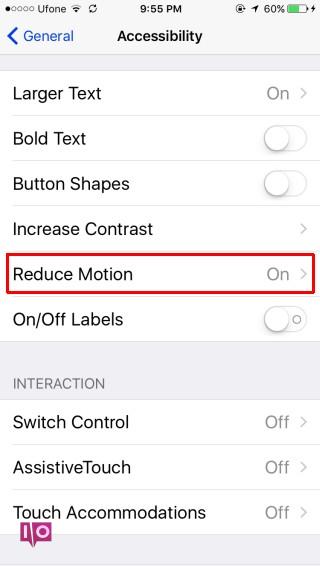
Ce que cela vous dit, par-dessus tout, c’est que les effets de l’application Messages mettront à l’épreuve votre batterie. Les effets continueront à s’afficher sous forme de petites lignes de texte, par exemple, il vous dira qu’un ami a ri à un message. La désactivation de l’effet signifie non seulement que vous ne verrez pas les effets se produire sur votre appareil, mais également qu’un appui long sur le bouton « Envoyer » n’affichera pas le menu pour envoyer un effet.
Jouer des effets de message avec la réduction de mouvement activée
Cela fonctionne pour les utilisateurs d’iOS 10.1 et versions ultérieures. Dans iOS 10.1, ouvrez l’application Paramètres et accédez à Général> Accessibilité> Réduire le mouvement. Activez Réduire le mouvement et la nouvelle option « Effets de message de lecture automatique ».
Cela réduit les effets d’interface utilisateur consommant de la batterie d’iOS, mais vous permet toujours de voir les effets jouer dans l’application Messages. Si vous désactivez les effets de lecture automatique des messages, les effets ne seront plus joués.


Ce paramètre améliorera la durée de vie de votre batterie, cependant, la fonction « Effets » aura toujours un certain impact sur la durée de vie de votre batterie. Ce nouveau paramètre est une mesure à mi-chemin raisonnable qui vous permet de réduire les effets inutiles d’iOS tout en conservant cet effet visuel.
Si vous désactivez la fonction « Lecture automatique des effets de message » alors que « Réduire le mouvement » est activé, les effets que vos amis vous envoient ne seront pas lus dans l’application Messages. Vous pouvez toujours envoyer des messages avec des effets même si l’option de lecture automatique est désactivée.
Avec l’ajout de ce nouveau paramètre, il n’est plus possible de désactiver complètement les effets car ils seront toujours actifs de votre côté. Dans iOS 10, vous pouvez les désactiver pour les messages envoyés et reçus en activant Réduire le mouvement.
Soutenez notre effort ❤️
Si vous avez apprécié cet article, pensez à laisser un pourboire pour nous aider à continuer à publier du contenu de qualité.
