


Le marché regorge de programmes d’accès à distance, allant des simples outils Windows comme Splashtop aux outils spécifiques à la plate-forme comme les applications d’accès à distance pour Linux. Tous n’offrent pas une polyvalence multi-plateforme universelle. TeamViewer nous apporte une plate-forme qui connecte les utilisateurs quel que soit le matériel ou le système d’exploitation. Aujourd’hui, nous allons tester le TeamViewer QuickSupport application qui a déployé une fonctionnalité de partage d’écran qui vous permet de diffuser votre appareil iOS sur votre bureau.
Partage d’écran avec iOS 11
TeamViewer pour iOS n’est pas d’actualité, mais le partage d’écran est une nouvelle fonctionnalité disponible avec le package complet fourni avec l’application. Les utilisateurs de comptes personnels auront un accès illimité à la fonctionnalité, tandis que les utilisateurs professionnels peuvent obtenir un essai gratuit avec toutes les fonctionnalités.
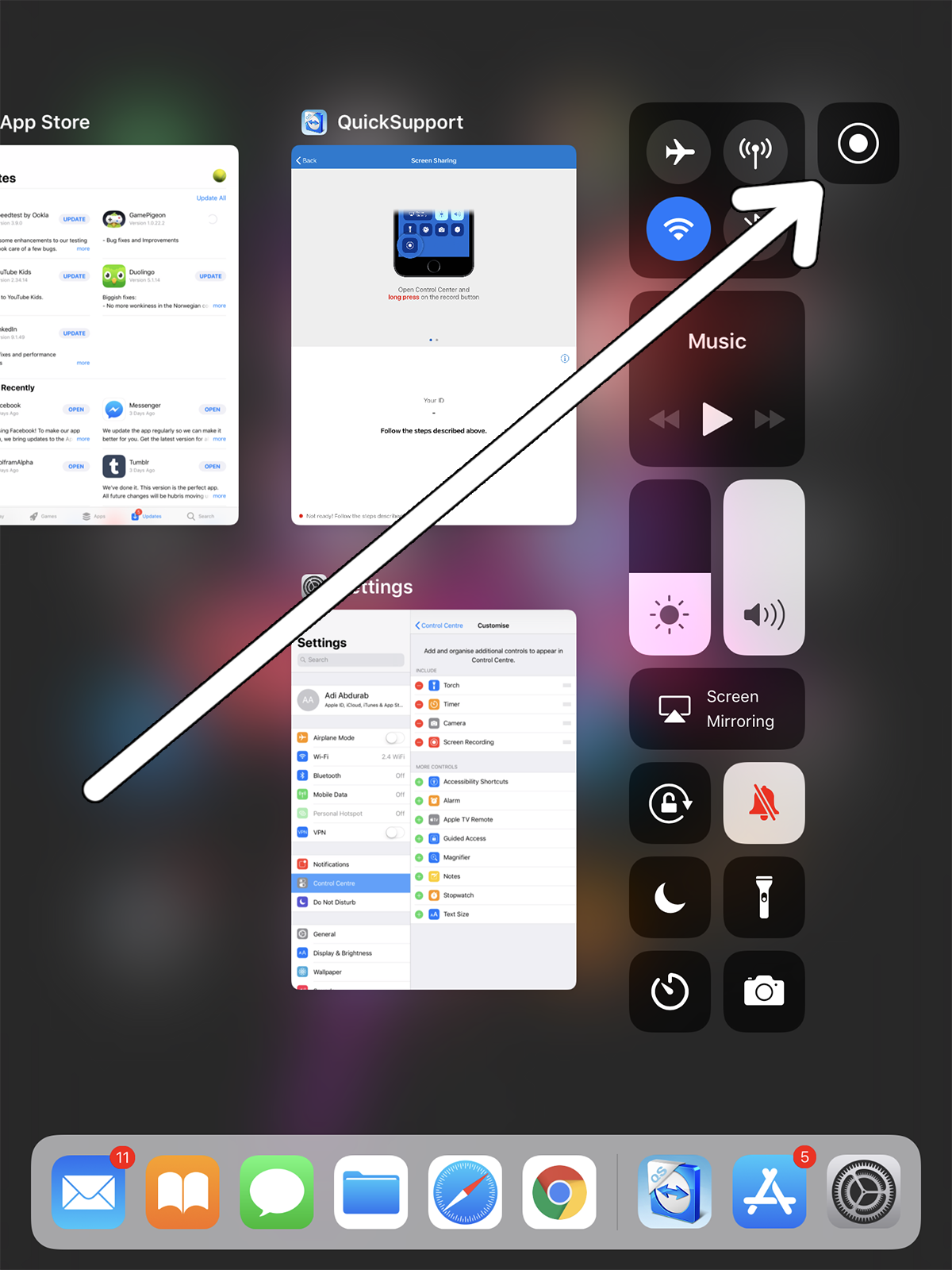
Téléchargez le Application TeamViewer Quicksupport. Une fois installé, ouvrez l’application Paramètres sur votre appareil iOS et accédez à Centre de contrôle> Personnaliser les contrôles> traîne Enregistrement d’écran dans la section «inclure».
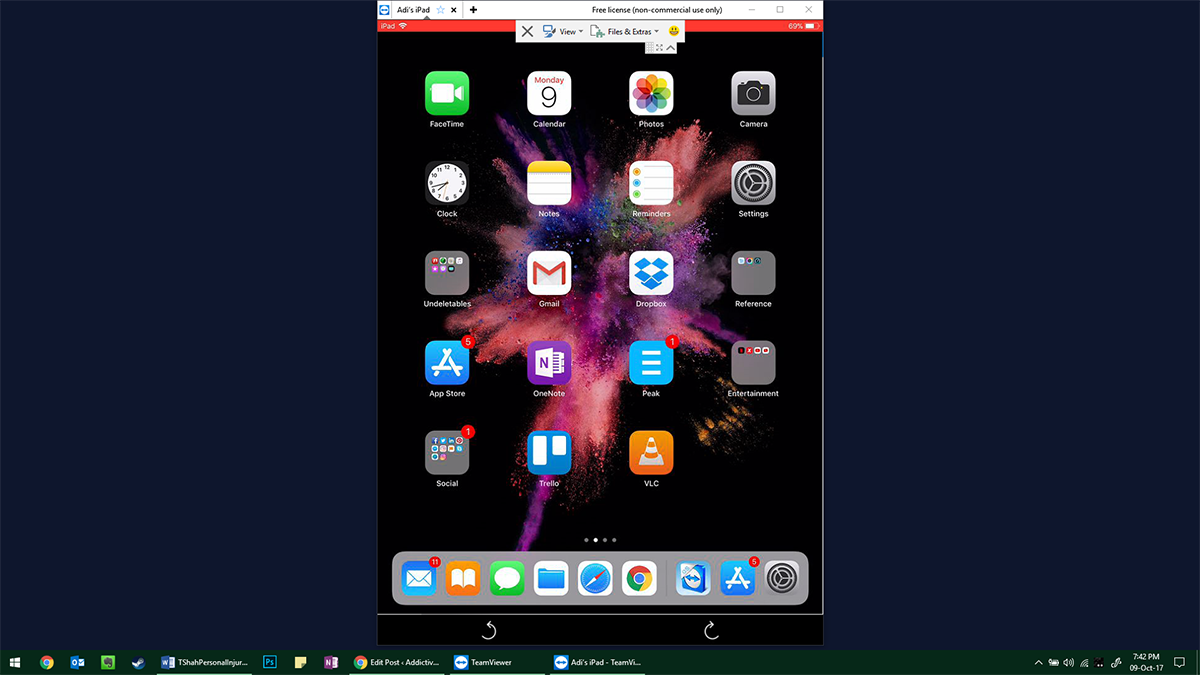
Soulevez le centre de contrôle et remarquez un nouveau bouton. Le grand œil de bœuf est la fonction d’enregistrement d’écran que vous venez d’ajouter. Appuyez longuement sur ce bouton et vous verrez toutes les applications dans lesquelles vous pouvez enregistrer vos enregistrements. L’application TeamViewer s’affichera ici. Appuyez dessus et appuyez sur Démarrez la diffusion. Vous pouvez choisir de laisser le microphone allumé ou éteint, à votre guise. Maintenant, sur votre application de bureau, saisissez l’ID iOS dans l’ID de partenaire de votre ordinateur.
Cela vous permettra de fournir une assistance à votre appareil iOS et même des applications de démonstration sans avoir besoin d’un Mac. Gardez à l’esprit que certains utilisateurs avec des versions bêta ne peuvent voir que l’écran et ne peuvent pas interagir avec celui-ci. Cette fonctionnalité est en cours d’essai, donc j’espère que cela sera résolu au moment où elle sera à plein temps.
À propos de TeamViewer
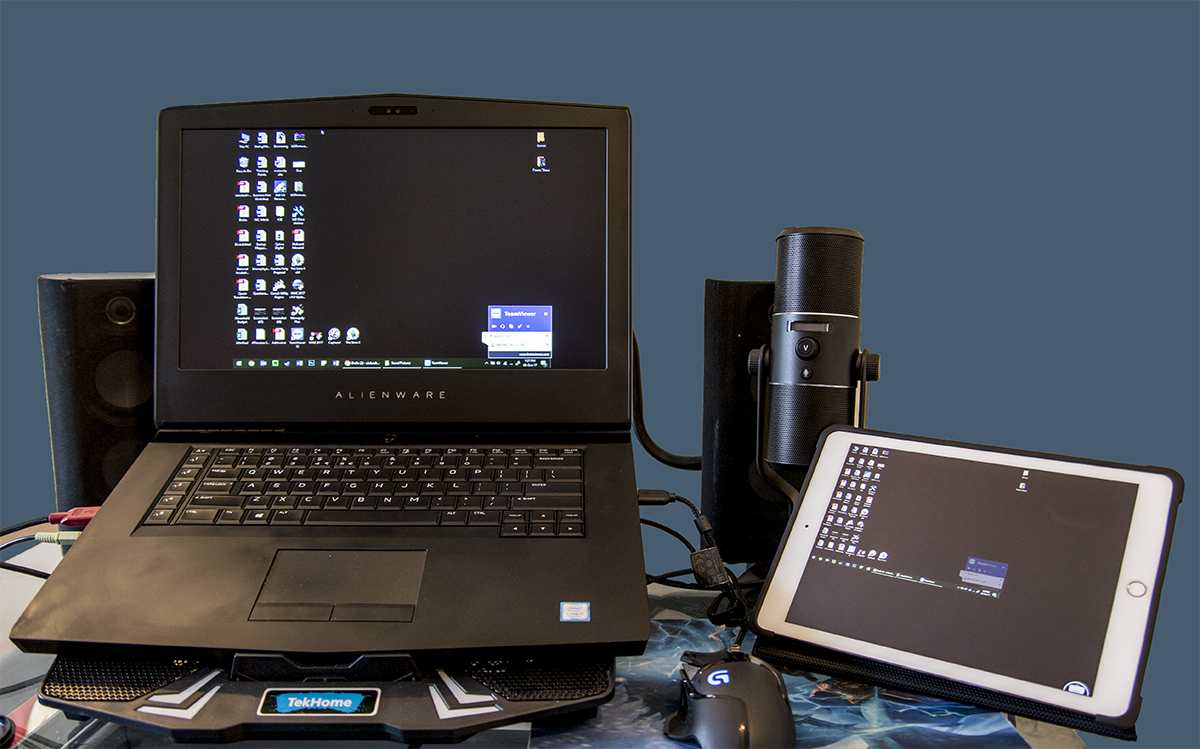
TeamViewer permet un accès à distance rapide, facile et sécurisé aux plates-formes Linux, Mac et Windows. Le site de TeamViewer prétend avoir environ 200 millions d’installations à travers le monde.
Vous pouvez contrôler les systèmes à distance sans perte de performances visible. Ceci est particulièrement utile si vous êtes la personne que les gens appellent pour le support technique. Vous pouvez l’utiliser pour éliminer la dépendance au stockage cloud en accédant à distance à la configuration de votre bureau depuis votre domicile. Vous pouvez également utiliser le stockage dans le cloud, car tous les fichiers que vous souhaitez transférer peuvent être hébergés via un service cloud connecté tel que Dropbox, Box ou OneDrive, etc.
En raison de l’architecture de TeamViewer, il peut fonctionner avec vos pare-feu et serveurs proxy plutôt que d’entrer en conflit avec eux. Vous n’aurez même pas besoin de faire de configuration dans votre routeur. L’application est tout aussi conviviale que la plate-forme sur laquelle elle est construite. Vous pouvez écrire sur un écran, dessiner, manipuler des objets et interagir avec l’appareil comme vous le feriez avec l’appareil lui-même. Vous pouvez transférer des fichiers vers et depuis des appareils connectés et il est livré avec certaines des principales normes de sécurité du secteur (encodage AES 256 bits, échange de clés RSA 2048 bits). Enfin, si la sécurité est un problème, vous pouvez la configurer de manière à pouvoir enregistrer l’intégralité de la session à distance sur une vidéo que vous pourrez revoir plus tard.
Soutenez notre effort ❤️
Si vous avez apprécié cet article, pensez à laisser un pourboire pour nous aider à continuer à publier du contenu de qualité.
