


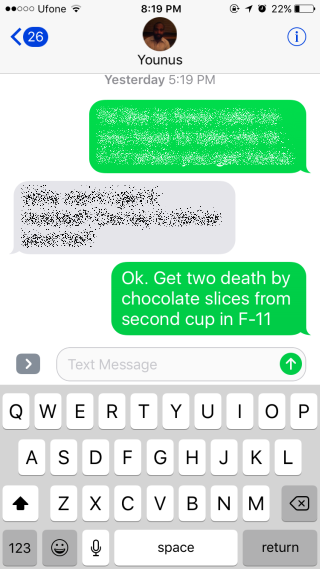
iOS 10 va sortir dans quelques heures. Le nouveau système d’exploitation a quelques changements mineurs et majeurs, mais ce sont les changements mineurs qui vont donner des douleurs de croissance aux utilisateurs. Apple a apporté des modifications aux éléments de l’interface utilisateur qui existent depuis un certain temps maintenant. La recherche de certains boutons et options sera inévitable une fois iOS 10 atterri. Dans iOS, l’application Messages, ainsi que de nombreuses autres applications comme Notes, ont une petite barre juste au-dessus du clavier qui abrite la barre de texte prédictive. Au fur et à mesure que vous tapez, la barre se remplit avec le mot suivant que vous cherchez peut-être à saisir. Il faut trois suppositions et met à jour les suggestions au fur et à mesure que vous tapez. Si vous n’aimez pas utiliser le texte prédictif, vous pouvez toujours masquer la barre en glissant vers le bas sur la petite barre. Cette option a disparu dans iOS 10, de sorte qu’il n’y a aucun moyen rapide d’activer/désactiver la barre de texte prédictive. Voici le long chemin pour le supprimer de l’interface du clavier.
L’option de désactiver le texte prédictif fait partie d’iOS depuis longtemps et n’a pas été déplacée. La plupart des gens sont simplement habitués à glisser vers le bas sur la barre elle-même pour la masquer et peuvent ne pas savoir où chercher le bouton Off ou même savoir comment il s’appelle.
Pour désactiver le texte prédictif dans iOS 10, ouvrez l’application Paramètres et accédez à la préférence Clavier. Recherchez l’option « Prédictive » et désactivez-la. La barre de texte prédictive n’apparaîtra plus au-dessus du clavier dans aucune application.
Apple a apporté beaucoup de ces petits changements où les options qui faisaient partie d’iOS ont disparu ou ont été déplacées. Le changement le plus important, et peut-être le plus irritant, est le nouveau mécanisme de déverrouillage qui vous permet d’appuyer plusieurs fois sur le bouton d’accueil pour accéder à votre écran d’accueil. Heureusement, il existe un moyen assez simple de désactiver la fonction Press Home To Unlock. Vous ne récupérez pas Slide To Unlock, mais cela réduit le nombre d’étapes nécessaires pour accéder à l’écran d’accueil.
Soutenez notre effort ❤️
Si vous avez apprécié cet article, pensez à laisser un pourboire pour nous aider à continuer à publier du contenu de qualité.
