


Il est révolu le temps d’acheter des programmes d’édition coûteux comme Photoshop ou Lightroom. De nos jours, si vous souhaitez apporter des modifications rapides et faciles aux photos sur votre iPhone, utilisez simplement l’application Photos. L’application Photos est le moyen le plus simple, le plus rapide et le meilleur pour effectuer des modifications rapides avant de les partager avec des amis, la famille ou les réseaux sociaux. Envie de créer votre propre petit chef-d’œuvre? Ouvrez simplement l’application Photos et commencez. Lisez la suite pour en savoir plus sur la façon de modifier vos photos avec l’application Photos et de transformer vos photos en une perfection prête pour Instagram.
Comment entrer en mode d’édition
Le premier et le plus important est d’apprendre à entrer en mode d’édition. Pour faire ça:
1. Ouvrez l’application Photos sur votre iPhone, appuyez sur « Pellicule » ou sur une autre galerie, puis choisissez la photo que vous souhaitez retoucher.
2. Lorsque la photo apparaît sur votre écran, regardez dans le coin supérieur droit de l’écran et cliquez sur «Modifier».
3. Les outils d’édition vont maintenant apparaître. Vous avez le choix entre trois options principales: ajuster la lumière et la couleur, appliquer des filtres ou recadrer et redresser.
Faire des ajustements de lumière
Le meilleur endroit pour commencer avec les modifications de l’iPhone est de modifier la couleur, la luminosité ou la netteté. Commencez par rechercher le bouton le plus à gauche dans l’écran Modifier qui ressemble à un cadran avec des points tout autour. Lorsque vous apportez des modifications ici, elles affecteront la quantité de lumière sur votre photo. Vous pourrez augmenter l’exposition globale ou ajouter et supprimer des ombres.
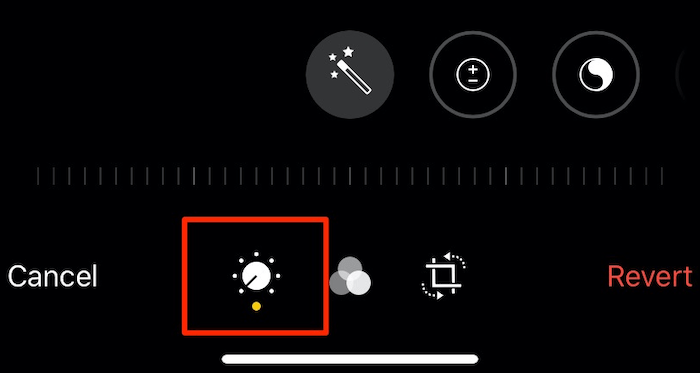
Il y a un certain nombre d’options dans cet espace, alors jetons un coup d’œil à certaines d’entre elles:
- Auto: le bouton Auto, qui est la première option qui apparaît, tentera d’utiliser l’intelligence artificielle pour ajuster l’éclairage, les ombres, la luminosité, etc.
- Exposition: les modifications apportées à l’exposition détermineront la quantité de lumière dans la scène. Comme c’est le cas avec la plupart des options ici, vous pouvez ajouter ou réduire la quantité de lumière. Faites glisser le curseur vers la droite pour éclaircir votre image ou vers la gauche pour l’assombrir.
- Éclat: si vous souhaitez faire ressortir plus de détails avec une image plus riche après les modifications, c’est ici qu’il faut commencer. Faire glisser le curseur vers la droite éclaircira les ombres. Faire glisser vers la gauche rendra les ombres plus sombres.
- Points forts: ici, vous ne pouvez régler la luminosité que des zones claires qui existent actuellement dans une photo. Déplacez le curseur vers la gauche pour assombrir les tons clairs ou vers la droite pour les éclaircir.
- Ombre: les ombres sont mieux décrites comme les parties les plus sombres de toute image. Faites glisser votre doigt vers la droite et les ombres deviendront plus claires ou vers la gauche et regardez-les devenir plus sombres.
Faire des ajustements de couleur

Autoriser les ajustements de couleur vous permettra de modifier l’apparence de vos photos et de les rendre «pop».
- Contraste: travailler avec l’outil de contraste permettra de peaufiner les tons sombres et clairs de n’importe quelle photo. Utilisez le curseur pour effectuer des réglages précis. Allez à gauche pour réduire le contraste ou à droite pour augmenter et assombrir les ombres.
- Luminosité: sans surprise, la luminosité éclaircira ou assombrira votre photo. Légèrement différent du réglage de l’exposition, le curseur de luminosité éclaircira ou assombrira la photo sans ajuster l’exposition.
- Point noir: c’est le meilleur endroit pour mettre en valeur les tons les plus sombres de n’importe quelle photo. En ciblant les parties les plus sombres de votre photo, vous pouvez créer une image plus dynamique.
- Saturation: Vous voulez rendre les couleurs plus vives? Moins dynamique? La saturation est l’endroit idéal pour le faire. Glisser vers la droite fera ressortir davantage les couleurs. Sinon, vous déplacer vers la gauche rendra les couleurs plus assourdies.
- Vibrance: ceci est similaire à l’outil de saturation mais avec des changements plus subtils. C’est un bon moyen d’ajuster les couleurs d’une image sans aucun impact sur les tons de peau.
- Chaleur: l’utilisation de cette fonction d’édition aidera à rendre les couleurs de votre photo plus chaudes ou plus froides. C’est un bon moyen de corriger les problèmes de balance des blancs qui peuvent exister sur la photo originale. Faites glisser vers la droite pour réchauffer l’image et vers la gauche pour «la refroidir».
- Teinte: si jamais vous souhaitez ajouter une teinte de couleur verte ou magenta à une photo, c’est ici qu’il faut le faire. Faites glisser vers la gauche pour ajouter une teinte verte ou vers la droite pour le magenta.
Apporter des modifications détaillées
Faire des changements de détails peut vraiment aider une image à mieux paraître après avoir ajusté les paramètres. Ces changements s’accompagnent cependant d’une mise en garde, car la quantité de détails dans toute image iPhone est limitée par la taille du capteur sur l’iPhone.

- Acuité: Apportez des modifications ici, et votre photo peut devenir plus nette (pensez plus nette) avec plus de définition. Si vous essayez de trop accentuer la netteté (vers la droite), vous pouvez réduire considérablement la qualité de la photo.
- Définition: utilisez cette option pour apporter des modifications à une photo qui amélioreront la clarté globale de tous les détails.
- Réduction de bruit: vous êtes-vous retrouvé avec une image granuleuse la nuit? C’est la meilleure fonction à modifier pour que vous puissiez vous retrouver avec une photo utilisable.
- Vignette: l’outil de vignette tentera d’éclaircir ou d’assombrir les bords autour d’une photo. Si jamais vous voulez que quelqu’un regarde une photo pour se concentrer sur le centre de l’image, commencez par ajuster la vignette.
Effectuer des modifications avec des filtres
Bien que les modifications apportées à la lumière, à la couleur et au contraste nécessitent toutes un travail manuel, l’édition avec des filtres est préférable pour les débutants. Appuyez sur le bouton du milieu sur l’écran « Modifier » (qui ressemble à trois cercles qui se chevauchent), et vous pouvez faire glisser votre doigt à travers eux. Lorsque vous déplacez votre doigt, chaque filtre applique un aspect différent en ajustant certains des différents paramètres détaillés ci-dessus. Un seul filtre peut être appliqué à la fois, mais vous pouvez changer le filtre quand vous le souhaitez.

Apple a également ajouté la possibilité de filmer avec les filtres activés. Lancez l’application appareil photo et recherchez le même bouton Filtre en haut à droite de l’écran. Ce sont les mêmes trois cercles qui se chevauchent. Vous pouvez maintenant prendre des photos avec n’importe quel filtre de votre choix activé. Même après que vos photos ont été prises avec un filtre, vous pouvez toujours y revenir et ajouter un autre filtre plus tard. C’est un très bon moyen pour les débutants de comprendre comment les filtres se produiront.
Recadrer et redresser
L’option la plus à droite de l’écran d’édition des photos iPhone est le bouton qui vous permet de recadrer ou de redresser pour ajuster votre perspective.

Lorsque vous cliquez sur ce menu, quelques options vous seront proposées.
- La première option consiste à redresser votre image. Déplacez votre curseur vers la droite ou vers la gauche jusqu’à ce que l’image soit correctement redressée.
- Les deuxième et troisième options concernent la correction de perspective. Le deuxième est d’ajuster la perspective horizontalement et le troisième est d’ajuster la perspective verticalement.

Un autre ensemble d’options apparaît également lorsque vous êtes dans l’écran de recadrage. Regardez en haut à gauche de l’écran et vous verrez des options pour retourner et faire pivoter. La rotation fait exactement ce à quoi elle ressemble et fait pivoter la photo de 90 degrés à chaque pression sur le bouton. Le bouton «flip» retournera votre image horizontalement.

En haut de l’écran se trouve également un autre bouton permettant d’ajuster le format de la photo. Dans ce menu, vous pouvez prendre votre photo originale et l’ajuster au format 16: 9, 10: 8, carré, 4: 3, 3: 2, etc. Il y a environ dix options de taille en tout.
Le dernier mais non le moindre est la possibilité de recadrer votre photo et de supprimer toute distraction d’arrière-plan indésirable. Recadrer une photo est incroyablement facile et se fait en ajustant l’un des quatre coins d’une photo. Dès que vous entrez dans l’écran de recadrage, quatre coins blancs apparaîtront sur les bords de votre photo. Appuyez et maintenez-les et déplacez-les vers l’intérieur / l’extérieur ou vers la gauche / droite jusqu’à ce que vous ayez trouvé le recadrage parfait. Une bordure blanche indiquera où seront les nouveaux bords de la photo pour vous aider à l’encadrer exactement comme vous le souhaitez. Cliquez sur «Terminé» lorsque vous avez terminé les modifications et toutes vos modifications seront enregistrées.
Bien qu’il existe de nombreuses applications tierces pour prendre et éditer des photos sur un iPhone, l’application Photos par défaut est suffisante pour la plupart d’entre nous. Pour tous ceux qui souhaitent simplement se lancer et commencer, les fonctionnalités d’édition par défaut vous conviendront.
Soutenez notre effort ❤️
Si vous avez apprécié cet article, pensez à laisser un pourboire pour nous aider à continuer à publier du contenu de qualité.
