


Plex Media Player est une application Linux GTK native qui permet de profiter étonnamment facilement de votre contenu Plex à partir du bureau Linux et est excellent pour ceux qui utilisent Plex sous Linux et ne veulent pas l’utiliser dans le navigateur Web. Dans ce guide, nous allons vous montrer comment le configurer sur Linux.
Installation de Plex Media Player sur Linux
Le Plex Media Player est disponible pour de nombreux systèmes d’exploitation Linux. Cependant, seuls quelques-uns ont des packages officiels. Ceux qui utilisent Ubuntu et Debian devront télécharger une version AppImage ou utiliser les instructions d’installation de Flatpak.
Ubuntu et Debian
Avant de pouvoir faire fonctionner Plex Media Player sur Ubuntu ou Debian, vous devez ouvrir une fenêtre de terminal sur le bureau. Ouvrez une fenêtre de terminal sur le bureau et appuyez sur Ctrl + Alt + T sur le clavier. Ou recherchez l’application « Terminal » dans le menu des applications et lancez-la de cette façon.
Avec la fenêtre du terminal ouverte, utilisez le mkdir commande pour créer un nouveau répertoire avec le nom de « AppImages ». Après avoir créé le nouveau répertoire, utilisez le CD commande pour déplacer votre session de terminal dans ce dossier.
mkdir -p ~/AppImages
cd ~/AppImages
Depuis l’intérieur du dossier AppImages, utilisez le wget download pour récupérer le dernier fichier AppImage de Plex Media Player. Gardez à l’esprit que ce téléchargement peut prendre quelques minutes pour se télécharger complètement.
wget https://knapsu.eu/data/plex/Plex_Media_Player_20210521-ae73e074_x64.AppImage
Une fois le fichier AppImage téléchargé, vous devrez mettre à jour ses autorisations, car Plex Media Player ne peut pas s’exécuter en tant qu’AppImage sans cette modification. Pour modifier les autorisations, utilisez le chmod commande ci-dessous.
sudo chmod +x Plex_Media_Player_20210521-ae73e074_x64.AppImage
Lorsque l’AppImage a ses autorisations mises à jour, vous pouvez l’exécuter. Tout d’abord, à l’aide de la commande ci-dessous, démarrez Plex Media Player sur Ubuntu ou Debian. Sinon, ouvrez le gestionnaire de fichiers, cliquez sur le dossier « AppImages » et double-cliquez sur Plex Media Player AppImage.
./Plex_Media_Player_20210521-ae73e074_x64.AppImage
Arch Linux
L’application Plex Media Player est disponible pour tous les utilisateurs d’Arch Linux via l’AUR. Pour le faire fonctionner sur votre système, vous devrez commencer par ouvrir une fenêtre de terminal. Une fois la fenêtre du terminal ouverte et prête à être utilisée, exécutez le Pac-Man commande ci-dessous et installez les packages « Git » et « Base-devel ».
sudo pacman -S base-devel git
Après avoir configuré les deux packages, vous devrez configurer l’outil d’assistance Trizen AUR. Ce programme rend l’installation des packages AUR beaucoup plus accessible. Plutôt que de devoir tout faire à la main, c’est automatique.
git clone https://aur.archlinux.org/trizen.git

cd trizen

makepkg -sri
Enfin, installez la dernière version de Plex Media Player sur votre système Arch Linux avec les éléments suivants trizen -S commander.
trizen -S plex-media-player
Feutre
Plex Media Player est disponible pour les utilisateurs de Fedora, à condition que le référentiel de logiciels RPM Fusion Free soit activé. Pour l’activer, utilisez le installer dnf commande ci-dessous. Ou suivez notre guide détaillé sur le sujet.
sudo dnf install https://mirrors.rpmfusion.org/free/fedora/rpmfusion-free-release-34.noarch.rpm
Après avoir installé le référentiel de logiciels RPM Fusion Free, vous pourrez installer Plex Media Player sur votre PC Fedora avec le installer dnf commande ci-dessous.
sudo dnf install plex-media-player
OuvrirSUSE
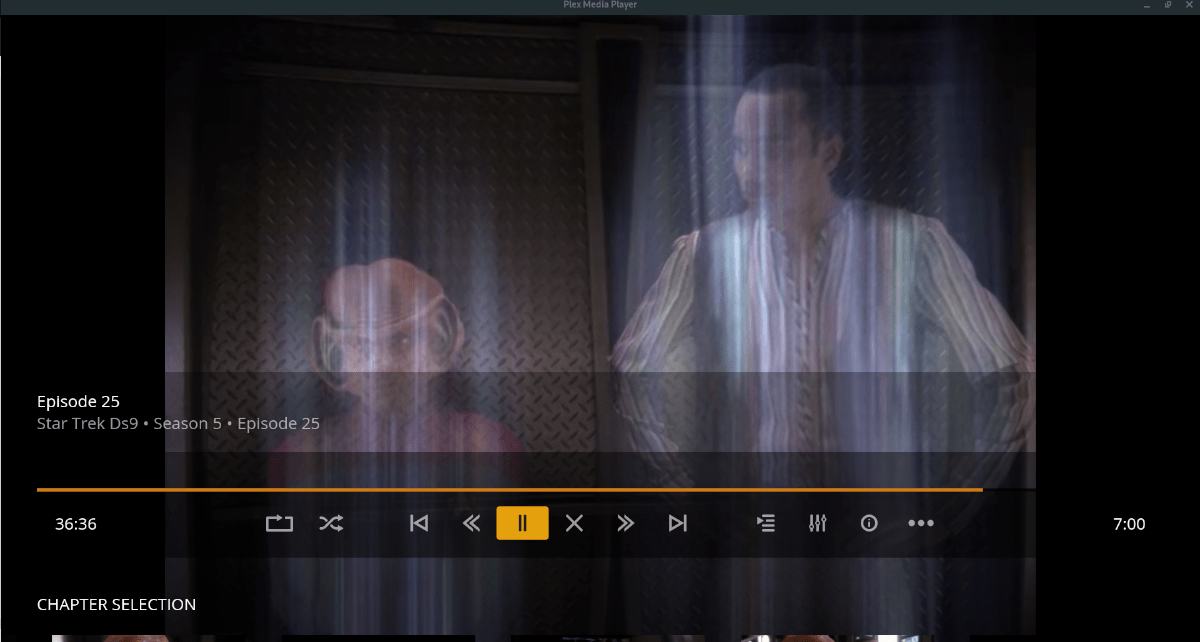
Les utilisateurs d’OpenSUSE, malheureusement, ne peuvent pas installer Plex Media Player via les dépôts officiels. Heureusement, il existe un fichier AppImage disponible qui fonctionnera.
Ouvrez une fenêtre de terminal sur le bureau Linux. Vous pouvez ouvrir une fenêtre de terminal en appuyant sur Ctrl + Alt + T sur le clavier. Lorsqu’il est ouvert, utilisez le mkdir commande et créez un dossier « AppImage ».
mkdir ~/AppImages
Lorsque le dossier AppImages est créé, utilisez le CD commande et s’y déplacer.
cd ~/AppImages
De là, utilisez le wget download pour récupérer la dernière version de Plex Media Player AppImage.
wget https://knapsu.eu/data/plex/Plex_Media_Player_20210521-ae73e074_x64.AppImage
Une fois le téléchargement terminé, mettez à jour les autorisations du fichier afin qu’il puisse être exécuté sur votre système OpenSUSE Linux.
sudo chmod +x Plex_Media_Player_20210521-ae73e074_x64.AppImage
Enfin, exécutez le programme à l’aide de la commande ci-dessous. Ou, double-cliquez sur le fichier dans le dossier « AppImages » pour le démarrer.
./Plex_Media_Player_20210521-ae73e074_x64.AppImage
Flatpak
Il existe une version Flatpak de Plex Media Player disponible pour tous les utilisateurs de Linux. La seule exigence est que le runtime Flatpak fonctionne sur votre système. Pour cela, installez le package « flatpak », ou suivez notre guide sur le sujet.
Lorsque le runtime fonctionne, utilisez le flatpak remote-add pour ajouter le référentiel Plex Media Player à votre configuration Flatpak.
sudo flatpak remote-add --if-not-exists plexmediaplayer https://flatpak.knapsu.eu/plex-media-player.flatpakrepo
Lorsque le référentiel est configuré dans Flatpak, vous pouvez installer le programme sur votre système à l’aide des éléments suivants installer flatpak commande ci-dessous.
sudo flatpak install tv.plex.PlexMediaPlayer
Soutenez notre effort ❤️
Si vous avez apprécié cet article, pensez à laisser un pourboire pour nous aider à continuer à publier du contenu de qualité.
