


Dishonored 2 est la suite de Dishonored. C’est un jeu développé par Arkane et édité par Bethesda. Dishonored 2 est un jeu d’action FPS dans lequel les joueurs prennent le contrôle d’un assassin royal. Dans la suite, vous incarnez Corvo Attano ou sa fille alors que vous vous battez pour reconquérir le trône. Dans ce guide, nous verrons comment faire fonctionner Dishonored 2 sur Linux.
Dishonored 2 sur Linux
Dishonored 2 fonctionne sur la plate-forme Linux, mais il ne fonctionne qu’avec la version Linux de Steam. Par conséquent, vous devez installer l’application Steam officielle sur votre PC Linux avant de continuer.
Installer Steam
Pour installer Steam sur votre PC Linux, lancez une fenêtre de terminal. Une fois le terminal ouvert, suivez les instructions d’installation en ligne de commande décrites ci-dessous qui correspondent au système d’exploitation Linux que vous utilisez actuellement.
Ubuntu
Les utilisateurs d’Ubuntu Linux peuvent faire fonctionner l’application Linux Steam en entrant la commande de terminal suivante.
sudo apt install steam
Debian
Debian Linux est une distribution délicate en ce qui concerne Steam. Pour que Steam fonctionne, vous devrez fouiller dans votre fichier sources et activer le dépôt « non gratuit ». Une installation non gratuite est possible mais ennuyeuse. Une bien meilleure façon de procéder consiste à télécharger le DEB directement à partir d’Internet en utilisant wget.
wget https://steamcdn-a.akamaihd.net/client/installer/steam.deb
Après avoir téléchargé le package Steam DEB sur votre ordinateur, vous pouvez l’installer en utilisant ce qui suit dpkg commander. Gardez à l’esprit que des erreurs peuvent se produire lors de l’installation. Pour y remédier, suivez ce guide.
sudo dpkg -i steam.deb
Arch Linux
Les utilisateurs d’Arch Linux ont la tâche facile. Pour installer la dernière application Steam, exécutez le Pac-Man commande ci-dessous dans une fenêtre de terminal.
sudo pacman -S steam
Fedora/OpenSUSE
Sur Fedora Linux et OpenSUSE Linux, faire fonctionner Steam peut être un peu pénible. Sur Fedora, les utilisateurs doivent activer un dépôt tiers, et OpenSUSE peut également être délicat. Si vous avez besoin de Steam sur Fedora ou OpenSUSE, il est préférable de suivre les instructions Flatpak à la place.
Flatpak
Steam est disponible sous forme de Flatpak dans la boutique d’applications Flathub, donc si vous ne pouvez pas faire fonctionner Steam sur votre système par des moyens traditionnels, c’est votre meilleur pari. Pour démarrer l’installation, lancez une fenêtre de terminal.
Une fois la fenêtre du terminal ouverte, suivez notre guide sur la configuration du runtime Flatpak sur votre PC Linux. Le temps d’exécution de Flatpak est essentiel, et sans lui, Steam ne fonctionnera pas. Une fois l’installation terminée, utilisez le plat ajout à distance commande ci-dessous pour ajouter Flathub à votre PC Linux.
flatpak remote-add --if-not-exists flathub https://flathub.org/repo/flathub.flatpakrepo
L’exécution de la commande ci-dessus ajoutera le magasin d’applications Flathub à votre PC Linux, vous permettant d’accéder à de nombreuses applications Flatpak, y compris Steam. Maintenant, installez le client Steam en utilisant le installer flatpak commander!
flatpak install flathub com.valvesoftware.Steam
Installer et jouer à Dishonored 2
Une fois Steam configuré sur votre ordinateur, suivez les instructions étape par étape pour que Dishonored 2 fonctionne.
Étape 1: Lancez Steam et connectez-vous à votre compte en utilisant le bouton de connexion. Une fois connecté, recherchez le menu « Steam » et cliquez dessus avec la souris. Ensuite, dans le menu « Steam », recherchez le bouton « Paramètres » et sélectionnez-le pour ouvrir la zone des paramètres de Steam.
Étape 2: Dans les paramètres Steam, localisez l’option de menu « Steam Play » et cliquez dessus pour accéder à Steam Play. Ensuite, cochez à la fois la case « Activer Steam Play pour les titres pris en charge » et la case « Activer Steam Play pour tous les autres titres ».
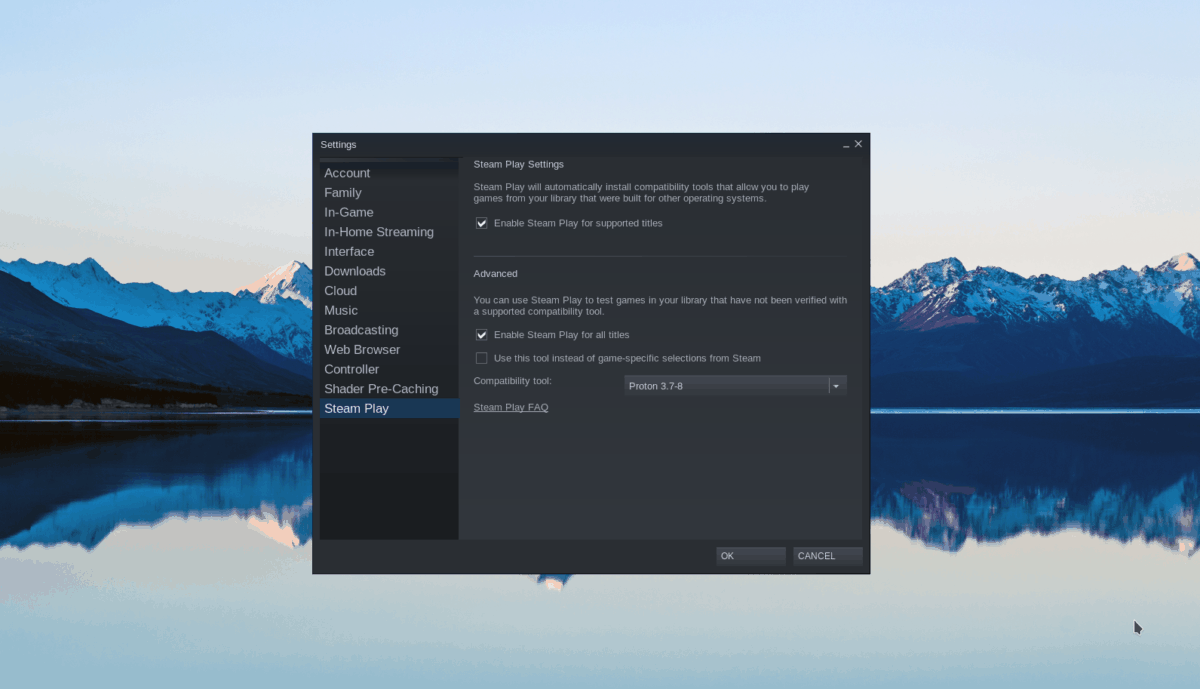
Cliquez sur « OK » pour appliquer les modifications apportées à Steam.
Étape 3: Après avoir configuré Steam Play, localisez le bouton « STORE » et cliquez dessus pour accéder à Steam Storefront. Ensuite, trouvez le champ de recherche et cliquez dessus avec la souris.
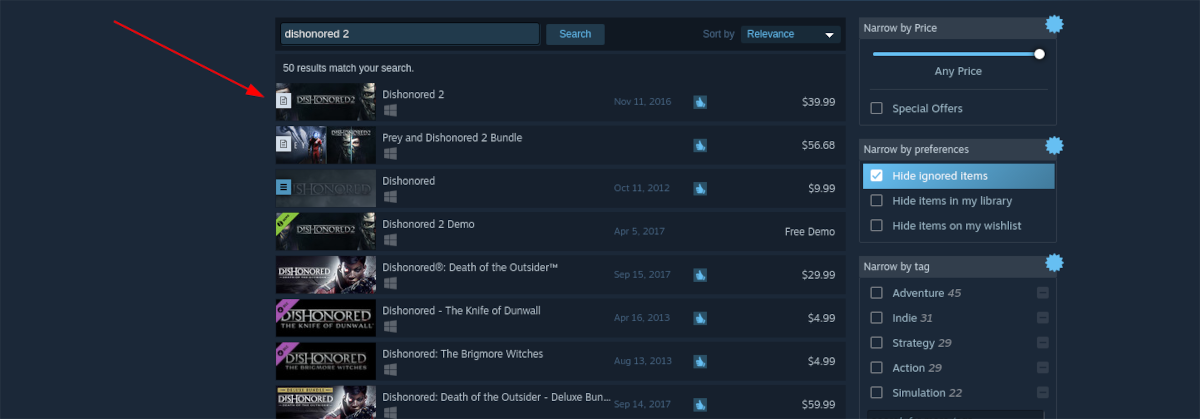
Dans la zone de recherche, tapez « Dishonored 2 » et appuyez sur le bouton Entrer clé. Parcourez les résultats de la recherche pour « Dishonored 2 » et sélectionnez-le pour accéder à la page Dishonored 2 Storefront.
Étape 4: Sur la page Dishonored 2 Storefront, trouvez le bouton vert « Ajouter au panier », et cliquez dessus pour acheter le jeu.

Étape 5 : Recherchez le bouton « Bibliothèque » et sélectionnez-le pour accéder à votre bibliothèque de jeux Steam. Ensuite, recherchez « Dishonored 2 » dans la bibliothèque et cliquez dessus pour accéder au jeu dans Steam.
Après avoir cliqué sur Dishonored 2 dans Steam, vous verrez un bouton bleu « INSTALLER ». Cliquez dessus pour télécharger et installer Dishonored 2 sur votre ordinateur.

Une fois l’installation de Dishonored 2 terminée, le bouton bleu « INSTALLER » deviendra un bouton vert « JOUER ». Cliquez dessus pour lancer le jeu !
Dépannage Déshonoré 2
Dishonored 2 fonctionne assez bien sur Linux et a une cote GOLD sur ProtonDB. En conséquence, vous ne devriez rencontrer aucun problème en profitant de ce jeu sur Linux. Néanmoins, si vous rencontrez des problèmes, veuillez consulter le Dishonored 2 page ProtonDB à des fins de dépannage !
Soutenez notre effort ❤️
Si vous avez apprécié cet article, pensez à laisser un pourboire pour nous aider à continuer à publier du contenu de qualité.
