


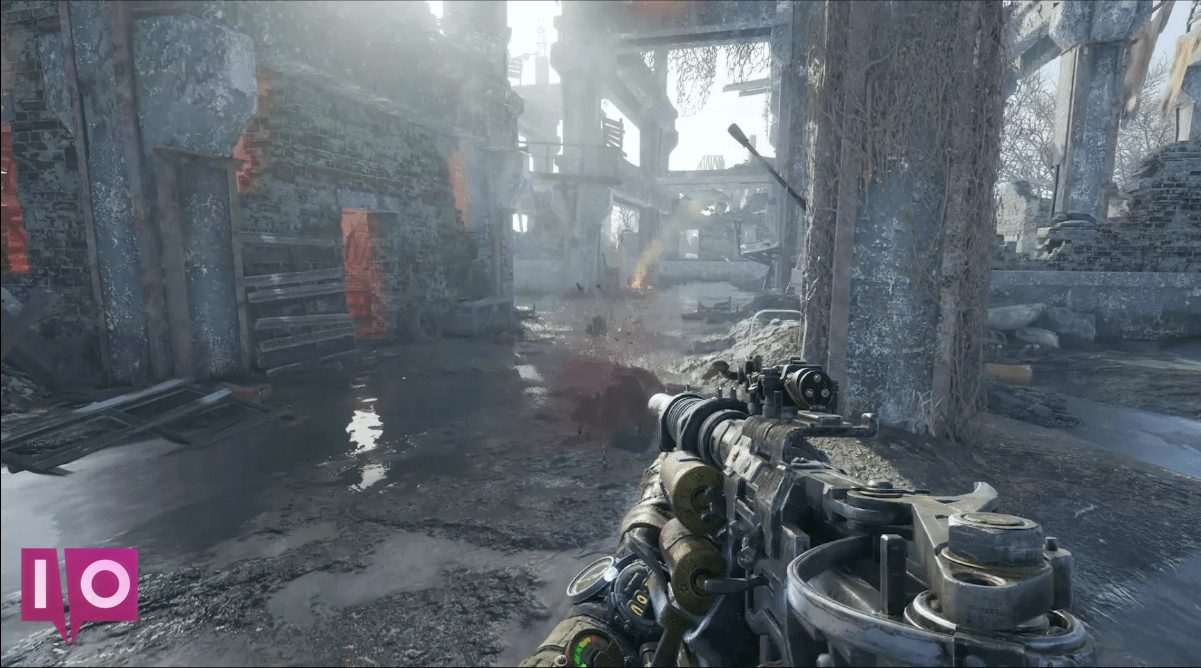
Metro Exodus est la troisième entrée de la franchise Metro, un jeu vidéo centré sur la vie post-apocalyptique dans les tunnels de métro de Moscou. Dans ce guide, nous vous montrerons comment jouer à Metro Exodus sous Linux.
Metro Exodus sur Linux
Metro Exodus fonctionne très bien sous Linux, mais uniquement avec l’aide de Proton, une fonctionnalité intégrée à la version Linux de Steam. Pour cette raison, nous devrons vous expliquer comment installer Steam sur Linux avant de vous montrer comment jouer à Metro Exodus.
Installez Steam
Pour démarrer l’installation de Steam sur Linux, vous aurez besoin d’une fenêtre de terminal. Pour ouvrir une fenêtre de terminal, appuyez sur Ctrl + Alt + T sur le clavier. Ou bien, recherchez «Terminal» dans le menu de l’application et ouvrez-le de cette façon.
Une fois que la fenêtre du terminal est ouverte et prête à l’emploi, suivez les instructions d’installation ci-dessous pour obtenir la dernière version de Steam fonctionnant sous Linux.
Ubuntu
Sur Ubuntu, l’application Steam est facilement installable avec le Apte commande ci-dessous.
sudo apt install steam
Debian
Sur Debian, vous devez télécharger manuellement le package Steam DEB sur votre ordinateur afin de pouvoir installer le programme. Pour télécharger le package Steam DEB, utilisez ce qui suit wget commande ci-dessous.
wget https://steamcdn-a.akamaihd.net/client/installer/steam.deb
Après avoir téléchargé le dernier package Steam DEB sur votre ordinateur, l’installation de Steam peut commencer. En utilisant le dpkg ci-dessous, installez Steam pour Linux sur votre PC Debian.
sudo dpkg -i steam.deb
Une fois le package Steam DEB installé sur votre système Debian, vous devrez corriger tout problème de dépendance survenu lors de l’installation. Pour résoudre les problèmes, exécutez ce qui suit apt-get install -f commander.
sudo apt-get install -f
Arch Linux
Sur Arch Linux, vous pourrez installer Steam à condition que le référentiel de logiciels «multilib» soit activé dans le fichier /etc/pacman.conf. Pour démarrer l’installation, modifiez votre fichier de configuration, activez «multilib» et mettez à jour Arch. Ensuite, utilisez le Pac-Man commande ci-dessous pour obtenir Steam.
sudo pacman -S steam
Fedora / OpenSUSE
Sur OpenSUSE et Fedora Linux, il est possible d’installer Steam via les sources logicielles incluses. Cependant, la version Flatpak de Steam semble mieux fonctionner sur ces systèmes d’exploitation. Pour cette raison, nous vous suggérons de suivre les instructions d’installation Flatpak à la place.
Flatpak
Pour installer Steam via Flatpak sous Linux, vous devez d’abord activer le runtime Flatpak sur votre ordinateur. Pour activer le runtime Flatpak sur votre système, suivez notre guide sur le sujet.
Après avoir configuré le runtime Flatpak sur votre ordinateur, vous devez configurer l’App Store Flathub. Pour configurer Flathub, utilisez les éléments suivants flatpak remote-add commande ci-dessous.
flatpak remote-add --if-not-exists flathub https://flathub.org/repo/flathub.flatpakrepo
Maintenant que Flathub est configuré, vous pourrez installer Steam via Flatpak en utilisant la commande ci-dessous.
flatpak install flathub com.valvesoftware.Steam
Installez Metro Exodus sur Linux
Une fois Steam installé, ouvrez l’application et connectez-vous à l’aide des informations d’identification de votre compte utilisateur. Ensuite, suivez les instructions étape par étape ci-dessous pour que Metro Exodus fonctionne sous Linux!
Étape 1: Dans Steam, cliquez sur le menu «Steam». Dans le menu « Steam », trouvez l’option « Paramètres » et cliquez dessus pour ouvrir la zone des paramètres de Steam.

Une fois dans la zone des paramètres de Steam, trouvez la section «Steam Play» et cliquez dessus pour accéder aux paramètres de Steam Play. Ensuite, cochez à la fois «Activer Steam Play pour les titres pris en charge» et «Activer Steam Play pour tous les autres titres».
Étape 2: Trouvez le bouton «STORE» en haut de Steam, et cliquez dessus avec la souris pour accéder au Steam Store. Sur le Steam Store, cliquez sur le champ de recherche, tapez «Metro Exodus», puis appuyez sur le bouton Entrer clé.

Parcourez les résultats de recherche pour Metro Exodus. Cliquez sur le jeu pour accéder à la page Metro Exodus Steam Storefront.
Étape 3: Sur la page Metro Exodus Steam Storefront, trouvez le bouton vert «Ajouter au panier» et cliquez dessus pour acheter le jeu. Une fois que vous avez acheté le jeu, trouvez le bouton «BIBLIOTHÈQUE» et cliquez dessus pour accéder à votre bibliothèque Steam.

Étape 4: Dans votre bibliothèque Steam, recherchez «Metro Exodus» et cliquez dessus. Ensuite, trouvez le bouton bleu «INSTALLER» et cliquez dessus pour télécharger et installer le jeu.

Une fois le jeu installé, le bouton bleu «INSTALLER» deviendra un bouton vert «JOUER». Cliquez dessus pour démarrer le jeu!
Dépannage
Metro Exodus a une cote très élevée sur ProtonDB. En conséquence, de nombreux utilisateurs de Linux trouvent que ce jeu fonctionne très bien sous Linux ces derniers temps. Cela dit, si vous rencontrez des problèmes pour démarrer ou exécuter le jeu sur votre système Linux, vous pouvez consulter le Metro Exodus ProtonDB pour les derniers trucs et astuces pour résoudre vos problèmes!
Soutenez notre effort ❤️
Si vous avez apprécié cet article, pensez à laisser un pourboire pour nous aider à continuer à publier du contenu de qualité.
