


Les packages Snap sont une excellente technologie Linux que la communauté adopte, car elle offre de nombreuses fonctionnalités et avantages. Cependant, les packages Snap peuvent parfois brouiller votre sortie de ligne de commande lorsque le lsblk La commande s’exécute dans le terminal, et cela peut être incroyablement ennuyeux.
Dans ce guide, nous verrons comment vous pouvez prendre des mesures pour masquer les packages Snap du lsblk sortie de commande via une commande. Nous verrons même comment rendre le filtre permanent, afin que vous n’ayez plus jamais à vous en soucier ! Voici comment procéder.
Pourquoi les packages Snap ruinent-ils la sortie LSBLK ?
Les packages Snap sont en quelque sorte des systèmes de fichiers, le programme étant isolé (AKA isolé) du reste du système. Les instantanés placés dans un bac à sable ont de nombreux avantages, comme la possibilité d’avoir des éléments préconfigurés, de rester dans un espace confiné loin de l’utilisateur, etc. Cependant, ils peuvent également introduire de sérieux désagréments pour les utilisateurs de Linux.
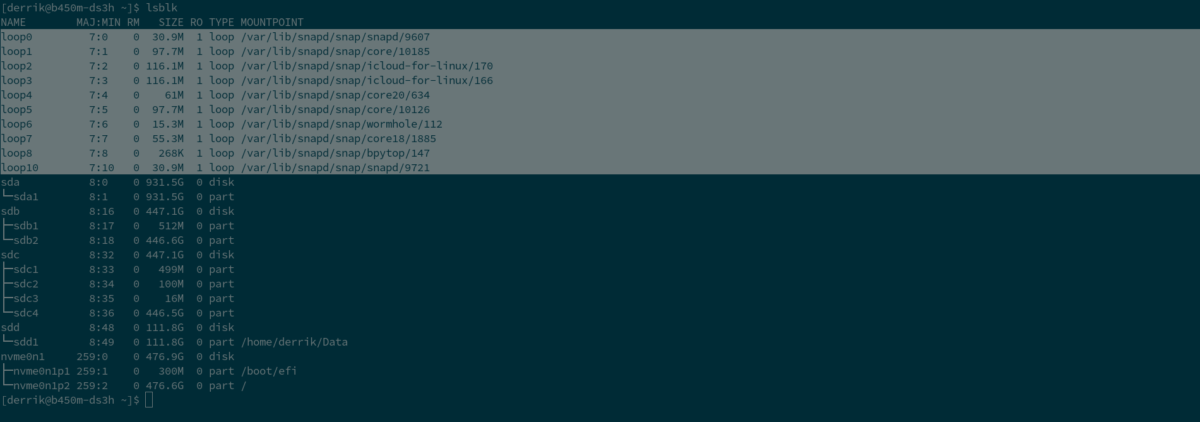
Malgré leur excellente qualité, le problème est que, comme les Snaps se présentent aux utilisateurs Linux comme des systèmes de fichiers (bien qu’isolés), ils apparaissent lorsque l’utilisateur Linux exécute le lsblk commande de système de fichiers. Il brouille efficacement les disques durs réels avec des tonnes et des tonnes d’informations sur les packages Snap, et cela peut être incroyablement ennuyeux.
Exécuter LSBLK sans packages Snap en sortie
Il est possible de filtrer les packages Snap de l’outil LSBLK lors de l’exécution du lsblk commande pour afficher les systèmes de fichiers de votre ordinateur. Pour ce faire, ouvrez une fenêtre de terminal et exécutez le lsblk avec le commutateur de ligne de commande -e7. Ce commutateur supprimera les systèmes de fichiers SquashFS (paquets Snap) de la sortie.
lsblk -e7
Si vous voyez des Snaps apparaître dans le lsblk sortie de la commande sur le compte root, cette commande y fonctionnera également. Pour filtrer les Snaps lors de l’utilisation du compte root (ou connecté en tant que sudo -s), prendre la sudo commande et placez-la devant lsblk -e7.
sudo lsblk -e7
Si vous n’aimez pas exécuter le sudo commande, il est également possible de se connecter en root puis d’utiliser la lsblk -e7 commander. Par exemple, je peux me connecter rapidement à root avec su puis exécutez la commande de filtrage.
su -

lsblk -e7
Le commutateur de ligne de commande « e » (AKA exclure) pour le lsblk La commande est puissante et possède de nombreuses fonctionnalités et options excellentes. Pour plus d’informations sur le commutateur de ligne de commande « e » et comment vous pouvez l’utiliser pour filtrer diverses choses, veuillez consulter le lsblk Manuel.
Pour accéder au lsblk manuel, ouvrez une fenêtre de terminal et entrez le homme lsblk commander. Ou, enregistrez le manuel dans un fichier texte lisible avec :
man lsblk > ~/Documents/lsblk-manual.txt
Rendre le filtre Snap permanent
Bien qu’il soit pratique de savoir que le commutateur de ligne de commande « e7 », lorsqu’il est exécuté avec le lsblk commande, filtrera les packages Snap de la sortie de la commande, il est plutôt fastidieux de ne pas oublier de les saisir à chaque fois. Si vous souhaitez rendre ce filtre permanent, vous pouvez configurer ce qu’on appelle un alias Bash.
Un « alias » Bash est essentiellement une commande « raccourci » qui indique à la ligne de commande que vous souhaitez exécuter une commande spécifique lorsqu’elle est entrée dans le terminal. Nous pouvons l’utiliser pour faire le lsblk -e7 la commande fonctionne lorsque vous entrez dans le lsblk -e7 commander.
Sauvegarder votre Bashrc
Avant de passer en revue la configuration de l’alias Bash qui filtrera automatiquement les Snaps, une sauvegarde de votre Bashrc doit être effectuée. Cette sauvegarde permettra d’annuler facilement les modifications si nécessaire.
Pour faire une sauvegarde de votre Bashrc, entrez la commande suivante dans une fenêtre de terminal.
cp ~/.bashrc ~/bashrc-backup
Une fois votre Bashrc sauvegardé, conservez-le dans votre répertoire personnel. Ou placez-le quelque part pour le garder en lieu sûr.
Configuration de l’alias
Pour configurer l’alias Bash pour lsblk, commencez par ouvrir votre fichier Bashrc à des fins d’édition à l’aide de l’éditeur de texte Nano.
nano ~/.bashrc
Une fois à l’intérieur de l’éditeur de texte Nano, trouvez un espace vide. Si votre fichier Bashrc est rempli de texte, faites-le défiler et trouvez un endroit pour taper et entrer le code ci-dessous. Ou, placez votre nouvel alias directement sous les alias existants si vous en avez déjà configuré.
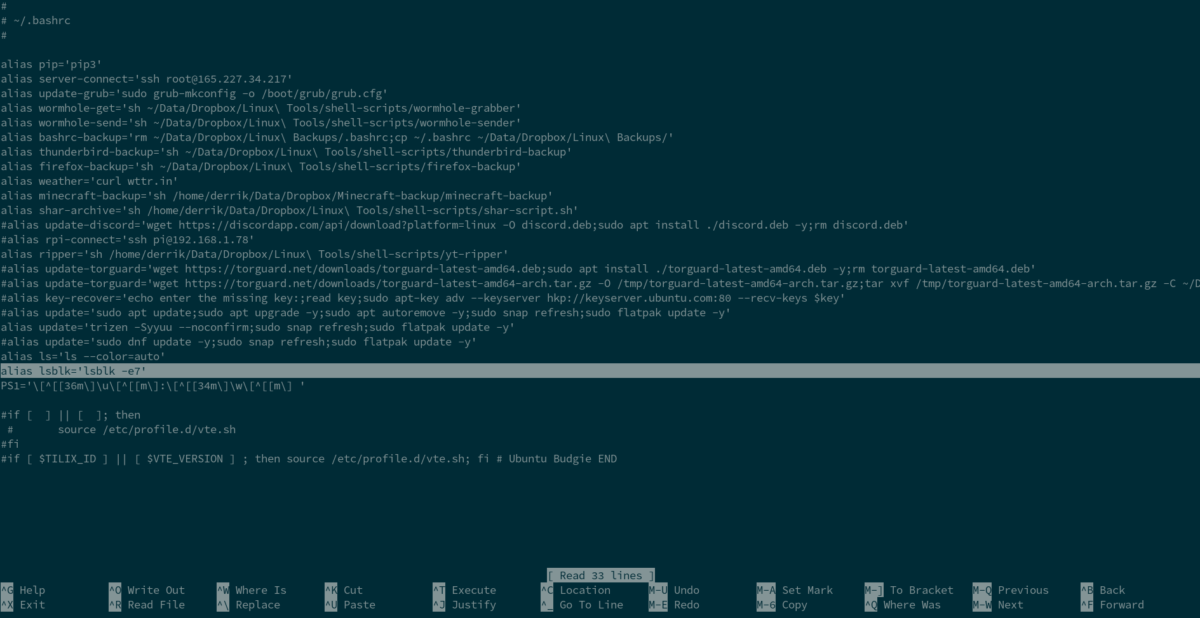
alias lsblk='lsblk -e7'
Après avoir écrit le nouvel alias dans l’éditeur de texte Nano, appuyez sur la touche Ctrl + O bouton sur le clavier. Une fois ce bouton enfoncé, appuyez sur le Entrer pour indiquer à l’éditeur de texte Nano d’enregistrer vos modifications. Ensuite, quittez l’éditeur de texte en appuyant sur le bouton Ctrl + X commander.
Maintenant que l’alias est configuré, fermez la fenêtre de votre terminal et rouvrez-la. Ensuite, entrez le lsblk commander. Il devrait automatiquement filtrer les Snaps de la sortie lsblk.
Comment annuler le filtre Snap
Décidé que cela ne vous dérange pas que les Snaps s’affichent en tant que périphériques lors de l’exécution du lsblk commande sur votre ordinateur ? Exécutez ces commandes pour l’annuler.
rm ~/.bashrc

mv ~/bashrc-backup ~/.bashrc
Soutenez notre effort ❤️
Si vous avez apprécié cet article, pensez à laisser un pourboire pour nous aider à continuer à publier du contenu de qualité.
