


Keybase est un outil de cryptage de bout en bout pour la messagerie et le partage de fichiers. C’est un excellent outil facile à utiliser pour ceux qui souhaitent crypter et partager rapidement des fichiers avec des amis. Voici comment procéder sous Linux.
Installation de Keybase sur Linux
L’application Keybase doit être installée sur votre distribution Linux avant de tenter de l’utiliser pour crypter des fichiers et des dossiers. Pour démarrer l’installation de Keybase sur Linux, ouvrez une fenêtre de terminal.
Pour ouvrir une fenêtre de terminal sur le bureau Linux, appuyez sur Ctrl + Alt + T sur le clavier. Vous pouvez également ouvrir l’application de terminal sur votre système Linux en recherchant « Terminal » dans le menu de l’application.
Une fois la fenêtre du terminal ouverte et prête à être utilisée, l’installation peut commencer. Suivez les instructions d’installation de Keybase ci-dessous qui correspondent au système d’exploitation Linux que vous utilisez actuellement.
Ubuntu
Pour que Keybase fonctionne sur Ubuntu, vous devrez télécharger le package Keybase DEB sur votre ordinateur et l’installer. Pour télécharger, utilisez ce qui suit wget commande en bas.
wget https://prerelease.keybase.io/keybase_amd64.deb
Après avoir téléchargé le package Keybase DEB sur votre ordinateur, utilisez le apt installer commande ci-dessous pour installer l’application Keybase sur votre système.
sudo apt install ./keybase_amd64.deb
Debian
Sur Debian, si vous souhaitez utiliser Keybase, vous devrez télécharger la dernière version du paquet DEB sur votre ordinateur. Pour ce faire, utilisez ce qui suit wget commande ci-dessous dans une fenêtre de terminal.
wget https://prerelease.keybase.io/keybase_amd64.deb
Une fois le téléchargement du package DEB Keybase sur votre système Debian Linux terminé, l’installation peut commencer. En utilisant le dpkg -i commande ci-dessous, configurez le package sur votre système.
sudo dpkg -i keybase_amd64.deb
Arch Linux
Keybase fonctionne sur Arch Linux via Arch Linux AUR. Pour le faire fonctionner, vous devez d’abord installer l’assistant Trizen AUR. Cet outil rendra l’installation de Keybase beaucoup plus facile.
Pour installer Trizen, commencez par configurer les packages « git » et « base-devel » sur votre ordinateur en utilisant le Pac-Man commander.
sudo pacman -S git base-devel
Ensuite, clonez le package Trizen AUR en utilisant le clone git commande et installez le package à l’aide de la makepkg commander.
git clone https://aur.archlinux.org/trizen.git

cd trizen/

makepkg -sri
Enfin, installez l’application Keybase sur votre système Arch Linux avec le trizen -S commande ci-dessous.
trizen -S keybase-bin
Feutre
Keybase fonctionne sur Fedora Linux à l’aide du package RPM officiel. Pour le faire fonctionner sur votre système, téléchargez le fichier de package Keybase RPM sur votre ordinateur.
wget https://prerelease.keybase.io/keybase_amd64.rpm
Installez le package Keybase RPM sur votre ordinateur en utilisant installer dnf commander.
sudo dnf install keybase_amd64.rpm
OuvrirSUSE
Besoin de faire fonctionner Keybase sur votre système Linux OpenSUSE ? Vous devrez télécharger la dernière version de Keybase pour RPM en utilisant le wget commande ci-dessous.
wget https://prerelease.keybase.io/keybase_amd64.rpm
Avec le package RPM téléchargé sur votre ordinateur, l’installation de Keybase peut être effectuée avec les éléments suivants zypper installer commander.
sudo zypper install keybase_amd64.rpm
Cryptage avec Keybase
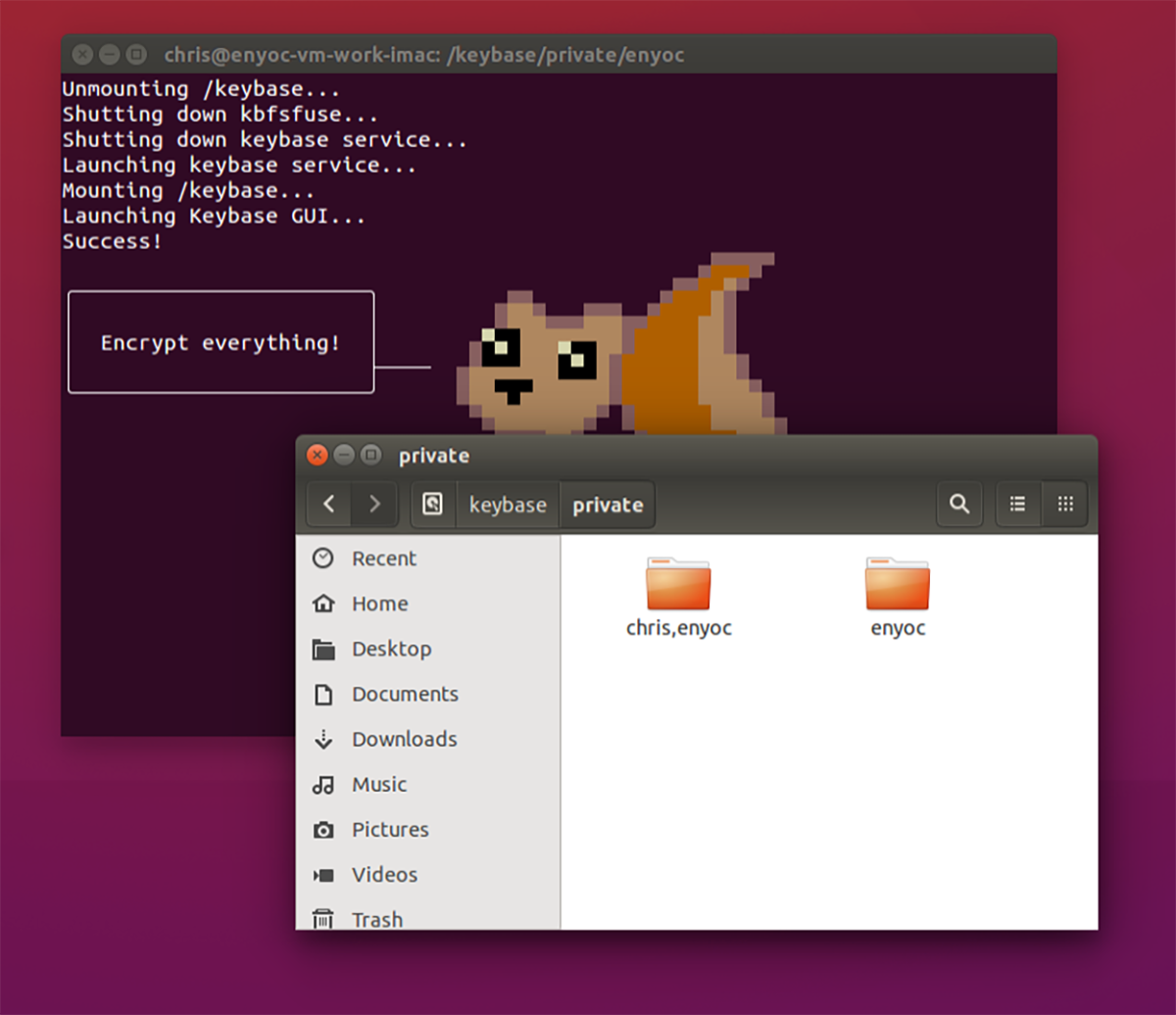
Pour chiffrer avec Keybase, vous devez d’abord ouvrir l’application. Keybase peut être lancé à partir du menu de l’application. Une fois Keybase ouvert, cliquez sur le bouton pour créer un nouveau compte.
Après avoir sélectionné le bouton Créer un compte, Keybase vous demandera un nom d’utilisateur. À l’aide de votre clavier, écrivez le nom d’utilisateur souhaité. Ensuite, cliquez sur le bouton « Continuer ».
Une fois que vous avez créé un nouveau compte, vous devrez nommer votre ordinateur. Écrivez le nom de votre PC Linux et cliquez sur le bouton « Continuer ». Après cela, entrez votre numéro de téléphone et cliquez sur le bouton « Continuer » pour passer à la page suivante.
Avec Keybase configuré, il est temps de commencer le cryptage. Dans l’application Keybase, localisez la section « Fichiers ». Dans la section « Fichiers », il y a 3 dossiers séparés. Ces dossiers sont « privés », « publics » et « d’équipe ».
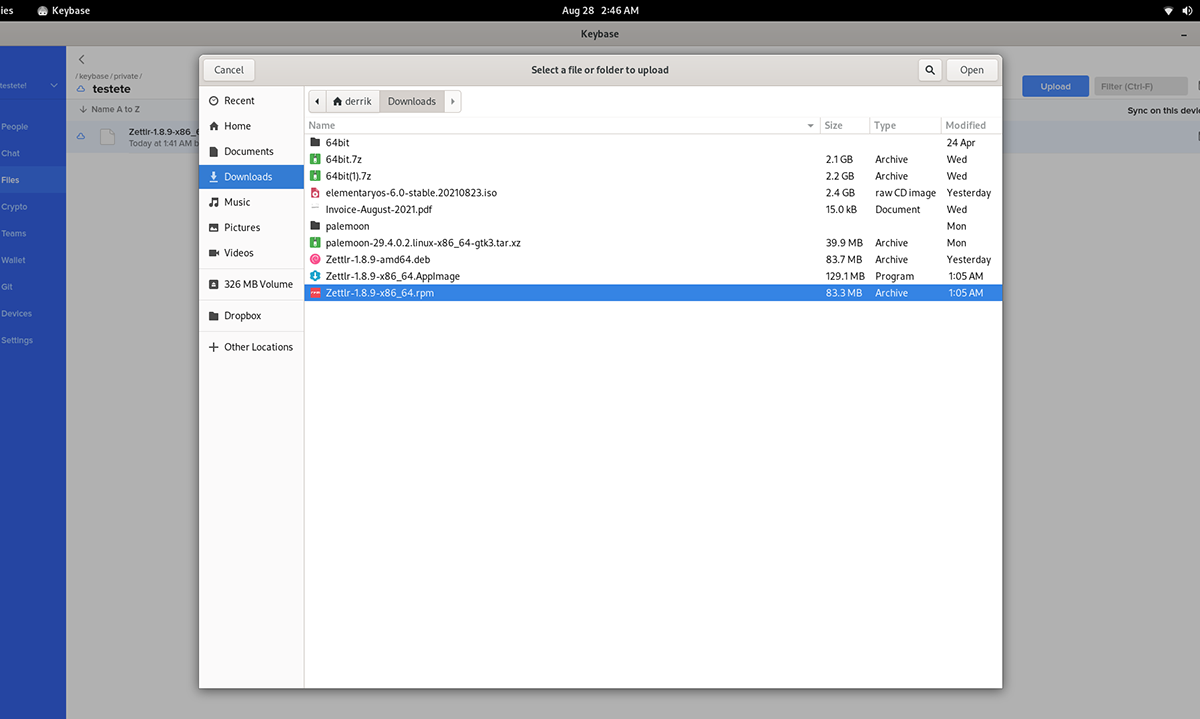
Pour crypter des fichiers ou des dossiers, commencez par sélectionner l’un des dossiers. Dans cet exemple, nous allons utiliser le dossier « privé ». Après avoir sélectionné votre dossier privé, vous verrez un sous-dossier avec votre nom d’utilisateur. Sélectionnez cela aussi.
Dans le sous-dossier de votre nom d’utilisateur, recherchez le bouton bleu « Télécharger » et cliquez dessus avec la souris. Ensuite, sélectionnez l’option « Télécharger le répertoire » ou « Télécharger le fichier ».
À l’aide de l’interface graphique, sélectionnez le(s) fichier(s) que vous souhaitez télécharger. Lorsque vous sélectionnez le bouton de téléchargement, Keybase chiffrera automatiquement vos fichiers.
Téléchargement de fichiers
Pour télécharger l’un de vos fichiers cryptés à partir de Keybase, cliquez sur le fichier avec la souris. Après avoir sélectionné le fichier que vous souhaitez télécharger, cliquez sur le bouton blanc « Télécharger » pour récupérer le fichier.
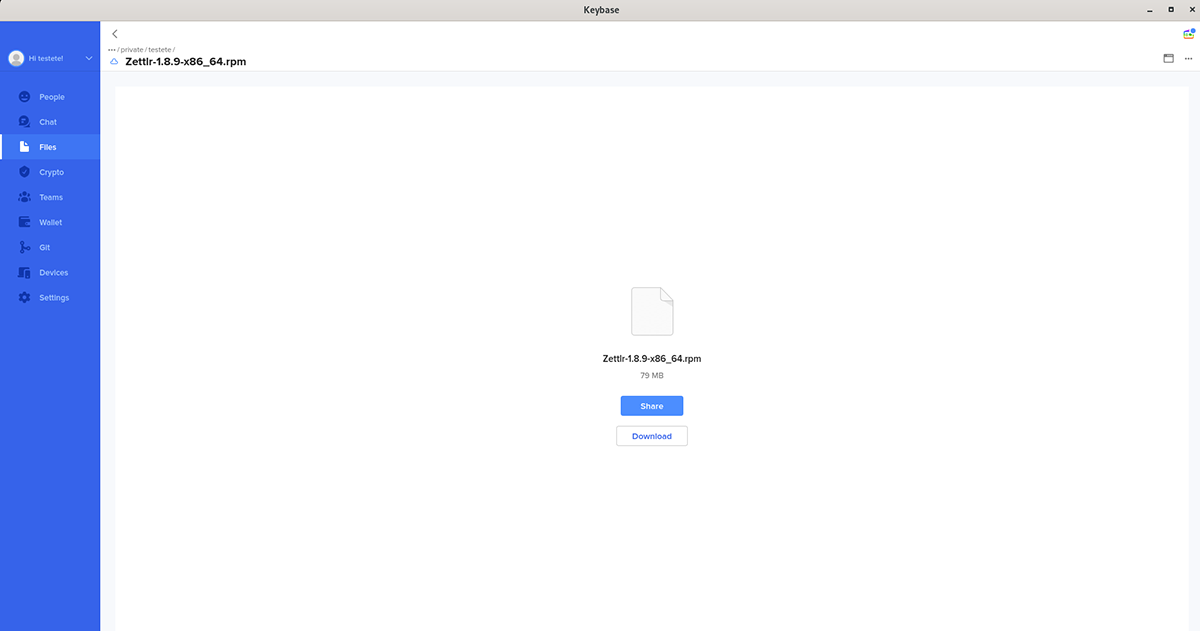
Répétez ce processus pour chaque fichier que vous souhaitez télécharger sur votre ordinateur à partir de Keybase.
Soutenez notre effort ❤️
Si vous avez apprécié cet article, pensez à laisser un pourboire pour nous aider à continuer à publier du contenu de qualité.
