


Les Kexts, ou extensions de noyau, étendent les fonctionnalités de base du noyau Darwin de macOS. Ils sont analogues aux pilotes sous Windows, et ils laissent le noyau communiquer avec le matériel de votre ordinateur. La plupart du temps, ces fichiers ne nécessitent aucune maintenance. Mais si vous rencontrez des problèmes ou si vous créez un Hackintosh, vous devrez peut-être jouer avec un ou deux kext.
Où trouve-t-on les Kexts ?
Vous pouvez trouver des kexts à deux endroits sur votre Mac. La plupart vivent dans le répertoire « System/Library/Extensions » qui est le répertoire principal des kexts. Certains se trouvent également dans le dossier « /Library/Extensions », mais c’est moins courant.
Vous pouvez reconnaître les fichiers par leur extension .kext ainsi que leur icône de style plugin.
Supprimer les Kexts
Il existe deux façons de supprimer un kext. La première consiste à utiliser la commande Terminal kextunload.
1. Déterminez quel kext vous devez supprimer. Soyez absolument certain que vous avez le bon. La suppression d’un kext critique pour le système peut causer des problèmes majeurs, et les noms de kext sont souvent cryptiques.
2. Ouvrez Terminal et entrez la commande suivante :
sudo kextunload /System/Library/Extensions/kext.kext
Assurez-vous de remplacer « kext.kext » par le nom de votre fichier kext. Par exemple, si le kext que vous souhaitez supprimer s’appelle « AppleIntelE1000e.kext », la commande serait :
sudo kextunload /System/Library/Extensions/AppleIntelE1000e.kext
3. Saisissez votre mot de passe administrateur et appuyez sur Entrée.

Si cela ne fonctionne pas, vous pouvez également forcer la suppression du kext en utilisant rm.
1. Utilisez la commande Terminal suivante pour supprimer le fichier kext :
sudo rm -rf /System/Library/Extensions/kext.kext
Assurez-vous de remplacer « kext.kext » par le nom de votre fichier kext. Par exemple, si le kext que vous souhaitez supprimer s’appelle AppleIntelE1000e.kext, la commande serait :
sudo rm -rf /System/Library/Extensions/AppleIntelE1000e.kext

2. Entrez votre mot de passe administrateur et appuyez sur Entrée.

3. Redémarrez votre ordinateur.

Installation automatique de Kexts
Installer des kexts n’est pas aussi simple que de les supprimer. Cela peut être fait manuellement, mais l’utilisation d’un utilitaire d’installation de kext comme KextBeast est beaucoup plus facile. KextBeast a été créé pour être utilisé sur Hackintoshes, mais il fonctionnera tout aussi bien sur un Mac vanille.
1. Télécharger KextBeast. Si vous n’avez pas encore de compte gratuit sur tonymacx86.com, vous devrez en créer un pour télécharger le fichier.
2. Déplacez le fichier kext que vous souhaitez installer sur votre bureau. Le programme fonctionnera automatiquement sur tous les fichiers kext du répertoire ~/Desktop, alors assurez-vous d’avoir le bon.

3. Ouvrez KextBeast et cliquez sur « Continuer ».

4. Cliquez à nouveau sur « Continuer ».

5. Choisissez le lecteur de démarrage de votre système comme destination d’installation et cliquez sur « Continuer ».

6. Cochez la case à côté de « /Système/Bibliothèque/Extensions » ou « /Bibliothèque/Extensions », selon l’endroit où votre kext doit être installé. Si vous ne savez pas lequel choisir, choisissez « /Système/Bibliothèque/Extensions ».

8. Cliquez sur « Continuer ».

9. Saisissez votre mot de passe administrateur et cliquez sur « Installer le logiciel ».

10. Attendez la fin de l’installation et cliquez sur « Fermer ».

11. Redémarrez votre ordinateur.
Installation manuelle de Kexts
Les Kexts peuvent également être installés manuellement. C’est un processus plus lourd, cependant, et votre Mac n’aime vraiment pas que vous installiez des kexts comme celui-ci.
1. Faites glisser et déposez votre fichier kext dans « /Système/Bibliothèque/Extensions ».

2. Cliquez sur « Authentifier ».

3. Saisissez votre mot de passe administrateur.

4. Ouvrez Terminal et utilisez la commande sudo kextload kext.kext pour charger votre fichier kext nouvellement copié. Assurez-vous de remplacer « kext.kext » par le nom de votre fichier kext.
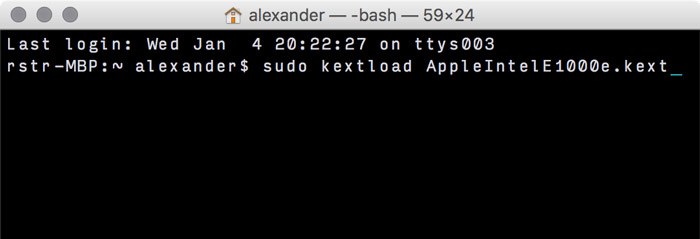
5. Saisissez votre mot de passe administrateur.

6. Redémarrez votre ordinateur.
Conclusion
Vous ne devriez pas avoir besoin de jouer avec les kexts trop souvent. Si vous devez supprimer un kext, vous pouvez utiliser Terminal pour le supprimer sans trop de problèmes. Et si vous devez installer un kext, utilisez KextBeast pour simplifier le processus.
En ce qui concerne la maintenance de macOS, vous pourriez parfois avoir besoin d’aide pour suppression de fichiers qui ne seront pas supprimés la manière habituelle.
Soutenez notre effort ❤️
Si vous avez apprécié cet article, pensez à laisser un pourboire pour nous aider à continuer à publier du contenu de qualité.
