


De nos jours, la plupart de notre travail semble être effectué dans le navigateur. Tout ce dont nous avons besoin est un navigateur et une connexion Internet et nous pouvons nous asseoir toute la journée de travail. Cependant, il y a des moments où vous devez travailler sur plusieurs fenêtres, qu’il s’agisse d’écrire dans Word, de faire une présentation dans PowerPoint ou de regarder un film dans VLC. Pour les utilisateurs de macOS, Apple a rendu incroyablement facile le travail en mode écran partagé afin que vous puissiez travailler avec les meilleurs d’entre eux. Si vous souhaitez déplacer rapidement les fenêtres d’un côté, le mode d’accrochage est une fonctionnalité bienvenue. Alors, comment effectuez-vous ces deux tâches? Continuez à lire et nous vous montrerons comment.
Travailler avec l’écran partagé
Parfois, vous avez juste besoin d’être concentré et de faire votre travail. Lorsque ce moment se produit, l’ouverture de plusieurs fenêtres peut être incroyablement distrayante. Accédez à l’écran partagé sur macOS et à la possibilité de mettre deux applications côte à côte. C’est l’occasion idéale d’avoir votre navigateur Web d’un côté pour la recherche tandis que l’autre peut être pour Pages, Keynote, Word, PowerPoint, etc. Si vous allez travailler en mode écran partagé, il y a quelques éléments importants de informations que vous devez savoir avant de commencer.
- Si vous avez besoin de voir la barre de menus, déplacez l’icône de votre souris vers le haut de l’écran. Peu importe où. N’importe quel endroit près du sommet suffira.
- Voulez-vous permuter les fenêtres d’un côté à l’autre? Cliquez sur l’une des fenêtres en haut de l’application et faites-la glisser de l’autre côté.
- Alors que les tailles d’application par défaut sont une vue partagée 50/50, vous n’êtes pas coincé avec cette répartition de l’espace d’écran. Cliquez et faites glisser la ligne verticale qui sépare les deux applications et vous pourrez ajuster leur largeur.
Accès à l’écran partagé dans macOS Catalina
1. Cliquez sur le bouton circulaire vert dans le coin supérieur gauche de n’importe quelle fenêtre. Une fenêtre déroulante apparaîtra qui vous propose trois options différentes. La première consiste à passer directement en mode plein écran. Pour les besoins de cet article, concentrez-vous sur les deuxième et troisième options qui proposent respectivement d’ouvrir la fenêtre à gauche de l’écran ou à droite de l’écran.

2. Une fois que vous avez choisi l’un ou l’autre côté, la fenêtre opposée vous montrera toutes les applications actuellement ouvertes sur votre Mac. Vous pouvez choisir l’une de ces applications pour remplir le côté opposé de l’écran afin que vous ayez deux applications ouvertes avec une répartition d’écran 50/50.
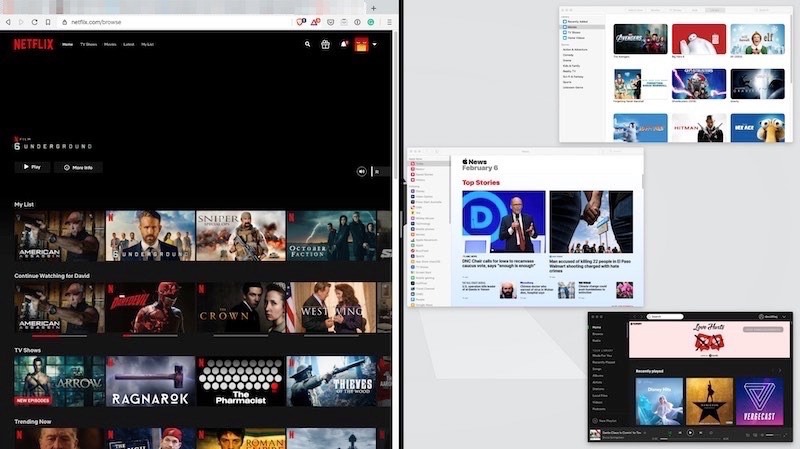
3. Pour travailler dans l’une ou l’autre fenêtre, cliquez n’importe où dans la fenêtre où vous voulez travailler.
Accès à l’écran partagé dans les versions précédentes de macOS
1. Cliquez et maintenez le bouton vert dans le coin supérieur gauche de la fenêtre que vous souhaitez ouvrir d’un côté.
2. Tout en maintenant le bouton enfoncé, vous pouvez le faire glisser vers la gauche ou la droite de l’écran.
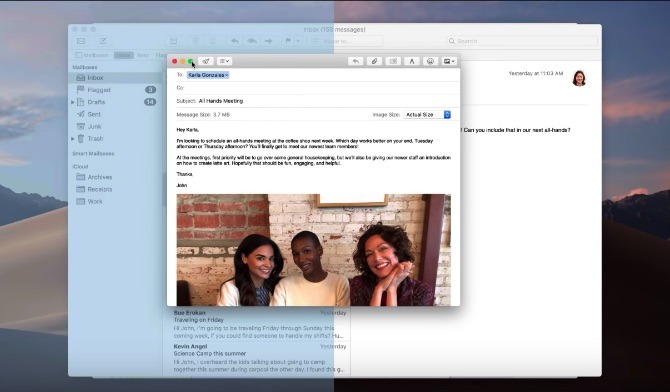
3. Relâchez le bouton, puis cliquez sur une fenêtre de l’autre côté de l’écran pour ouvrir l’une de vos applications disponibles.

Sortie de l’écran partagé
1. Pour quitter le mode écran partagé, cliquez sur le bouton vert plein écran. C’est le même bouton que vous avez utilisé pour entrer en mode écran partagé. Une fois que vous appuyez sur le bouton vert, la fenêtre sélectionnée quittera la vue fractionnée.
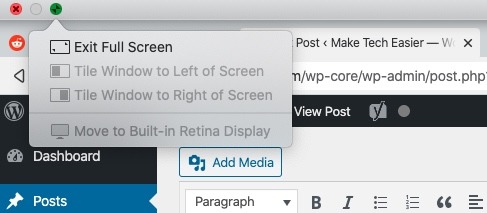
2. La fenêtre précédemment divisée s’ouvrira maintenant en plein écran. Maintenant, cliquez à nouveau sur le bouton vert et il réduira la fenêtre finale à sa taille précédente.
Mode Snap
Si l’écran partagé n’est pas ce dont vous avez besoin pour être productif, une option alternative pour la gestion des fenêtres est disponible. Snap est incroyablement familier aux utilisateurs de Windows depuis des années, mais est également devenu un favori pour les utilisateurs de macOS.
Entrer en mode d’accrochage est très simple. Tout ce que vous avez à faire est de cliquer et de faire glisser n’importe quelle fenêtre ouverte sur l’un des quatre côtés ou quatre coins de votre écran. Une fois qu’une boîte translucide apparaît, relâchez le bouton de la souris. La fenêtre se met maintenant automatiquement en place.
Au total, vous avez jusqu’à dix options différentes pour l’accrochage de fenêtre dans macOS Catalina, y compris le glissement d’une fenêtre dans un coin. Cela occupera alors 25% de votre écran. Vous pouvez le faire glisser vers le bas de votre écran où il remplira le tiers central. Amenez-le en haut de l’écran pour zoomer dessus. Cette étape nécessite un peu plus d’attention car si vous traînez trop au nord, vous entrerez dans Mission Control.
Conclusion
Ces deux options de dimensionnement de la fenêtre sont deux des meilleures parties de macOS. Simples et faciles à utiliser, ils peuvent augmenter votre productivité d’un mile. Bien qu’ils aient des fonctionnalités différentes, ils vous permettent tous deux de travailler plus intelligemment et mieux. Comment travaillez-vous sous macOS? Nous aimerions connaître votre opinion dans les commentaires ci-dessous.
Soutenez notre effort ❤️
Si vous avez apprécié cet article, pensez à laisser un pourboire pour nous aider à continuer à publier du contenu de qualité.
