


L’application macOS Reminders a toujours été un bon moyen de créer des tâches et de gérer vos listes de tâches. Sorti depuis toujours sous iOS 5 et Mac OS X 10.8 Mountain Lion, il est devenu un incontournable de la gamme d’applications par défaut d’Apple. Même s’il a beaucoup de concurrence de la part de tiers, Apple a continué à renforcer ses capacités. C’est particulièrement vrai au cours des 18 derniers mois, car Apple a repensé l’application presque à partir de zéro. Voyons comment vous pouvez maîtriser rapidement l’application Rappels améliorée sur Mac.
Comment créer un rappel
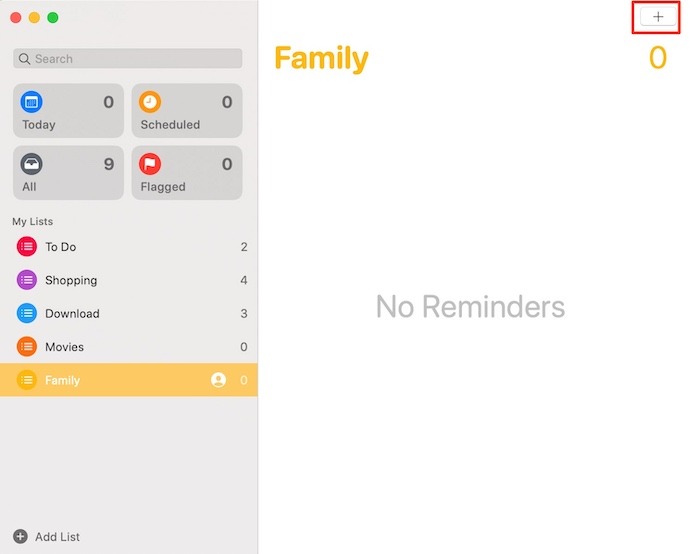
Il existe trois façons principales de créer un nouveau rappel. Aucun n’est meilleur que l’autre, mais ils fournissent chacun un moyen d’ajouter rapidement quelque chose à l’application Rappels. La première façon est de le faire directement à partir de l’application elle-même:
1. Ouvrez l’application Rappels et appuyez sur la liste souhaitée (côté gauche) ou appuyez sur «Ajouter une liste» vers le bas de l’application.
2. Appuyez sur le signe «+» en haut à droite, rédigez votre rappel et cliquez sur Terminé.
Utilisez Siri:
1. Dites « Hey Siri, (insérez votre rappel) ». Cela pourrait ressembler à quelque chose comme « Hey Siri, rappelle-moi de déposer le chien à 15 heures«. C’est ça.
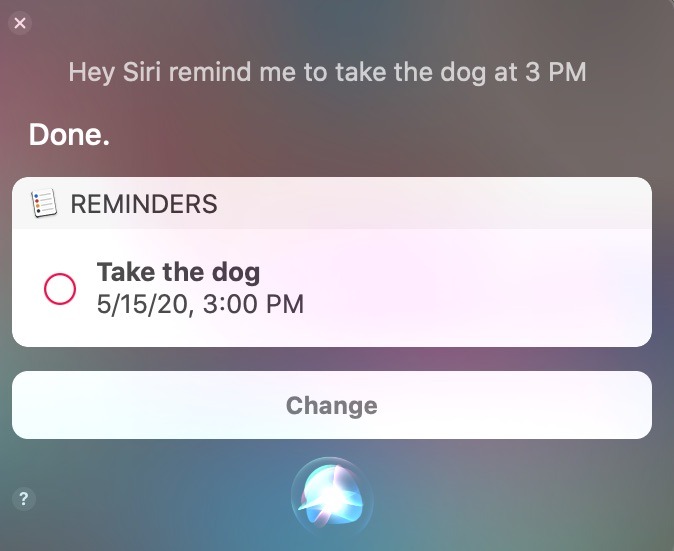
2. Siri peut également comprendre les rappels basés sur l’emplacement si vous avez activé votre adresse personnelle ou professionnelle dans vos contacts.
Utilisation du volet de partage
Toutes les applications par défaut d’Apple et une variété d’options tierces incluent le volet Partager.

1. Pour définir un rappel, cliquez sur le bouton Partager et une fenêtre contextuelle s’ouvre.
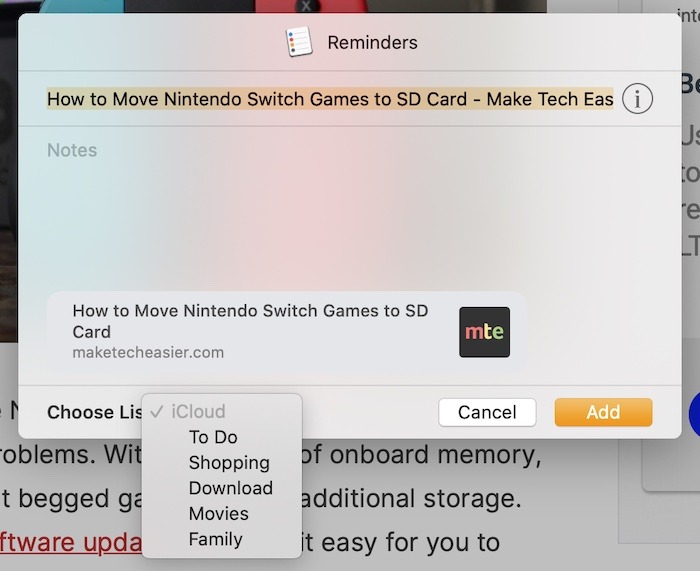
2. Dans cette fenêtre contextuelle, vous pouvez choisir la liste à laquelle vous souhaitez ajouter le rappel, ajouter une image, définir un niveau de priorité, etc.
Listes intelligentes
Les listes intelligentes sont les quatre sélections pré-choisies disponibles sur le côté gauche de l’application Rappels.
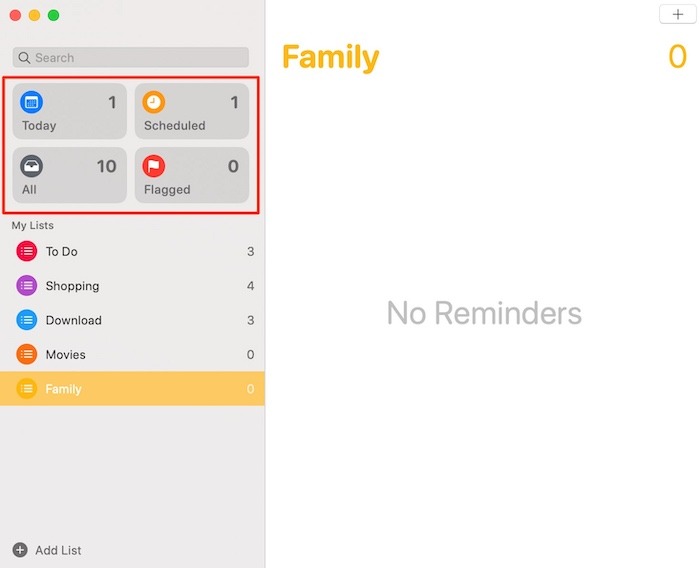
- « Aujourd’hui affichera tout rappel que vous avez défini pour la date d’aujourd’hui. Les tâches en retard apparaîtront également ici.
- « Programmé»Affichera tout rappel que vous avez attribué une date d’échéance.
- « Tout»Affichera tous vos rappels exceptionnels, répétés ou non. Ceci est un aperçu complet de tout ce qu’il vous reste à terminer.
- « Marqué»Affichera tout rappel qui a été signalé. Un rendez-vous chez le médecin est un excellent exemple de signalée. Lors de l’ajout du rappel, cliquez sur l’icône du drapeau juste en dessous de l’endroit où vous entrez votre texte de rappel. Il apparaîtra automatiquement dans la liste intelligente «Marqué» dans quelques instants.
Sous-tâches
Une autre fonctionnalité très pratique de l’application Rappels est la possibilité de créer des sous-tâches. Vous pouvez utiliser des sous-tâches pour diviser un rappel spécifique en plusieurs étapes différentes.
1. Entrez la tâche ou le rappel qui deviendra la tâche «principale» ou «parent».
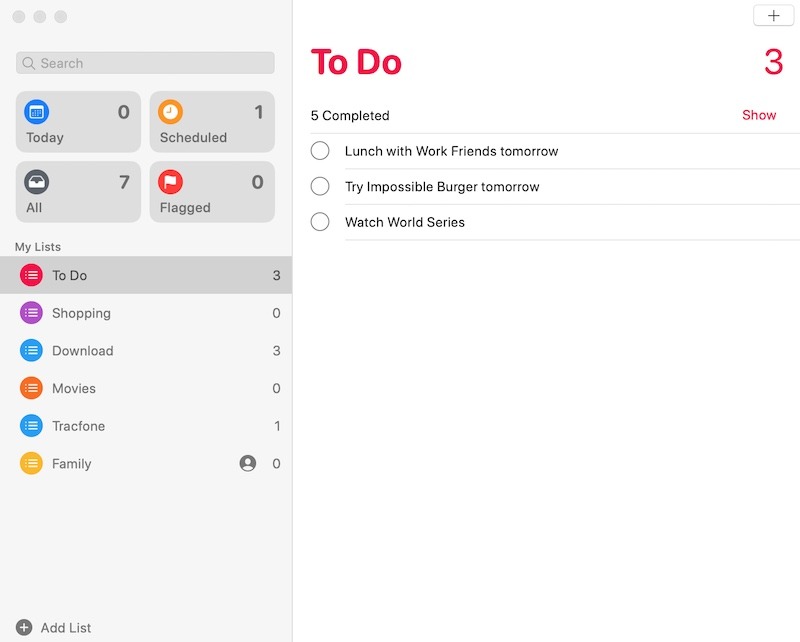
2. Ajoutez une deuxième tâche qui deviendra la sous-tâche.
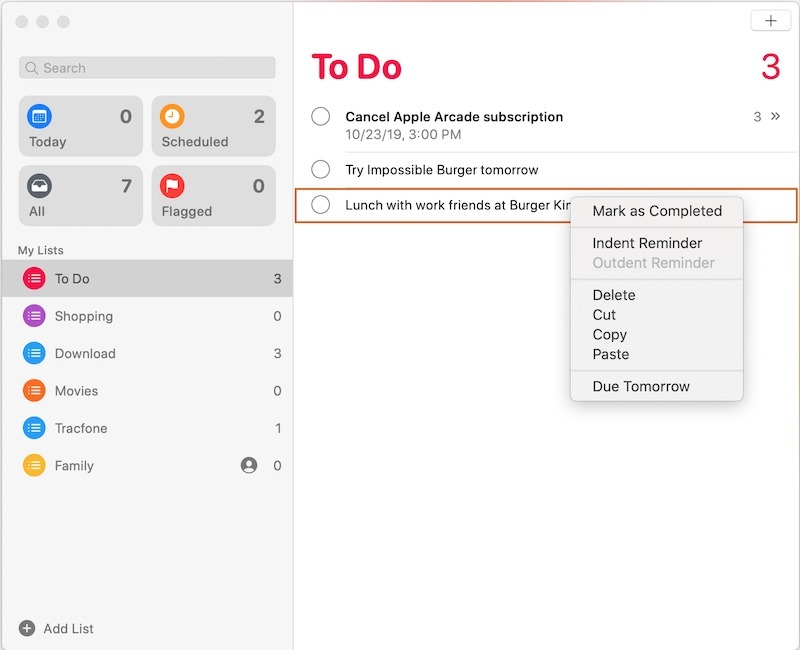
3. Cliquez avec le bouton droit de la souris sur la deuxième tâche à l’aide de votre souris ou de votre trackpad. Un menu contextuel apparaîtra. Sélectionnez l’option « Rappel de retrait ».
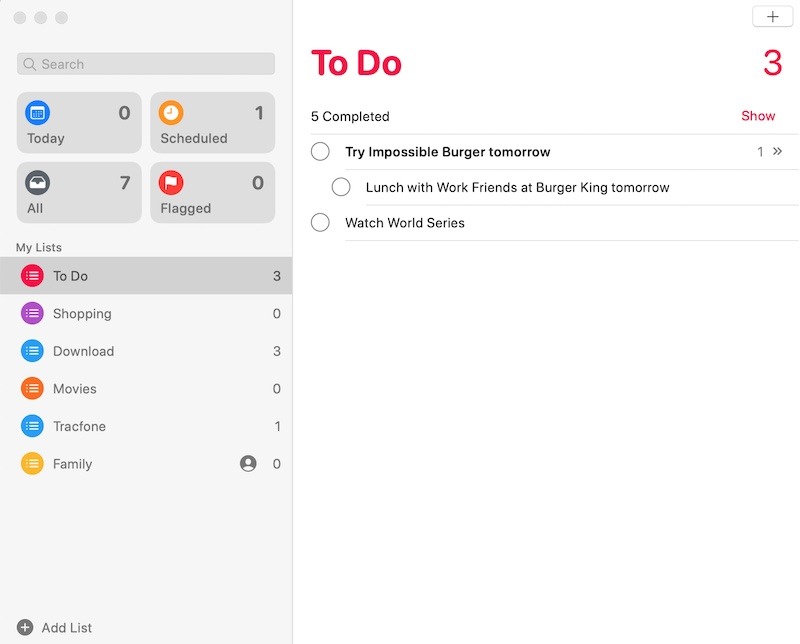
4. La deuxième tâche passera désormais automatiquement à une position de sous-tâche.
Ajouter des images aux rappels
L’application Rappels vous permet désormais d’ajouter une image avec des rappels. C’est vraiment simple.
1. Entrez une tâche ou un rappel auquel vous souhaitez ajouter une image.
2. Cliquez sur le «i» qui se trouve à droite de n’importe quelle tâche.

3. La dernière option de la fenêtre contextuelle comporte une option pour « Ajouter une image ».
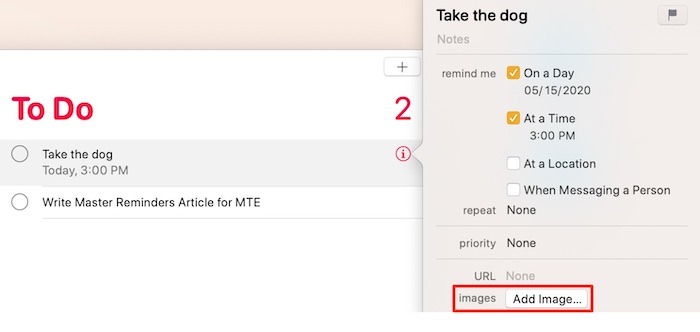
4. Cliquez sur cette option et ajoutez n’importe quelle image de votre bibliothèque en la faisant glisser dans votre rappel choisi.
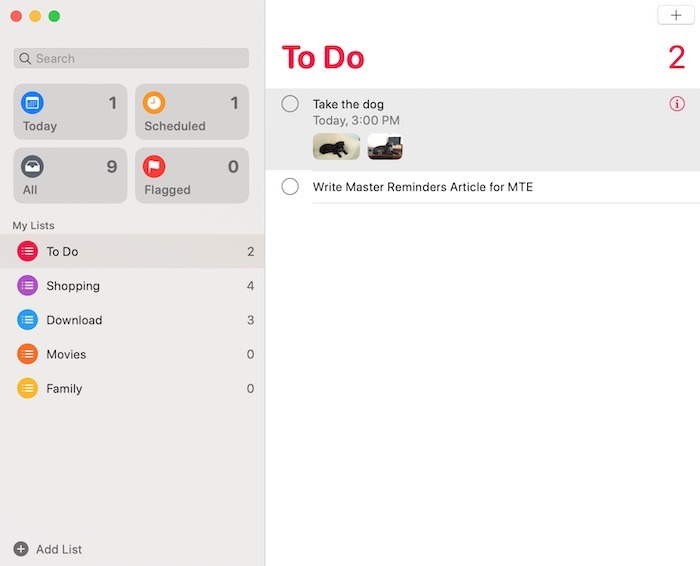
5. Ajoutez plusieurs images en répétant les mêmes étapes et en faisant glisser plusieurs photos dans l’application Rappels.
Modifier les rappels
Aucun de vos rappels n’est gravé dans la pierre. Ils peuvent tous être modifiés d’innombrables fois sans aucun impact.
1. Entrez un rappel dans l’application.
2. Cliquez sur le «i» qui se trouve à droite de n’importe quelle tâche.
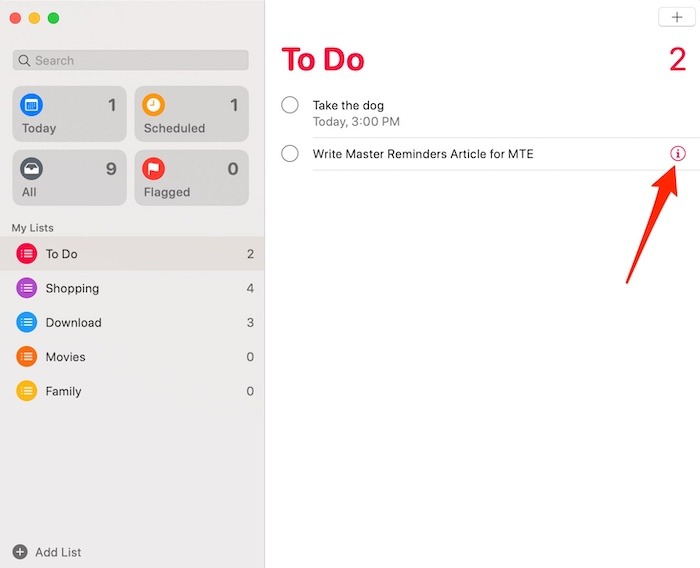
3. Une fenêtre contextuelle désormais familière apparaîtra avec une variété d’options. Modifiez le rappel en plaçant le curseur de la souris n’importe où dans le texte et en tapant.
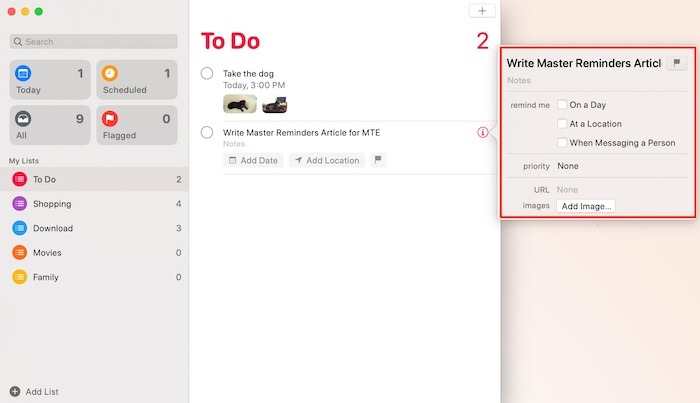
4. C’est également le bon moment pour revenir en arrière et ajouter une date d’échéance, un emplacement, une priorité ou une URL de site Web qui concerne le rappel ainsi que des images.
Rappels de messagerie
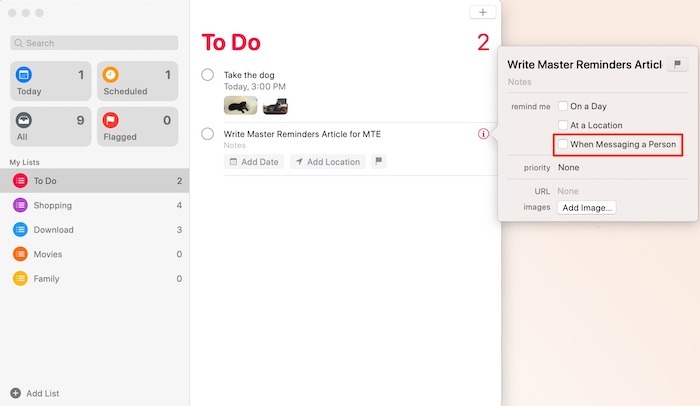
C’est une option intéressante et utile qu’Apple a incluse dans son application Rappels. L’application peut vous envoyer une notification lorsque vous utilisez iMessage avec une personne spécifique qui a été présélectionnée. Lorsque vous ajoutez un rappel, cliquez sur la case qui dit «Lors de l’envoi d’un message à une personne» et sélectionnez-la dans votre liste de contacts. La prochaine fois que vous discuterez avec cette personne sur iMessage, vous recevrez une notification concernant le rappel.
Synchronisation iCloud

Comme c’est le cas avec la plupart des applications par défaut d’Apple, iCloud garantit que tous les rappels macOS sont synchronisés directement sur votre iPhone et / ou Apple Watch. Vous verrez les mêmes rappels, tâches, listes intelligentes, listes personnalisées, sous-tâches et plus encore.
Conclure
L’application macOS Reminders a considérablement progressé au cours des deux dernières années, en particulier avec la sortie d’iOS 13 et de macOS Catalina. L’application n’est en aucun cas parfaite et manque de nombreuses fonctionnalités.Les applications tierces sont heureuses de combler le vide. Cependant, c’est plus que suffisant pour rester au courant de toutes les tâches quotidiennes ou répétées dont vous devez constamment vous souvenir.
Soutenez notre effort ❤️
Si vous avez apprécié cet article, pensez à laisser un pourboire pour nous aider à continuer à publier du contenu de qualité.
