


Si vous devez utiliser plus d’un système d’exploitation, vous constaterez qu’il faut un certain effort pour les configurer tous afin que vous puissiez travailler en douceur. Il doit y avoir un moyen de garder vos données synchronisées et pour que les deux systèmes se parlent. Si vous utilisez simultanément Windows 10 et macOS et que vous avez besoin d’une méthode pour synchroniser les signets de Windows 10 vers macOS, vous pouvez le faire via iCloud.
Si vous utilisez le même navigateur sur Windows 10 et macOS, par exemple Chrome ou Firefox, vous n’avez pas besoin d’iCloud. Ces deux navigateurs ont leurs propres paramètres intégrés et fonction de synchronisation des données. Si, toutefois, vous utilisez Chrome ou Firefox sur Windows 10 et devez synchroniser les signets avec Safari sur macOS, vous aurez besoin d’une extension/d’un module complémentaire pour faire le travail.
Synchroniser les favoris
Pour synchroniser les signets de Chrome ou Firefox vers Safari, vous devez installer les signets iCloud extension ou alors Ajouter. Cette extension/add-on a été développée par Apple. Vous devrez également installer iCloud pour Windows pour faire fonctionner l’extension ou le module complémentaire.
Installez iCloud pour Windows et connectez-vous avec l’identifiant Apple que vous utilisez sur votre Mac.
Une fois connecté, sélectionnez ce que vous souhaitez synchroniser. Si vous souhaitez synchroniser les signets de Chrome et de Firefox, cliquez sur le bouton Options à côté de Signets dans le panneau iCloud pour Windows.
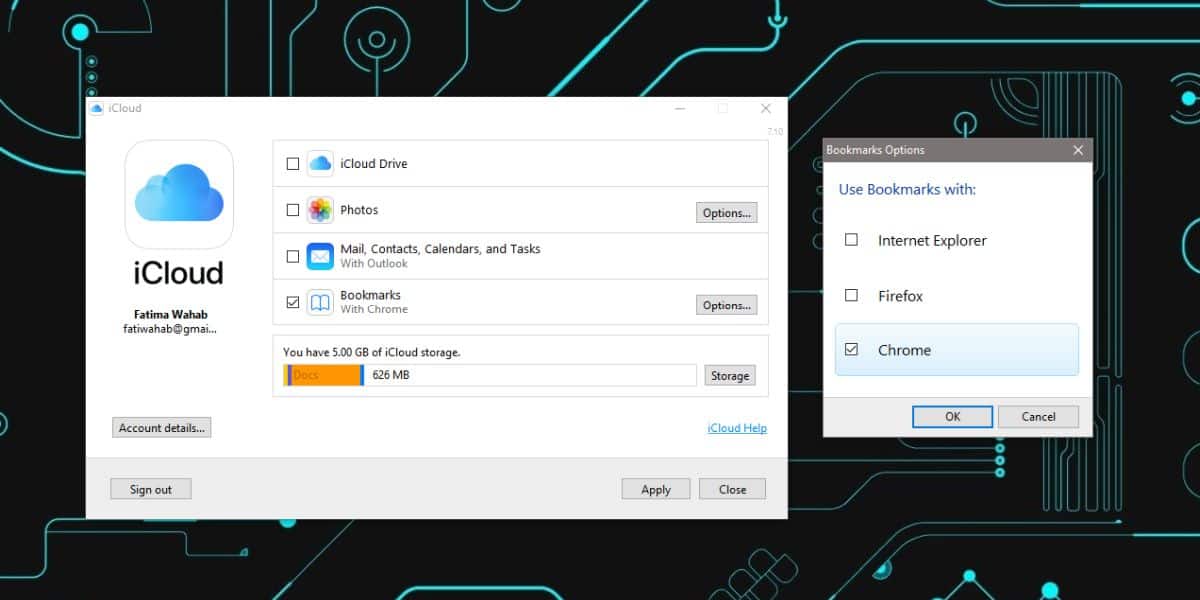
Cliquez sur Appliquer et attendez que vos favoris se synchronisent. Donnez-lui quelques minutes pour synchroniser les signets de votre navigateur sur Windows 10 vers iCloud.
Allez sur votre Mac et ouvrez Safari. Ouvrez le panneau des signets dans Safari et attendez quelques minutes que les signets synchronisés apparaissent.
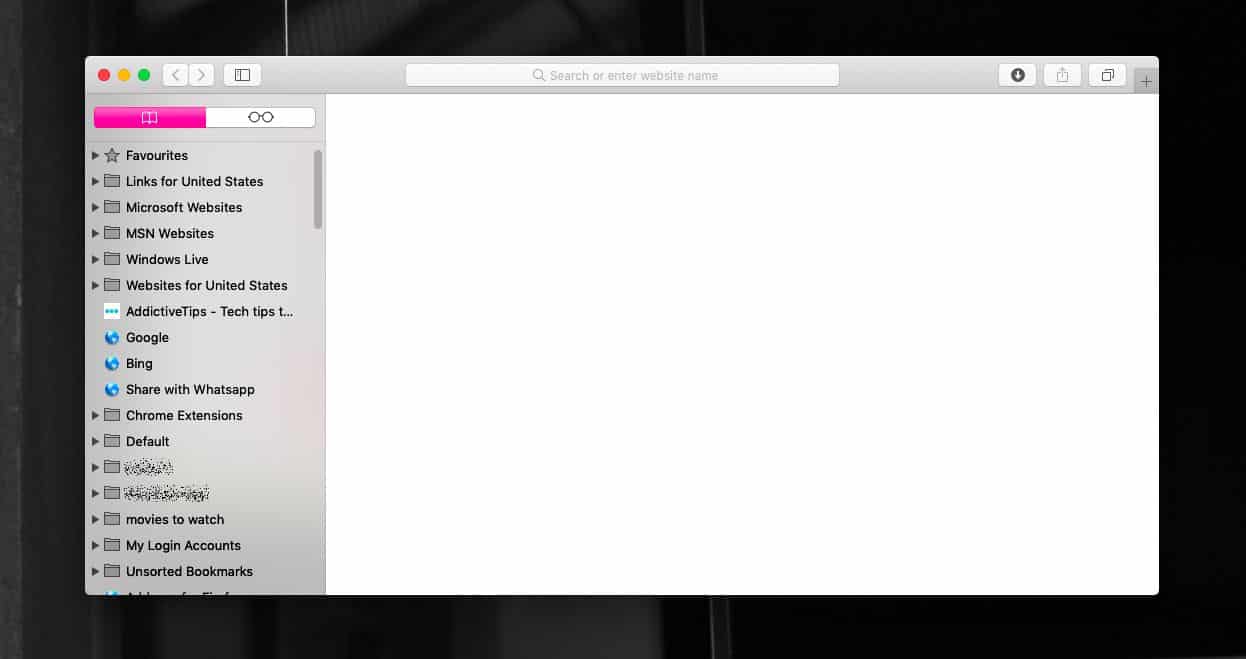
Les signets peuvent également être synchronisés à partir d’Internet Explorer, si vous l’utilisez toujours. Si vous utilisez Opera ou Edge, vous ne pourrez pas utiliser les extensions d’Apple pour synchroniser les signets. Si vous ne pouvez pas changer le navigateur que vous utilisez, essayez d’utiliser des outils capables de synchroniser les signets d’Edge ou d’Opera, ou du navigateur que vous utilisez, avec Chrome ou Firefox.
Une fois l’outil configuré, vous pouvez utiliser les extensions Chrome ou Firefox et l’application iCloud pour Windows pour synchroniser les signets de Windows 10 vers macOS. Les signets peuvent prendre un certain temps à apparaître et une fois qu’ils le font, vous pourrez également y accéder sur n’importe quel appareil iOS si vous avez configuré la synchronisation iCloud dessus et activé pour les signets dans Safari.
N’oubliez pas que cela n’est nécessaire que si vous souhaitez synchroniser les signets avec Safari sur macOS. Pour une option alternative, qui n’implique pas iCloud, vous pouvez utiliser la fonction de synchronisation des signets dans Chrome ou Firefox, installer le navigateur sur votre Mac et trouver un outil que vous pouvez installer sur le Mac qui peut synchroniser les signets à partir de Chrome /Firefox vers Safari.
Soutenez notre effort ❤️
Si vous avez apprécié cet article, pensez à laisser un pourboire pour nous aider à continuer à publier du contenu de qualité.
