


Airdrop est une fonctionnalité sur iOS et macOS qui vous permet de partager sans fil des fichiers entre d’autres appareils Apple. Cela signifie que vous pouvez partager des fichiers d’un Mac à un autre, d’un appareil iOS à un autre appareil iOS, ou entre un Mac et un appareil iOS. Cela fonctionne très bien même si cela nécessite que vous ayez activé Bluetooth. Voici comment utiliser Airdrop sur macOS.
Windows 10 possède sa propre version de cette fonctionnalité appelée Partage à proximité qui fonctionne uniquement entre les bureaux Windows 10.
Airdrop sur macOS
AirDrop fonctionne à partir du Finder. Ouvrez le Finder et regardez la colonne de gauche. Il devrait avoir Airdrop répertorié. Cliquez dessus.
Airdrop ne sera pas disponible sur les modèles de Mac exceptionnellement anciens, pensez à 10 ou 12 ans, mais tout ce qui a 5 ans prendra en charge Airdrop.
Cliquez sur Airdrop et vous verrez l’interface suivante. Normalement, tous les autres appareils pouvant recevoir des fichiers de votre part devraient apparaître ici, mais s’ils ne le font pas, tout ce que vous avez à faire est de glisser-déposer un fichier dessus. Le fichier ne sera pas envoyé, mais les appareils disponibles s’afficheront.
Une fois que certains apparaissent dans le volet Airdrop, il vous suffit de glisser-déposer les fichiers que vous souhaitez envoyer sur leur appareil.
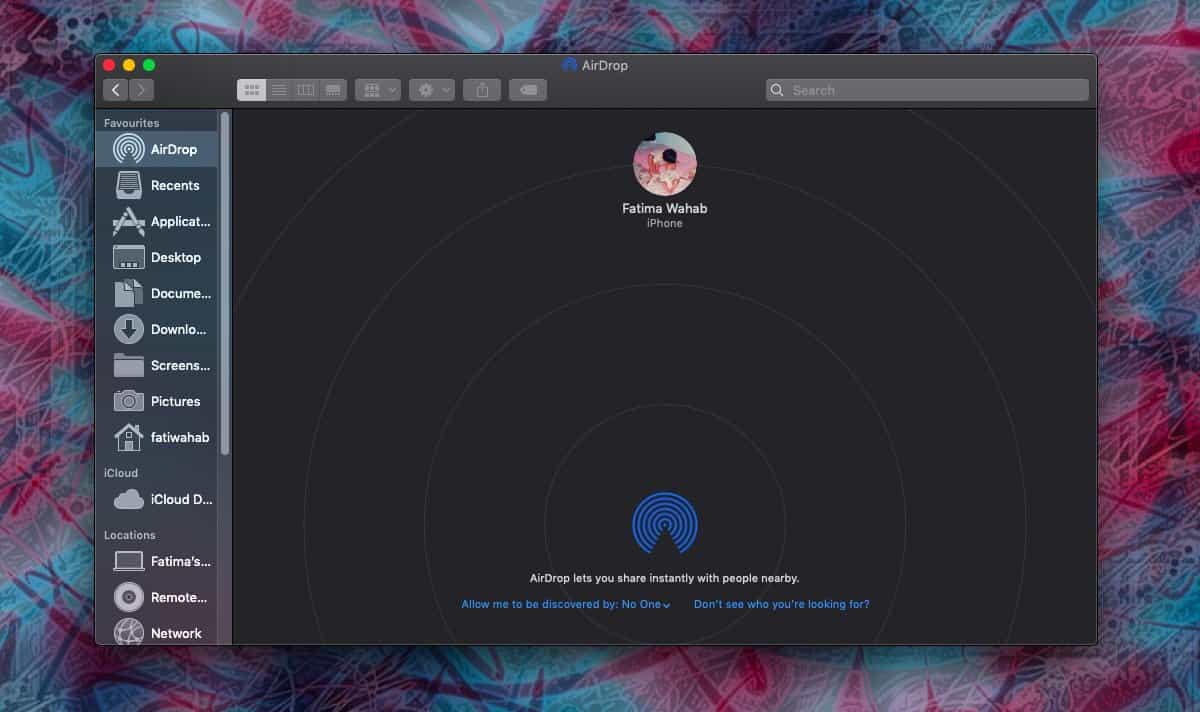
En ce qui concerne la réception de fichiers, c’est assez simple. Le fichier, lorsqu’il vous est envoyé, est accepté automatiquement. Si vous souhaitez restreindre qui peut vous envoyer des fichiers, limitez-le à vos contacts. Si vous regardez tout en bas du dossier Airdrop, vous verrez une liste déroulante « Permettez-moi d’être découvert par ». Ouvrez-le et sélectionnez qui peut vous envoyer des fichiers.
Alternativement, vous pouvez le définir sur Personne et le définir sur Contacts uniquement lorsque vous savez que vous devez recevoir un fichier. Malheureusement, à partir de Mojave, il n’y a pas encore de moyen de désactiver complètement Airdrop.
Lorsque vous recevez un fichier, vous recevez une alerte. C’est à peu près ça. Le fichier est, par défaut, enregistré dans votre dossier Téléchargements.

Vous pouvez cliquer sur l’alerte pour ouvrir le fichier à partir de là, ou vous pouvez l’ouvrir à partir du Finder.
Si vous souhaitez « désactiver » Airdrop, votre seul choix pour le moment est de désactiver Bluetooth, ce qui peut ne pas être une option pratique pour vous si vous utilisez le clavier, la souris ou le Magic Trackpad Bluetooth d’Apple. Les trois appareils sont assez géniaux et si vous avez un iMac, il est probable que vous ne puissiez pas utiliser votre système sans eux. Cela rend la désactivation de Bluetooth un moyen peu pratique de désactiver Airdrop.
Soutenez notre effort ❤️
Si vous avez apprécié cet article, pensez à laisser un pourboire pour nous aider à continuer à publier du contenu de qualité.
