


Sans doute l’un des logiciels les plus mal compris et sous-estimé sur les ordinateurs Mac, Automator peut faire beaucoup plus que prévu. Même avec sa petite courbe d’apprentissage, la maîtrise d’Automator peut vous aider à être beaucoup plus efficace avec vos besoins informatiques quotidiens. Qui s’opposerait à gagner plus de temps chaque jour? C’est tout le but d’Automator. La bonne nouvelle est que vous n’avez pas besoin de savoir coder. Il vous suffit d’ouvrir le logiciel.
Ouverture de l’automate
Ouvrir l’application Automator revient à ouvrir n’importe quelle autre application sur macOS. Vous pouvez le faire de deux manières:
1. Ouvrez Spotlight, saisissez Automator, puis cliquez sur le résultat de la recherche approprié.
2. Ouvrez Launchpad et commencez à taper Automator jusqu’à ce que l’icône de l’application apparaisse. Une fois l’icône visible, cliquez dessus.
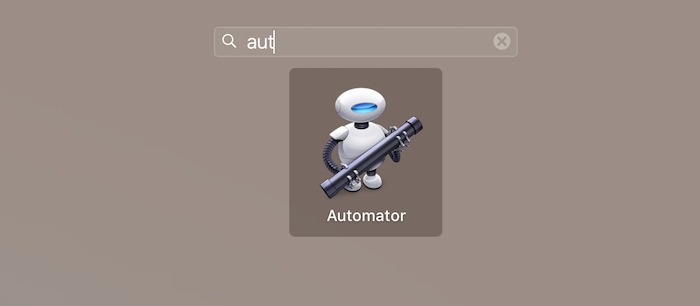
Quelle que soit la méthode que vous utilisez, votre prochaine étape consiste à cliquer sur «Nouveau document» dans le coin inférieur gauche. Cela vous amènera dans le menu / écran d’options Automator, vous offrant une multitude d’étapes suivantes parmi lesquelles choisir.
Choisir un workflow
Vous disposez d’une variété de flux de travail différents que vous pouvez mettre en place. Chacun a sa propre spécialité, et vous êtes libre de mélanger et assortir pour répondre à vos besoins. Comme il s’agit d’un thème commun avec Automator, il n’y a pas de règles strictes pour ce que vous pouvez et ne pouvez pas faire. Y a-t-il des limitations? Sûr. Pour la plupart, le ciel est la limite.
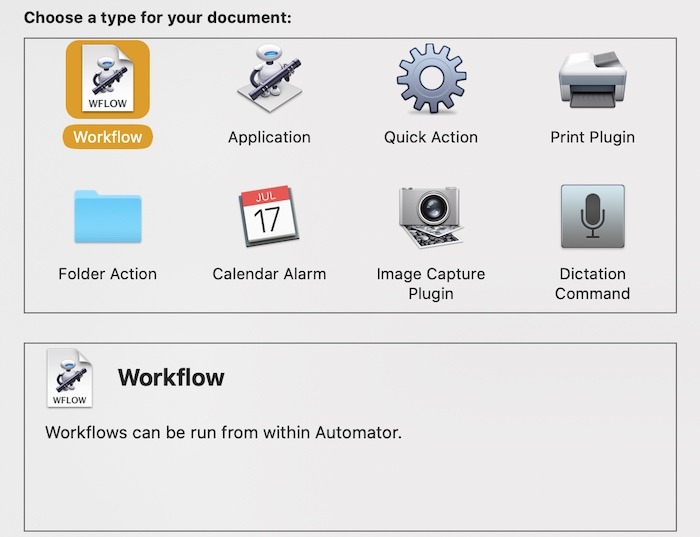
- Flux de travail: tout flux de travail pouvant être exécuté dans l’application Automator elle-même est le moyen le plus simple d’utiliser Automator.
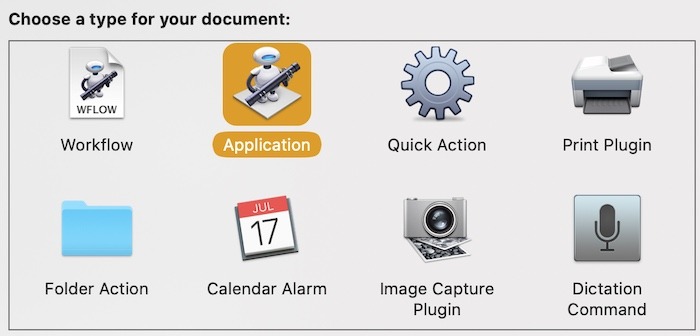
- Application: ce flux de travail est autonome et ne s’exécute que lorsque vous l’ouvrez ou y déposez des fichiers ou des dossiers. Cela peut être utilisé pour traiter des données ou démarrer une action.
- Action rapide: ce flux de travail est mieux utilisé avec les fenêtres du Finder, la Touch Bar ou le menu Services. Le menu Services se trouve souvent en bas du menu contextuel, le cas échéant.
- Plugin d’impression: ce flux de travail est activé dans la boîte de dialogue Imprimer partout où l’impression peut avoir lieu. Cela prendra un document PDF dans le menu d’impression et effectuera toute action que vous avez établie.
- Alarme de calendrier: ce flux de travail sera configuré pour s’exécuter chaque fois qu’un événement de calendrier prédéfini se produit et a été configuré dans l’application de calendrier native.
- Plugin de capture d’image: ce flux de travail est utilisé en combinaison avec l’application de capture d’image intégrée sur le Mac. Une action sera généralement effectuée lorsque les images sont importées depuis un appareil photo, un iPhone, un iPad, etc.
- Commande de dictée: ce flux de travail s’exécute chaque fois qu’une dictée spécifiée est utilisée. En utilisant l’option de dictée améliorée d’Accessibility, des flux de travail vocaux peuvent être établis. Notez que la dictée n’est pas la même chose qu’une commande vocale via Siri.
Comme il y a trop d’exemples pour vous montrer tout ce que peut faire Automator, jetons un coup d’œil à quelques exemples de base.
Ouvrir des pages Web spécifiques
Beaucoup trop d’entre nous commencent chaque jour avec le même ensemble de sites Web. Que ce soit les actualités, Reddit, maketecheasier.com (bien sûr!) Ou un autre site, c’est la même chose chaque jour. Automator peut le faire automatiquement.
1. Commencez par créer un nouveau document dans Automater et sélectionnez «Application» comme type de document.
2. Trouvez l’option «Internet» sous «Bibliothèque» à l’extrême gauche de l’écran Automator.
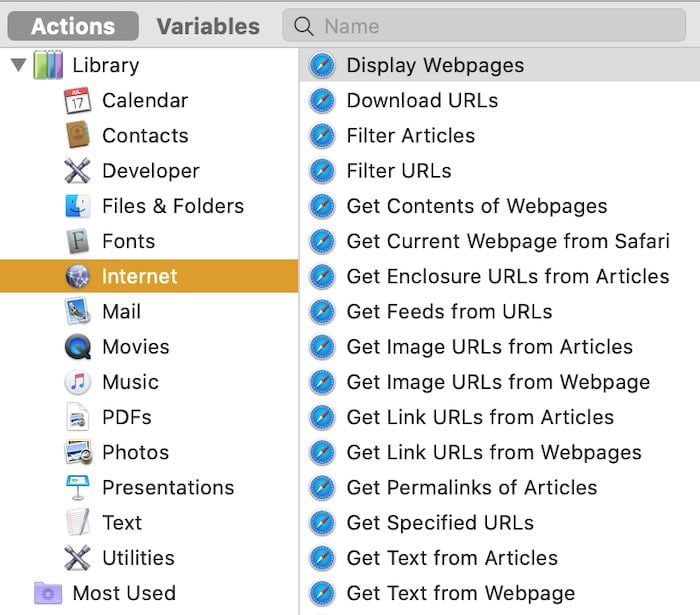
3. Une fois que vous avez sélectionné Internet, recherchez «Obtenir les URL spécifiées» et faites-le glisser dans l’espace de flux de travail. Vous pouvez maintenant écrire les URL que vous souhaitez ouvrir automatiquement avec Automator.
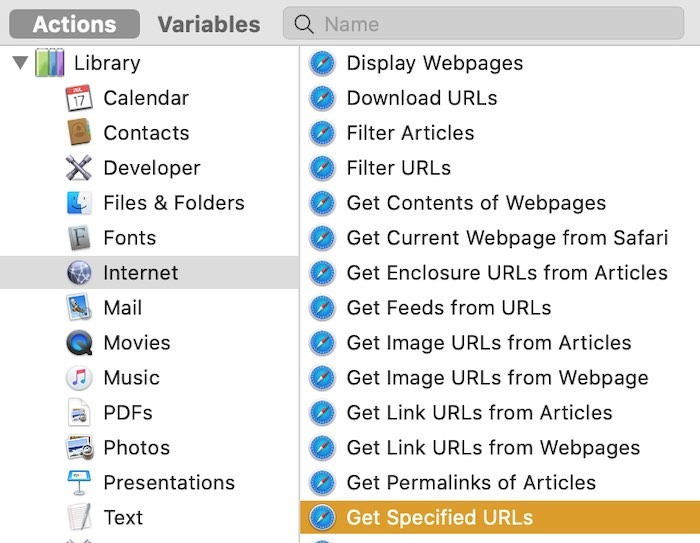
4. Localisez «Afficher les pages Web» et faites-le glisser sous la case «Obtenir les URL spécifiées».
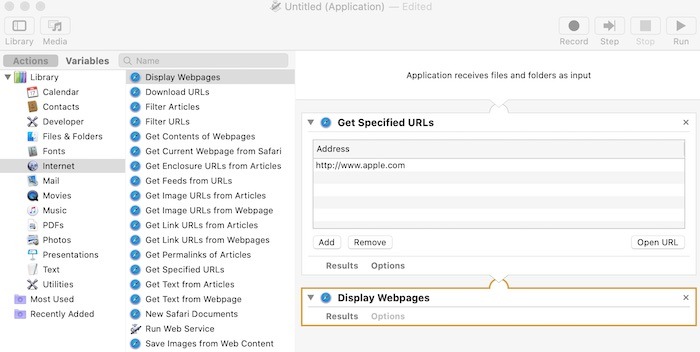
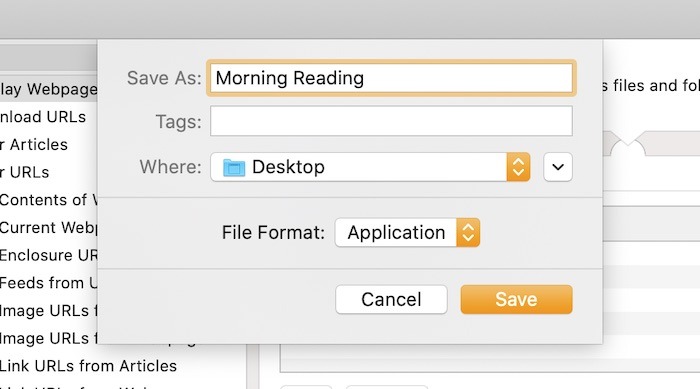
5. Vous devez maintenant enregistrer le flux de travail afin de pouvoir y accéder facilement. Pensez à un nom dont vous vous souviendrez, comme «lecture du matin» ou quelque chose du genre. Dirigez-vous vers «Fichier -> Enregistrer» pour accomplir cette étape.
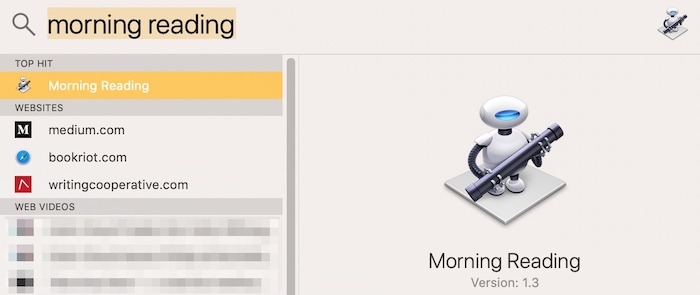
6. Pour ouvrir le workflow, accédez au Finder et saisissez le nom que vous lui avez donné lors de l’enregistrement. Localisez le nom et cliquez dessus. Notez que les sites Web s’ouvriront dans votre navigateur par défaut, pas seulement dans Safari.
Basculement rapide entre le mode clair / foncé
Peu importe que vous soyez Team Light ou Team Dark, car le mode sombre est depuis longtemps une demande de la base d’utilisateurs Mac d’Apple. Maintenant que c’est ici, vous pouvez facilement ignorer les préférences et basculer entre les deux modes grâce à Automator.
1. Créez un nouveau document dans Automator et sélectionnez «Application» comme type.
2. Sous «Bibliothèque», cliquez sur «Utilitaires».
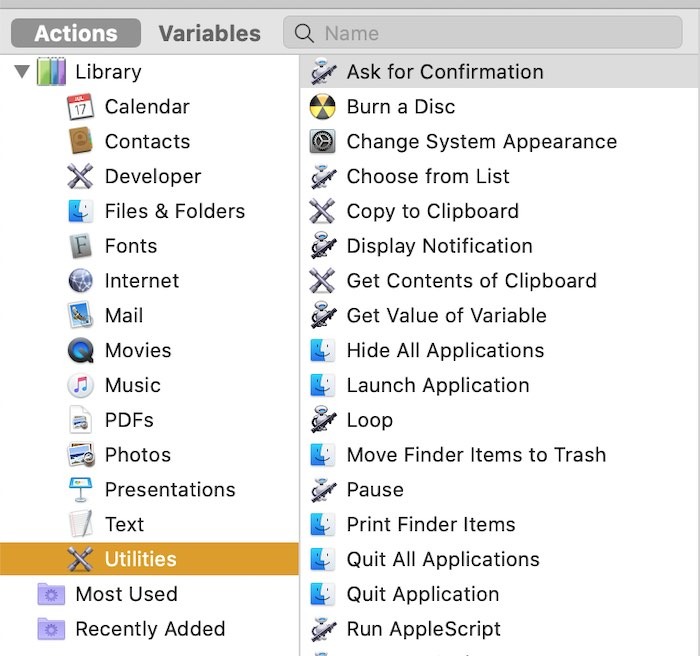
3. Localisez «Modifier l’apparence du système» et faites-le glisser dans la fenêtre principale du flux de travail.
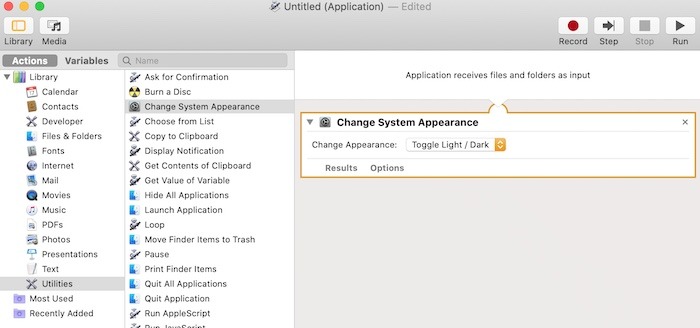
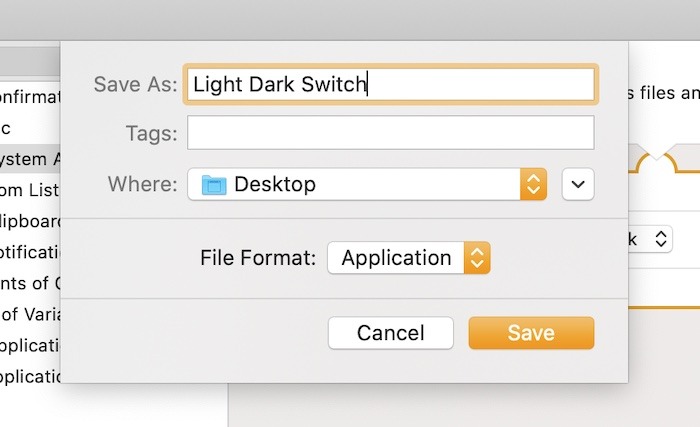
4. Aucune modification ne doit être apportée dans ce flux de travail, il vous suffit donc de cliquer sur «Fichier -> Enregistrer». Assurez-vous d’enregistrer le fichier en tant qu’application et non en tant que flux de travail.
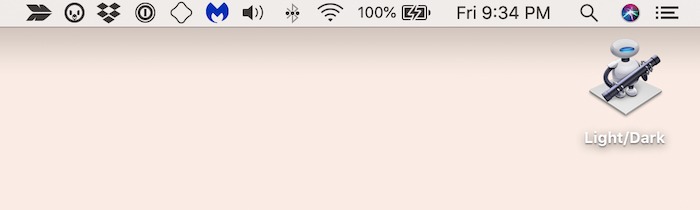
5. Accédez à l’emplacement où votre fichier est enregistré, faites-le glisser sur le dock ou sur votre bureau, puis double-cliquez dessus.
Il y a tellement d’astuces Automator qui sont utiles. Il y a incontestablement quelque chose pour tout le monde. Ce logiciel sous-estimé est un joyau caché, et Apple devrait en hurler depuis les toits. D’ici là, assurez-vous de découvrir quelques-unes des autres astuces que vous pouvez faire avec Automator, comme télécharger toutes les images d’une page Web et redimensionner rapidement les images. Quelle est votre astuce Automator préférée?
Soutenez notre effort ❤️
Si vous avez apprécié cet article, pensez à laisser un pourboire pour nous aider à continuer à publier du contenu de qualité.
