


Que votre souris soit cassée ou que vous souhaitiez simplement tester la flexibilité d’Android, utiliser votre téléphone comme souris est tout simplement cool. Cela peut être très pratique à la rigueur, et il suffit de choisir une application compatible. Continuez à lire pour savoir comment utiliser facilement votre téléphone Android comme souris sur votre Mac.
Télécharger l’application Android Remote Mouse
Les applications Android disponibles qui font également office de souris ne manquent pas. Cela est d’autant plus vrai qu’un bon nombre de ces applications sont multi-plateformes et sont disponibles pour Windows, Mac et, dans de nombreux cas, Linux. Souris à distance est l’un des favoris des utilisateurs d’Android, et c’est l’une des applications les plus connues de cette catégorie. Bien que l’installation puisse différer d’une application à l’autre, pour la plupart, ces étapes sont vraies pour la plupart des applications.
1. Ouvrez le Google Play Store sur votre smartphone Android ou votre navigateur Web.
2. Recherchez « Souris à distance. »

3. Cliquez sur Installer à partir du téléphone ou du navigateur Web.

Téléchargez l’application Remote Mouse pour votre bureau
Noter: les instructions suivantes s’appliquent à Mac, mais vous pouvez également télécharger le package Windows .exe et Linux à partir du site Web de Remote Mouse.
1. Ouvrez le Mac App Store depuis votre Dock.
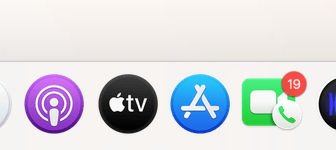
2. Recherchez «Remote Mouse» et installez l’application.

Connecter Android et Mac
1. Commencez par ouvrir l’application Remote Mouse sur votre appareil Android.
2. Une fois ouverte, l’application vous donnera un autre rappel si vous n’avez pas déjà téléchargé l’application Mac.

3. La troisième étape consiste à installer l’appli Mac. Si vous ne l’avez pas déjà fait, cliquez sur l’application de téléchargement dans «Finder -> Applications» pour qu’elle s’ouvre dans votre barre de menus. Vous saurez qu’il est en cours d’exécution lorsque vous verrez l’icône.

4. Ensuite, l’application Android tentera de rechercher votre ordinateur Mac via Wi-Fi. Lorsqu’il trouve votre ordinateur, cliquez sur le nom de l’ordinateur.

5. L’application Mac vous arrêtera si vous n’avez pas déjà ajouté Remote Mouse dans les paramètres et lui avez fourni un accès Accessibilité. Les ordinateurs Apple le font par mesure de sécurité, vous devrez donc activer cette fonction pour avancer.
5.1. Accédez à «Menu Pomme -> Préférences Système».
5.2. Recherchez et cliquez sur «Sécurité et confidentialité».
5.3. Sur l’écran suivant, l’onglet à l’extrême droite est intitulé Confidentialité. Localisez l’icône de la souris à distance et assurez-vous qu’elle est cochée à côté. Une fois que vous avez terminé, vous pouvez revenir en arrière et tenter de connecter à nouveau votre appareil Android et votre Mac.

6. Passez au-delà des fonctions de raccourci et vous verrez un écran vert. La synchronisation est terminée et vous êtes prêt à commencer. Expérimentez en déplaçant vos doigts, en utilisant deux doigts pour double-cliquer, en faisant défiler de haut en bas avec deux doigts, etc.

7. En prime, la barre d’outils en bas de l’écran de l’application Android présente les fonctions supplémentaires disponibles. À titre d’exemple, cette phrase entière a été écrite via le téléphone en utilisant le clavier qui apparaît sur le smartphone.

8. Si vous êtes gaucher, cliquez sur l’icône « hamburger » sur le côté gauche de la barre de raccourcis et vous verrez une option de bascule pour « gaucher ». Si elles sont actives, toutes les fonctions de l’application se repositionnent pour mieux servir les gauchers.

Pour voir à quel point cela peut être facile, il vous suffit de suivre le processus d’installation de Remote Mouse une seule fois. Après l’installation, il est facile de comprendre l’intérêt d’utiliser un appareil Android comme une souris. C’est simple, direct et cela signifie une chose de moins à transporter ou à voyager. Oui, il est vrai qu’un smartphone ne reproduira jamais l’ergonomie d’une souris pour dessiner dans Photoshop ou éditer une vidéo, mais à la rigueur, c’est plus que suffisant. Le fait que vous ayez beaucoup d’options d’application parmi lesquelles choisir et que vous preniez en charge presque toutes les plates-formes rend cette voie encore meilleure. Avez-vous déjà essayé d’utiliser votre Android comme souris?
Soutenez notre effort ❤️
Si vous avez apprécié cet article, pensez à laisser un pourboire pour nous aider à continuer à publier du contenu de qualité.
