


Lors du développement d’un site Web, un concepteur Web doit pouvoir voir ses pages Web de la même manière que l’utilisateur final le ferait. Parfois, il suffit de cliquer et d’afficher vos fichiers HTML dans le navigateur Web, mais si vous souhaitez tester du contenu dynamique, vous devrez configurer un serveur Web local. Faire cela est assez simple et peut facilement être accompli sous Windows, macOS et Linux. Il existe de nombreux types de serveurs Web disponibles, mais nous utilisons Apache dans ce didacticiel, car il s’agit du serveur le plus courant, très facile à configurer et compatible avec tous les principaux systèmes d’exploitation.
Configurer un serveur Web local sur Linux
Apache a été conçu pour les systèmes d’exploitation de type Unix. Linux entre dans cette catégorie et l’installation et la configuration d’un serveur Web Apache peuvent être effectuées en une seule étape.
Nous traitons ici de la ligne de commande. Les distributions les plus populaires vous permettent d’installer Apache sans le compiler à partir des sources en utilisant une simple commande.
Pour les distributions basées sur Debian, Ubuntu et Ubuntu:
sudo apt install apache2
Pour Red Hat et CentOS
sudo dnf install httpd
Une fois installé, accédez dans votre navigateur Web à «127.0.0.1» ou «localhost». S’il affiche «Ça marche!» cela signifie que votre installation Apache est réussie.
Pour mieux comprendre comment Apache sert cette page Web particulière, modifions-la. Pour ce faire, accédez au répertoire Web racine de votre machine locale Linux.
cd /var/www/html
Ouvrez «index.html» en tant que root avec votre éditeur de texte préféré.
Recherchez « It Works! » et changez le texte en quelque chose d’aléatoire comme « Rendre la technologie plus facile! » (Cela peut vraiment être n’importe quoi.) Assurez-vous d’enregistrer le fichier.
Actualisez maintenant la page Web sur 127.0.0.1. Vous devriez voir « Rendre la technologie plus facile! » où «ça marche!» était autrefois.
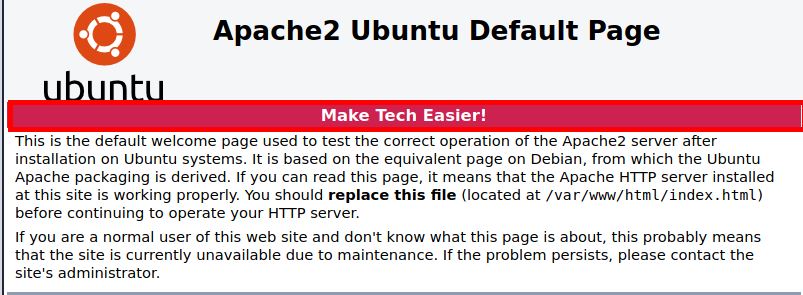
Maintenant que vous avez configuré un serveur Web simple, vous pouvez jouer avec les paramètres de configuration dans «apache2.conf».
sudo nano /etc/apache2/apache2.conf
Noter: sachez qu’à chaque fois que vous effectuez un changement de configuration, vous devrez redémarrer Apache pour qu’il s’applique.
sudo systemctl apache2 restart
Si cela ne fonctionne pas, vous pouvez le redémarrer en exécutant directement le fichier upstart.
sudo /etc/init.d/apache2 restart
Configurer un serveur Web local sur macOS
L’avantage de macOS est qu’Apache y est installé par défaut. Tout ce que vous avez à faire est de l’allumer.
Dans le Finder, allez dans «Applications -> Utilitaires», puis double-cliquez sur Terminal pour l’ouvrir.

Pour activer votre serveur Web Apache déjà préinstallé, exécutez la commande suivante:
sudo apachectl start
Pour vérifier que notre serveur Web fonctionne, accédez à «127.0.0.1» ou «localhost» dans votre navigateur Web.

Nous pouvons changer le contenu de la page Web en accédant simplement à la racine du document de la même manière que nous l’avons fait sous Linux. La seule chose qui est différente est l’emplacement du chemin.
cd /Library/WebServer/Documents/
Modifiez maintenant le fichier «index.html.en» à l’aide de votre éditeur de texte préféré. Changez « Ça marche! » à « Hello World! »
sudo nano index.html.en

Si nous actualisons notre page Web hébergée sur 127.0.0.1, nous voyons maintenant les changements reflétés.

Pour configurer davantage le serveur Web Apache sous macOS, accédez au fichier «httpd.conf».
sudo nano /etc/apache2/httpd.conf
Comme Linux, vous pouvez facilement redémarrer le service Apache en utilisant le apachectl commande avec les privilèges root.
sudo apachectl restart
Configurer un serveur Web local sous Windows
Contrairement à Linux et macOS, Windows n’est pas basé sur Unix, il n’y a donc pas de ligne unique pour l’installer. Heureusement, il existe plusieurs assistants d’installation qui regroupent des éléments comme Apache, MySQL et PHP pour nous faciliter la vie. L’un d’eux est XAMPP.
Noter: XAMPP est également disponible pour Linux et Mac OS X.
Téléchargez la version Windows de XAMPP et commencez l’installation. Exécutez le programme d’installation lorsque vous y êtes invité. Vous ne pouvez sélectionner qu’Apache si vous n’avez besoin que d’un serveur Web. Cependant, si vous prévoyez d’utiliser une base de données, vous pouvez également sélectionner MySQL.

Continuez l’installation et cliquez sur «Terminer» lorsque vous avez terminé. Par défaut, le panneau de contrôle XAMPP sera lancé.

Cliquez sur « Démarrer » pour Apache et MySQL, si nécessaire.
Si vous accédez à «127.0.0.1» ou «localhost» dans votre navigateur Web, vous devriez voir la page de configuration XAMPP.

Pour créer une nouvelle page Web, la procédure est la même. Ouvrez le bloc-notes et créez un exemple de fichier HTML. Nommez-le « hello.html ».

Enregistrez-le dans la racine du document situé dans «c: xampp htdocs ».
Accédez-y à l’aide de votre navigateur Web en accédant à 127.0.0.1/hello.html. Vous pourrez voir la page Web que vous avez créée.

Noter: WampServer est une autre option solide pour installer Apache sur Windows.
Conclusion
Apache est une excellente solution pour créer des sites Web simples et complexes, mais ce n’est pas la seule option. Bien qu’Apache s’intègre bien sur les trois plates-formes, vous voudrez peut-être examiner IIS en option pour Windows, car il prend en charge de nombreuses fonctionnalités d’authentification Windows qu’Apache ne fait pas. Cependant, pour simplement tester la fonctionnalité de base d’un site Web, Apache est parfait.
Soutenez notre effort ❤️
Si vous avez apprécié cet article, pensez à laisser un pourboire pour nous aider à continuer à publier du contenu de qualité.
