


Dans Microsoft Wordl’utilisateur peut créer les zones de texte dans plusieurs styles intégrés, prédéfinis Zones de texte proposé dans Word. Si l’un des styles intégrés ne correspond pas à l’intérêt de l’utilisateur, il existe une fonctionnalité dans Word qui permet à l’utilisateur de dessiner la zone de texte. Il existe une option où vous pouvez obtenir plus de zones de texte à partir d’Office.com et enregistrer la sélection dans la galerie de zones de texte.
Dans ce tutoriel, nous expliquerons :
- Comment insérer une zone de texte de styles intégrés.
- Comment insérer du texte dans la zone de texte.
- Comment copier la zone de texte vers un nouvel emplacement.
- Comment changer la direction du texte dans la zone de texte sélectionnée.
- Comment formater la zone de texte.
- Comment modifier la mise en forme par défaut d’une zone de texte.
- Comment enregistrer une zone de texte sélectionnée en tant que bloc de construction.
Qu’est-ce qu’une zone de texte dans Microsoft Word
Une zone de texte est une fonctionnalité de Word qui se concentre sur son contenu et affiche le texte essentiel tel que les titres et les citations.
1]Comment insérer une zone de texte de styles intégrés
Clique le Insérer onglet dans la barre de menus.
Sur le Insérer onglet dans le Texte groupe, cliquez sur la flèche déroulante du Zone de texte bouton.
Vous verrez une liste de styles intégrés de zone de texte parmi lesquels vous pouvez choisir. sélectionnez celui que vous désirez.
La zone de texte que vous avez sélectionnée apparaîtra dans le document.

Vous pouvez utiliser Plus de zones de texte d’Office.com pour insérer des zones de texte dans le document.
Dans le Zone de texte liste déroulante, vous pouvez également sélectionner Dessiner une zone de texte et dessinez une zone de texte dans le document.

L’autre option pour insérer une zone de texte de style intégré dans votre document consiste à cliquer sur le bouton Explorer les pièces rapides bouton.
Dans la liste déroulante, sélectionnez Organisateur de blocs de construction.

UN Organisateur de blocs de construction boîte de dialogue apparaîtra.
Dans la boîte de dialogue, faites défiler vers le bas jusqu’à ce que vous voyiez la galerie de zones de texte.
Cliquez sur n’importe quelle zone de texte de votre choix et cliquez sur Insérer.
La zone de texte est insérée dans le document.
2]Comment insérer du texte dans la zone de texte

Pour une zone de texte de style intégré, cliquez dans la zone de texte et appuyez sur la touche Effacer Clé pour supprimer le texte par défaut à l’intérieur et tapez votre texte.
Pour la zone de texte que vous dessinez, cliquez à l’intérieur de la zone de texte et saisissez votre texte.
3]Comment copier la zone de texte vers un nouvel emplacement

Placez le curseur près du cadre de la zone de texte, maintenez le touche CTRL vers le bas et faites glisser la zone de texte.
Vous remarquerez que la zone de texte est copiée.
4]Comment changer la direction du texte dans la zone de texte sélectionnée

Allez à la Format de forme languette.
Sur le Format de forme onglet dans le Texte groupe, cliquez Sens du texte.
Dans la liste déroulante, choisissez la direction dans laquelle vous voulez que le texte soit dans la zone de texte.
5]Comment formater la zone de texte

Cliquez sur la zone de texte sur le Format de forme onglet dans le Styles de forme groupe. Vous pouvez choisir les styles intégrés que vous aimez.
Vous pouvez formater la zone de texte en sélectionnant Remplissage de forme, Contour de la formeet Effets de forme.
6]Comment changer la mise en forme par défaut d’une zone de texte

Cliquez avec le bouton droit sur une bordure de zone de texte formatée et sélectionnez Définir comme zone de texte par défaut.
7]Comment enregistrer une zone de texte sélectionnée en tant que bloc de construction

Allez sur le Insérer onglet dans le Texte groupe et sélectionnez le Zone de texte bouton.
Dans la liste déroulante, sélectionnez Enregistrer la sélection dans la galerie de zones de texte.

UN Créer un nouveau bloc de construction boîte de dialogue apparaîtra, entrez un nom, sélectionnez une catégorie ou toute modification que vous souhaitez apporter dans la boîte de dialogue.
Cliquez sur D’accord.
Si vous voulez voir si la zone de texte que vous enregistrez se trouve dans le Building Block, cliquez sur le Explorer les pièces rapides bouton dans le Texte groupe.
Dans la liste déroulante, sélectionnez Organisateur de blocs de construction.
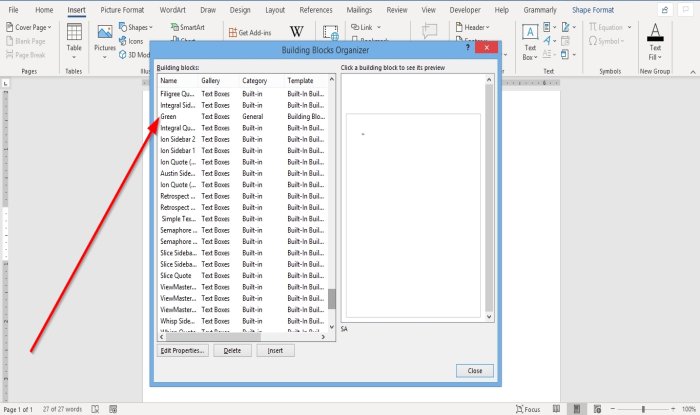
UN Organisateur de blocs de construction la boîte de dialogue apparaîtra ; Faites défiler vers le bas jusqu’à ce que vous voyiez le nom de la zone de texte que vous nommez.
J’espère que ça aide; si vous avez des questions, veuillez commenter ci-dessous.
Lire la suite: Comment imprimer du texte masqué dans Word sous Windows et Mac.
Soutenez notre effort ❤️
Si vous avez apprécié cet article, pensez à laisser un pourboire pour nous aider à continuer à publier du contenu de qualité.
