


Les notes sont simples et très pratiques. Il s’agit essentiellement de Post It de bureau, que vous pouvez collecter et enregistrer dans votre Outlook et afficher sur votre bureau comme des rappels pour faire des choses.
Outlook a beaucoup à faire. Évidemment, vous pouvez l’utiliser pour vos e-mails, mais vous pouvez également gérer les contacts ensemble dans un seul carnet d’adresses. Si vous tenez à garder un emploi du temps, vous trouverez sans aucun doute ses compétences en matière de calendrier attrayantes. Enfin, vous pouvez utiliser ses capacités de gestion des tâches pour créer des listes de tâches qui vous aideront à augmenter votre productivité.
Les notes sont vraiment destinées à être davantage un outil à usage personnel. En tant que tel, vous ne vous retrouverez pas, vous et vos collègues, à faire toutes sortes de collaborations ou à fixer des délais sur des notes. Néanmoins, si vous aimez l’idée de Post Its mais que vous ne voulez pas les disposer sur tous vos cadres d’affichage ou sur votre bureau physique, vous pouvez utiliser les notes d’Outlook dans un but similaire.
Travailler avec des notes
Si Outlook est déjà installé sur votre ordinateur, vous êtes prêt à partir. Si Outlook est totalement nouveau pour vous, nous pouvons vous aider à vous mettre à niveau. La vue Notes est très simple, probablement la fonctionnalité la plus simple dont nous avons discuté jusqu’à présent. Pour rédiger une nouvelle note, cliquez simplement sur « Nouvelle note ».
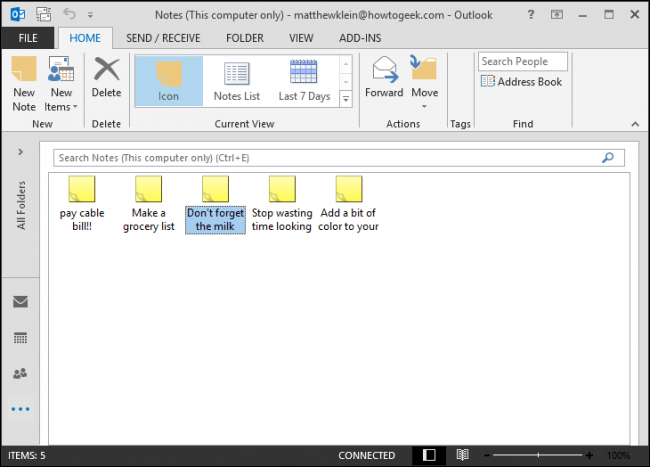
Une nouvelle note apparaîtra flottant au-dessus du bureau. Vous pouvez taper vos rappels et ils y resteront jusqu’à ce que vous les fermiez avec le X dans le coin supérieur droit. Même après avoir fermé la note, elle restera toujours dans l’affichage des notes d’Outlook.

Vous pouvez changer la vue, ainsi vous trier vos notes par sujet, ou par date de création, ou même par catégories. Vous pouvez également cliquer avec le bouton droit de la souris sur la barre de détails et ajouter d’autres méthodes de tri.

Enfin, par souci d’exhaustivité, vous pouvez gérer et créer de nouvelles vues pour vos notes, ou vous pouvez modifier vos vues actuelles. Cela suppose que vous fassiez beaucoup de prises de notes et que vous les gardiez toutes pour la postérité.

Vous pouvez également attribuer des catégories, ce qui peut vous aider à les classer par sujet et par importance. Nous parlerons plus en détail des catégories dans un prochain article. Comme nous l’avons dit, les notes sont vraiment faciles; si vous utilisez Outlook pour autre chose, qu’il s’agisse de courrier électronique, de tâches ou de calendrier, il est probable que vous les récupériez en un rien de temps.
Publication de notes sur votre bureau
Bon, assez de détails ennuyeux, vérifions quelques notes en action. Vous pouvez voir sur la capture d’écran, vous pouvez mettre en réseau tout votre bureau avec des notes si vous le souhaitez, ou vous pouvez simplement avoir une grande note.

Les notes sont redimensionnables, vous voulez saisir le coin inférieur droit et les faire glisser à la taille qui vous convient. Vous pouvez également modifier la couleur de chaque note en fonction de la catégorie dans laquelle vous les placez. Notez également que même lorsque vous appuyez sur le X pour fermer la note, elle ne disparaît pas. La note est conservée et classée jusqu’à ce que vous la supprimiez.
L’un des moyens les plus simples de s’occuper rapidement de vos notes consiste simplement à cliquer avec le bouton droit de la souris sur chacune d’elles et à utiliser le menu déroulant qui en résulte.

Au-delà de cela, cependant, il n’y a pas grand-chose d’autre à savoir sur les notes. C’est une fonctionnalité vraiment cool. Rappelez-vous simplement que vos notes ne seront pas persistantes d’une session Outlook à une autre, donc si vous fermez Outlook ou redémarrez votre ordinateur, vos notes devront être republiées pour que vous puissiez les voir sur votre bureau. Cela dit, si vous laissez simplement Outlook s’exécuter en arrière-plan, en vérifiant le courrier et en faisant son travail, vous pourrez vous y référer, tout comme les notes autocollantes ordinaires.
Bien sûr, il existe d’autres moyens de conserver des notes. Vous pourriez utiliser quelque chose comme Evernote, qui est très populaire mais peut être un peu accablant pour les utilisateurs occasionnels. D’un autre côté, il y a quelque chose comme Google Keep, mais c’est plutôt le domaine d’Android et de Chrome, que certains utilisateurs peuvent ne pas utiliser.
Le simple attrait de la création et de la publication de notes dans Outlook est qu’elle complète l’application comme l’un des gestionnaires d’informations personnelles les plus complets disponibles. Il y a aussi l’attrait de pouvoir compartimenter votre travail et votre vie personnelle. Vous n’êtes pas toujours obligé d’avoir des e-mails, des réunions, des choses à faire et des notes qui vous commencent en face.
Nous aimerions vous entendre maintenant; dites-nous ce que vous utilisez pour prendre et garder des notes. Avez-vous déjà ou utilisez-vous Outlook ou avez-vous adopté une autre option? Comme toujours, notre forum de discussion accueille vos commentaires.
Soutenez notre effort ❤️
Si vous avez apprécié cet article, pensez à laisser un pourboire pour nous aider à continuer à publier du contenu de qualité.
