


Toutes les applications de la suite Microsoft Office prennent en charge les modèles; vous pouvez créer une mise en page de document standard, avec un jeu de couleurs verrouillé ou prédéterminé, définir des marges et des mises en page et l’enregistrer en tant que modèle. Les applications de la suite Office sont livrées avec de nombreux schémas de couleurs préchargés, mais s’ils ne vous suffisent pas, vous pouvez toujours créer les vôtres. En ce qui concerne les couleurs et les jeux de couleurs, vous avez le choix d’utiliser les couleurs par défaut d’un thème, une nuance de l’une des couleurs par défaut ou de définir une couleur personnalisée. Si vous essayez d’utiliser les couleurs de votre entreprise dans le document, voici comment obtenir une correspondance exacte avec les valeurs RVB d’une couleur.
Tout d’abord, déterminez les couleurs que vous souhaitez utiliser. Vous pouvez utiliser une application en ligne comme Pixlr et choisir les valeurs RVB des différentes couleurs utilisées dans le logo de votre entreprise ou dans un bulletin d’information.
Une fois que vous avez les couleurs, ouvrez un document d’application Office. Pour le bien de cet article, nous avons travaillé avec MS Word. Pour définir une couleur, disons pour le texte, cliquez sur le bouton Couleur du texte dans l’onglet Accueil de la zone Outils de police. Dans la section « Couleurs standard », cliquez sur « Plus de couleurs… ».
Une boîte «Couleurs» s’ouvrira. Passez à l’onglet «Personnalisé» dans la boîte et assurez-vous que le modèle de couleur est défini sur RVB. Utilisez les valeurs RVB dont vous disposez pour la couleur que vous souhaitez utiliser et définissez-les dans les champs Rouge, Vert et Bleu. Cliquez sur Ok et la couleur sera appliquée au texte. Vous pouvez répéter cette opération pour les options de couleur «Remplir» et «Surligner». Allez-y, définissez la couleur des autres éléments du document et enregistrez-le en tant que modèle pour une utilisation future.
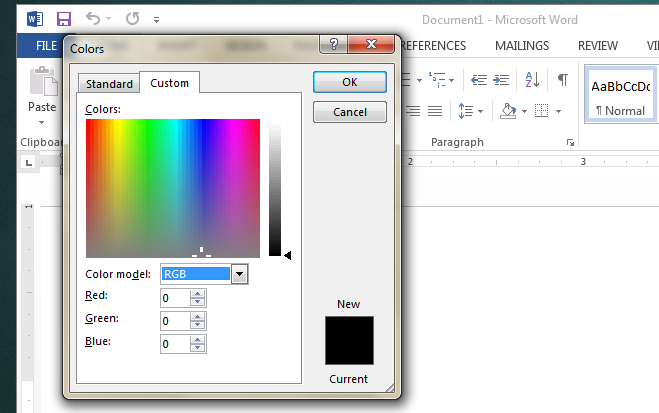
Visuellement, la couleur ressemblera exactement à celle que vous avez choisie dans le logo / document officiel de votre entreprise. En version imprimée, cela peut différer légèrement selon la façon dont les applications MS Office s’impriment.
Soutenez notre effort ❤️
Si vous avez apprécié cet article, pensez à laisser un pourboire pour nous aider à continuer à publier du contenu de qualité.
