


Les PDF sont l’un des formats de fichiers les plus utilisés au monde. Cependant, ils ne se prêtent pas facilement à être utilisés dans des présentations PowerPoint.
Bien sûr, il est peu probable que vous souhaitiez transformer un document académique de 100 pages en diaporama, mais les fichiers PDF ne sont pas uniquement utilisés pour le texte. De nombreux graphiques, graphiques et images sont également distribués au format PDF.
Donc, si vous avez un fichier PDF informatif que vous aimeriez transformer en présentation, continuez à lire. Nous allons vous montrer comment convertir un PDF en fichier PowerPoint, puis vous proposer quelques conseils de mise en forme qui vous aideront à le faire briller.
Comment convertir un PDF en présentation PowerPoint
Comme avec la plupart des conversions de format de fichier, il existe deux façons de transformer un fichier PDF en un fichier PowerPoint. Vous pouvez utiliser une application Web ou un programme de bureau.
Application Web: Smallpdf
Avec un peu de fouille, vous pourrez trouver pas mal d’outils qui peuvent transformer un document PDF en un fichier PPT. Cependant, nous aimons Smallpdf. Lors de nos tests, il a été le plus fiable et a donné les résultats les plus impressionnants.
L’application présente d’autres avantages importants que les utilisateurs apprécieront. Premièrement, il est entièrement gratuit à utiliser. Deuxièmement, Smallpdf ne conserve aucun de vos fichiers sur ses serveurs (il conserve votre fichier pendant une heure au cas où vous voudriez télécharger votre conversion plusieurs fois). Enfin, il est entièrement basé sur le Web; vous n’avez pas besoin d’installer quoi que ce soit sur votre machine.
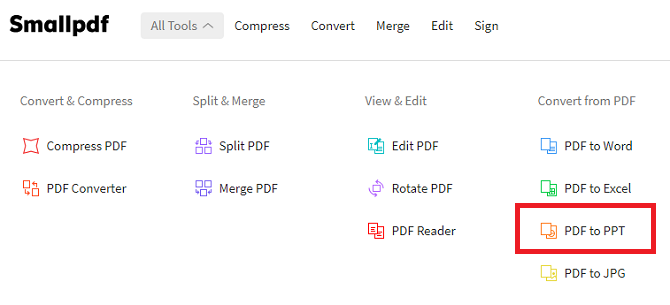
Pour commencer votre conversion, rendez-vous sur le site Smallpdf. À l’aide de la barre de navigation en haut de la fenêtre, accédez à Tous les outils> Convertir du PDF> PDF en PPT.
Vous devriez maintenant voir une boîte jaune sur votre écran. Il existe trois façons d’ajouter le fichier que vous souhaitez convertir dans l’application Web. Vous pouvez télécharger un fichier depuis votre ordinateur (par glisser-déposer ou en cliquant sur Choisir le fichier), ajoutez un fichier à partir de Google Drive (en cliquant sur Depuis Google Drive), ou ajoutez un fichier à partir de Dropbox (en sélectionnant Depuis Dropbox).

Remarque: Si vous souhaitez ajouter un fichier à partir de Google Drive ou Dropbox, vous devrez autoriser Smallpdf à accéder à votre compte. Si cela ne vous convient pas, téléchargez le fichier PDF en question sur votre ordinateur, puis téléchargez-le à nouveau sur l’application Web.
Une fois que vous avez sélectionné votre fichier, le processus de téléchargement commencera. Selon la taille de votre PDF, cela peut prendre quelques minutes.
Dès que le téléchargement est terminé, le processus de conversion démarre. Encore une fois, le temps nécessaire varie en fonction de la taille de votre PDF d’origine.

Finalement, vous verrez l’écran des résultats. Vous pouvez soit télécharger votre nouveau fichier PowerPoint directement sur votre ordinateur, soit l’enregistrer sur Google Drive ou Dropbox.
Si vous souhaitez convertir un deuxième document, cliquez simplement sur Recommencer.
Application de bureau: Wondershare PDFelement
Avant de continuer à lire, un mot d’avertissement. Il n’y a pas d’applications gratuites utiles pour convertir un PDF en fichier PowerPoint sur votre bureau.
La logique des développeurs est simple: très peu de personnes doivent effectuer le nombre de conversions qui justifieraient d’avoir besoin d’une application de bureau dédiée, et celles qui le font utilisent probablement l’outil dans un environnement professionnel.
Alors, quelle application est la meilleure?
Eh bien, Smallpdf propose également une application de bureau pour convertir des PDF en présentations PowerPoint, mais il s’agit d’une nouvelle application et n’offre pas encore le même nombre de fonctionnalités que certains de ses concurrents plus établis.
Les deux outils de conversion PDF de bureau les plus connus sont ILovePDF (offre un essai de 15 jours) et Adobe Pro DC (offre un essai de sept jours). Par la suite, pour les deux outils PDF, vous devrez payer une licence.
Si vous recherchez un «gagnant» clair, il est difficile de contester Acrobat Pro DC. Cependant, cela vous coûtera 14,99 $ par mois. Si vous ne faites que des conversions occasionnelles, le coût de l’abonnement est difficile à justifier.
Côté fonctionnalités, vous pouvez utiliser l’application Adobe Pro DC (et donc effectuer des conversions) depuis n’importe quel appareil, sélectionner les parties du fichier PDF que vous souhaitez convertir et configurer des formats PPT prédéfinis.
Si vous cherchez une alternative moins chère, essayez Wondershare PDFelement. Il en coûte encore $59,95, mais il s’agit d’une redevance unique pour une licence à vie. Encore une fois, une période d’essai est disponible, vous pouvez donc essayer avant d’acheter.

Pour convertir un fichier PDF au format PPT, lancez l’application et ouvrez le fichier d’origine. Ensuite, cliquez sur le Accueil onglet et sélectionnez Aux autres sur le côté droit du ruban. Une boîte de dialogue d’enregistrement apparaîtra. Sélectionner PPT dans le Sauvegarder comme type menu déroulant et appuyez sur sauver. La conversion peut prendre quelques minutes, selon la taille de votre fichier.
Les autres applications à considérer incluent:
- Nitro (159,99 $ de frais uniques)
- ILovePDF Solid Converter (Frais uniques de 99,95 $)
- Foxit PhantomPDF (7,99 $ par mois ou 129 $ de frais uniques)
- SodaPDF (48 $ par année)
Modification de votre PDF
Compte tenu de la nature de la conversion de fichiers, plus vous pouvez rendre l’original simple, meilleur sera le fichier converti.
Bien sûr, si l’auteur d’origine du PDF a verrouillé le fichier pour le modifier, vous ne pourrez peut-être pas faire grand-chose. Toutefois, si vous pouvez modifier le fichier d’origine, supprimez tout contenu dont vous n’avez pas besoin dans votre présentation. Vous devez surtout essayer de supprimer (ou de modifier) autant que possible les éléments qui se chevauchent.
Vous constaterez que la suppression des éléments qui se chevauchent facilitera la modification du fichier PPT converti. Le logiciel de conversion essaiera d’identifier tous les éléments de la page de votre PDF et de les rendre individuellement modifiables. Le chevauchement de contenu augmente la probabilité que le logiciel reconnaisse incorrectement chaque élément de contenu.
Aucune solution PDF vers PowerPoint n’est parfaite
Chaque fois que vous convertissez des fichiers PDF au format PowerPoint, vous devez vous rappeler que le produit final ne sera probablement pas parfait.
La conversion PDF est difficile dans le meilleur des cas, en particulier lors de la conversion entre des formats aussi différents que PDF et PPT.
Tous les logiciels de conversion ne font qu’une estimation approximative de l’apparence du fichier. Vous devez toujours être prêt à effectuer un nombre raisonnable de modifications post-conversion si vous prévoyez d’utiliser votre présentation dans un environnement professionnel et que vous souhaitez éviter les erreurs de diaporama.
Si vous commencez à penser que la conversion d’un fichier PDF en PowerPoint semble trop compliquée, vous pouvez plutôt envisager de le convertir en fichier Word.
Soutenez notre effort ❤️
Si vous avez apprécié cet article, pensez à laisser un pourboire pour nous aider à continuer à publier du contenu de qualité.
