


Si vous travaillez sur plusieurs documents différents à la fois, Word facilite l’ouverture de plusieurs documents dans différentes fenêtres à la fois. C’est aussi simple que de sélectionner plusieurs fichiers comme vous le faites dans l’Explorateur Windows.
Lorsque vous ouvrez Word pour la première fois, la liste «Récents» s’affiche sur l’écran des coulisses. Au bas de la liste «Récents», cliquez sur le lien «Ouvrir d’autres documents».
REMARQUE: Si vous avez déjà ouvert un document nouveau ou existant et que vous souhaitez ouvrir des documents supplémentaires, cliquez sur l’onglet «Fichier», puis sur «Ouvrir» sur l’écran des coulisses. Un moyen rapide d’accéder à l’écran des coulisses «Ouvrir» consiste à appuyer sur «Ctrl + O».

Sur l’écran «Ouvrir», cliquez sur «Ordinateur» pour accéder aux fichiers sur votre ordinateur.
REMARQUE: vous pouvez également utiliser cette méthode pour ouvrir plusieurs fichiers à partir de votre compte OneDrive. Pour ce faire, cliquez sur «OneDrive» sur l’écran «Ouvrir».
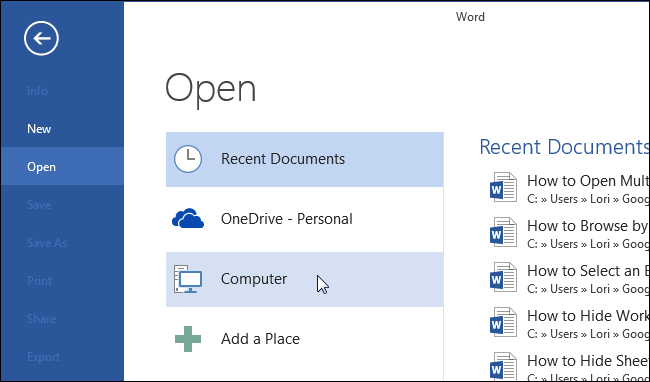
Sur le côté droit de l’écran «Ouvrir», sous la liste «Dossiers récents», cliquez sur le bouton «Parcourir».

La boîte de dialogue «Ouvrir» s’affiche. Au lieu de double-cliquer sur un nom de fichier pour ouvrir le fichier, créez un «jeu de sélection». La sélection de fichiers dans la boîte de dialogue «Ouvrir» est identique à la sélection de fichiers dans l’Explorateur Windows. Utilisez la touche «Shift» pour sélectionner des fichiers séquentiels ou «Ctrl» pour sélectionner des fichiers non séquentiels, comme indiqué dans l’image ci-dessous. Pour modifier les fichiers sélectionnés, utilisez la touche «Ctrl» tout en cliquant sur les fichiers pour les sélectionner ou les désélectionner.
Lorsque vous êtes satisfait des fichiers sélectionnés, cliquez sur «Ouvrir».

Chaque fichier que vous avez sélectionné est ouvert dans une fenêtre distincte. Activez simplement chaque fenêtre pour chaque fichier lorsque vous souhaitez travailler sur ce fichier.
Cette méthode d’ouverture de plusieurs documents fonctionne également dans Excel et PowerPoint.
body #primary .entry-content ul # nextuplist {list-style-type: none; margin-left: 0px; padding-left: 0px;} body #primary .entry-content ul # nextuplist li a {text-decoration: none ; couleur: # 1d55a9;}
Soutenez notre effort ❤️
Si vous avez apprécié cet article, pensez à laisser un pourboire pour nous aider à continuer à publier du contenu de qualité.
