


Le tri et le filtrage des données offrent un moyen de réduire le bruit et de trouver (et trier) uniquement les données que vous souhaitez voir. Microsoft Excel ne manque pas d’options pour filtrer d’énormes ensembles de données en fonction de ce qui est nécessaire.
Comment trier les données dans une feuille de calcul Excel
Dans Excel, cliquez à l’intérieur de la cellule au sommet de la colonne que vous souhaitez trier.
Dans notre exemple, nous allons cliquer sur la cellule D3 et trier cette colonne par salaire.

Dans l’onglet « Données » en haut du ruban, cliquez sur « Filtrer ».

Au sommet de chaque colonne, vous verrez maintenant une flèche. Cliquez sur la flèche de la colonne que vous souhaitez trier pour faire apparaître un menu qui nous permet de trier ou de filtrer les données.

Le premier et le plus évident moyen de trier les données est du plus petit au plus grand ou du plus grand au plus petit, en supposant que vous ayez des données numériques.
Dans ce cas, nous trions les salaires, nous allons donc trier du plus petit au plus grand en cliquant sur l’option supérieure.

Nous pouvons appliquer le même tri à n’importe laquelle des autres colonnes, en triant par date d’embauche, par exemple, en sélectionnant l’option «Trier du plus ancien au plus récent» dans le même menu.

Ces options de tri fonctionnent également pour les colonnes d’âge et de nom. Nous pouvons trier par âge du plus âgé au plus jeune, par exemple, ou classer les noms des employés par ordre alphabétique en cliquant sur la même flèche et en choisissant l’option appropriée.

Comment filtrer les données dans Excel
Cliquez sur la flèche à côté de «Salaire» pour filtrer cette colonne. Dans cet exemple, nous allons filtrer toute personne qui gagne plus de 100 000 $ par an.
Parce que notre liste est courte, nous pouvons le faire de plusieurs façons. La première méthode, qui fonctionne très bien dans notre exemple, consiste simplement à décocher chaque personne qui gagne plus de 100 000 $, puis à appuyer sur « OK ». Cela supprimera trois entrées de notre liste et nous permettra de voir (et de trier) uniquement celles qui restent.

Il y a une autre façon de faire cela. Cliquons une fois de plus sur la flèche à côté de «Salaire».
Cette fois, nous cliquons sur « Filtres numériques » dans le menu de filtrage, puis sur « Moins de ».

Ici, nous pouvons également filtrer nos résultats, en supprimant toute personne qui gagne plus de 100 000 $ par an. Mais cette méthode fonctionne beaucoup mieux pour les grands ensembles de données où vous devrez peut-être faire beaucoup de clics manuels pour supprimer des entrées. À droite de la liste déroulante indiquant « est inférieur à », entrez « 100 000 » (ou le chiffre que vous souhaitez utiliser), puis appuyez sur « OK ».

Nous pouvons également utiliser ce filtre pour plusieurs autres raisons. Par exemple, nous pouvons filtrer tous les salaires supérieurs à la moyenne en cliquant sur « Inférieur à la moyenne » dans le même menu (Filtres numériques> Sous la moyenne).

Nous pouvons également combiner des filtres. Ici, nous trouverons tous les salaires supérieurs à 60 000 $, mais inférieurs à 120 000 $. Tout d’abord, nous allons sélectionner «est supérieur à» dans la première liste déroulante.

Dans le menu déroulant sous le précédent, choisissez « est inférieur à ».

À côté de «est supérieur à», nous mettrons 60 000 $.

À côté de «est inférieur à», ajoutez 120 000 $.
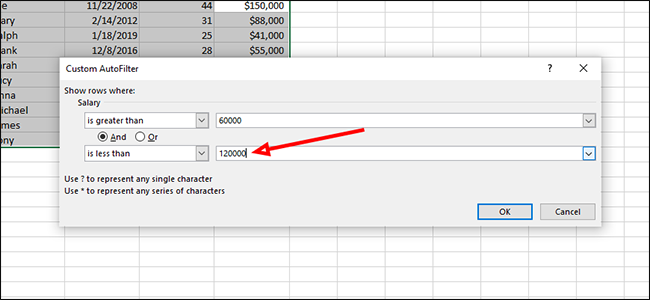
Cliquez sur «OK» pour filtrer les données, ne laissant que les salaires supérieurs à 60 000 USD et inférieurs à 120 000 USD.

Comment filtrer les données de plusieurs colonnes à la fois
Dans cet exemple, nous allons filtrer par date d’embauche et par salaire. Nous chercherons spécifiquement les personnes embauchées après 2013, et avec un salaire de moins de 70 000 $ par an.
Cliquez sur la flèche à côté de «Salaire» pour exclure toute personne qui gagne 70 000 $ ou plus par an.
Cliquez sur « Filtres numériques », puis sur « Moins de ».
Ajoutez «70 000» à côté de «est inférieur à», puis appuyez sur «OK».

Ensuite, nous allons filtrer en fonction de la date d’embauche de chaque employé, à l’exclusion de ceux embauchés après 2013. Pour commencer, cliquez sur la flèche à côté de « Date d’embauche », puis choisissez « Filtres de date », puis « Après ».

Tapez «2013» dans le champ à droite de «est après», puis appuyez sur «OK». Cela ne vous laissera que des employés qui gagnent tous les deux moins de 70 000 $ par année et qui ont été embauchés en 2014 ou plus tard.

Excel propose un certain nombre d’options de filtrage puissantes, et chacune est aussi personnalisable que vous en auriez besoin. Avec un peu d’imagination, vous pouvez filtrer d’énormes ensembles de données aux seules informations qui comptent.
Soutenez notre effort ❤️
Si vous avez apprécié cet article, pensez à laisser un pourboire pour nous aider à continuer à publier du contenu de qualité.
