


Pourquoi est-il si difficile de calculer les dates dans votre tête? Cela ressemble à l’une de ces choses qui devraient être faciles, mais des semaines de sept jours, des mois avec un nombre de jours inégal et des années bissextiles occasionnelles conspirent tous à faire des ravages avec votre capacité en mathématiques.
Tu ne me crois pas?
Combien de jours y a-t-il entre le 9 janvier 2015 et le 12 juin 2017? Si vous pouvez le comprendre en moins de cinq secondes, alors d’accord, vous êtes clairement un génie. Mais si cela vous prend plus de temps, considérez-vous comme normal – et arrêtez de vous battre quand Excel peut faire le travail dur pour vous.
Calcul du nombre de jours entre deux dates
Sur votre feuille Excel, placez les deux dates que vous souhaitez calculer dans deux cellules distinctes.
Vous disposez maintenant de plusieurs équations. Mettez en surbrillance la cellule où vous souhaitez que la réponse se trouve et entrez l’une des informations suivantes (assurez-vous de remplacer les adresses de cellule par vos propres emplacements):
- Différence en jours: = DATEDIF (D2, E2, ”d”)
- Différence en semaines: = DATEDIF (D2, E2, ”d”) / 7
- Différence en mois: = DATEDIF (D2, E2, ”m”)
- Différence d’années: = DATEDIF (D2, E2, ”y”)
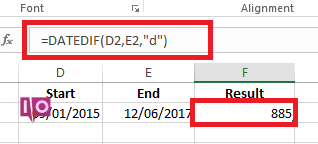
Remarque: À l’exception des «semaines», ces calculs ne donnent que le nombre de jours, de mois ou d’années terminés. Ils n’incluront pas les périodes partiellement complètes.
Calcul du temps cumulé entre deux dates
Nous savons comment calculer les périodes totales, mais que se passe-t-il si nous voulons calculer le temps total écoulé, indiqué en jours, mois et années?
Nous devons combiner les équations ci-dessus. Mettez ce qui suit dans la zone de saisie d’une cellule et appuyez sur Entrée.
- = DATEDIF (D2, E2, « y ») & « années, »
& DATEDIF (D2, E2, « ym ») & « mois »,
& DATEDIF (D2, E2, « md ») & « jours »

Remarque: Appuyez sur Alt + Entrée pour ajouter une nouvelle ligne et Ctrl + Maj + U pour développer la boîte et voir tout le texte.
Avez-vous utilisé Excel pour calculer les dates? Quelles autres équations utiles connaissez-vous? Faites le nous savoir dans les commentaires.
Soutenez notre effort ❤️
Si vous avez apprécié cet article, pensez à laisser un pourboire pour nous aider à continuer à publier du contenu de qualité.
