


Résoudre ce problème n’est pas difficile, mais cela peut être frustrant lorsque vous ne savez pas par où commencer. Dans cet article, nous vous montrerons tout ce que vous devez savoir sur l’autorisation d’accès à la caméra sur Snapchat.
Autoriser l’appareil photo dans les paramètres de Snapchat
Tout d’abord, vous devrez vérifier si Snapchat a autorisé l’accès à la caméra de votre téléphone.
Si vous êtes un utilisateur iOS, procédez comme suit:
Aller à la Paramètres.

Faites défiler vers le bas et appuyez sur Snapchat.

Assurez-vous que le bouton Caméra est Vert / Activé.

Pour les utilisateurs d’Android, voici comment autoriser l’accès à la caméra sur Snapchat:
Aller à la Paramètres sur votre téléphone et trouvez Applications (ou Apps selon la version du logiciel).
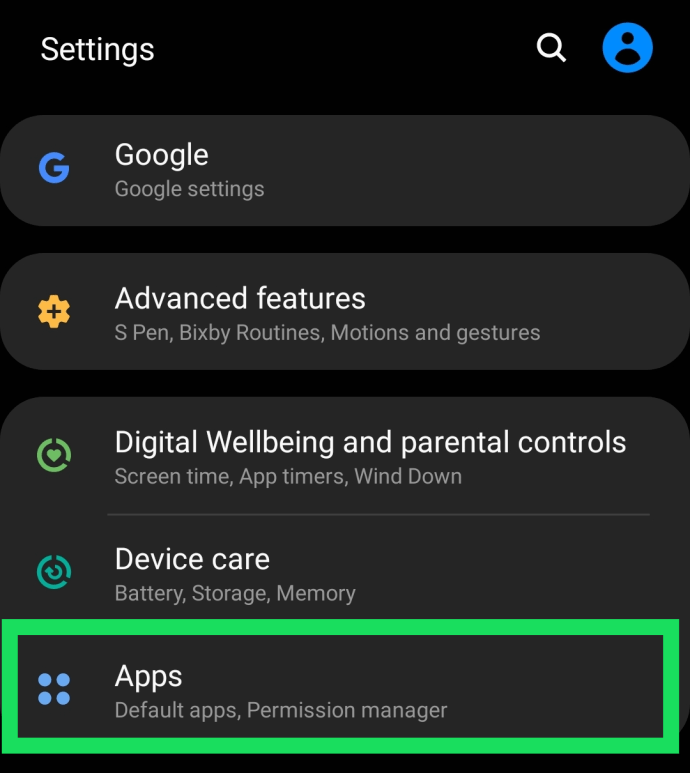
Appuyez sur Applications et trouvez Snapchat.

Appuyez sur Autorisations
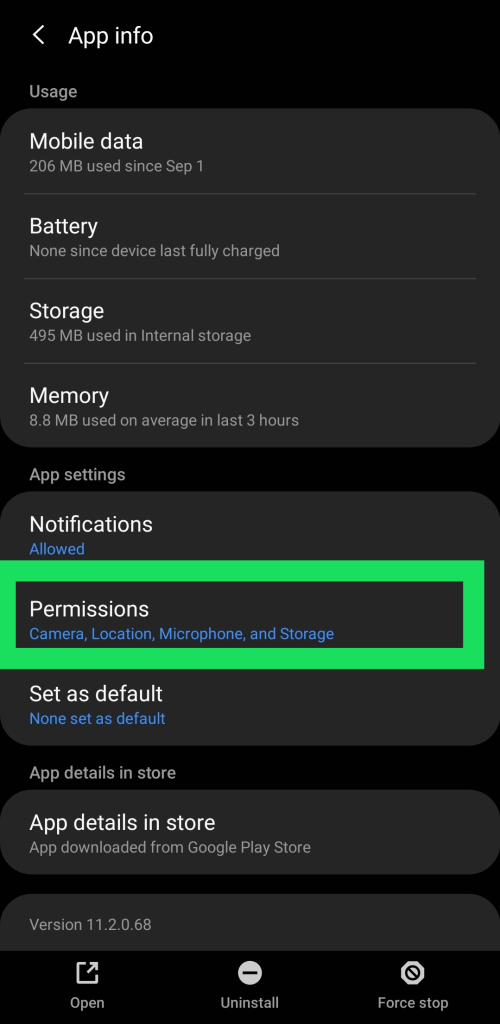
Ensuite, vérifiez que le bouton Caméra est Vert / Activé.
Maintenant, ces étapes pourraient fonctionner pour vous. Si oui, tant mieux. Mais parfois, les utilisateurs iOS ont rencontré des problèmes même après avoir suivi ces étapes. Alors, nous allons vous montrer comment résoudre ce problème.

La solution des limites d’application et des restrictions de la caméra
Vous pouvez avoir une limite d’application sur votre application Snapchat, ce qui signifie qu’elle définira votre temps d’utilisation. Si tel est le cas, vous aurez des problèmes avec Snapchat car vous avez peut-être dépassé la limite d’utilisation de votre application pour ce jour-là. Si cela se produit, vous devez supprimer la limite d’application. Voici comment procéder:
Accédez aux paramètres et recherchez Général ou Heure de l’écran, en fonction de votre appareil.

Appuyez sur Limites de l’application et recherchez Snapchat et appareil photo.
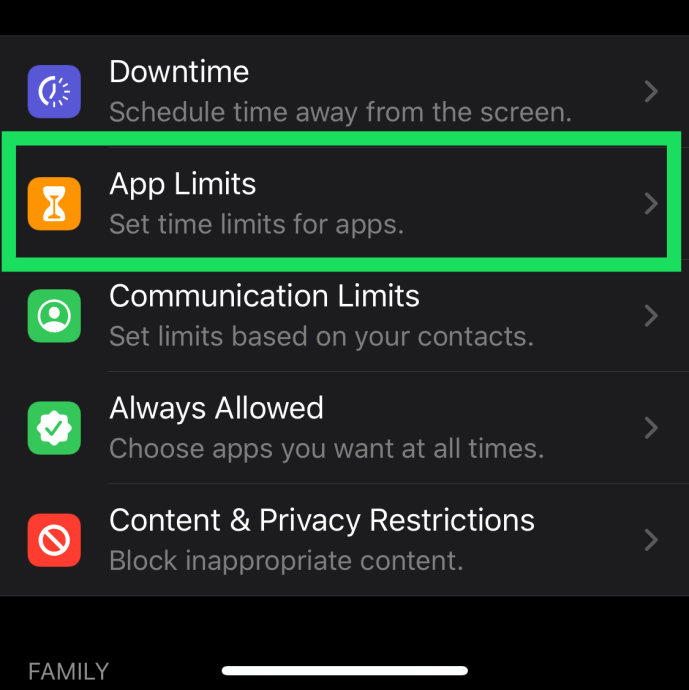
Ensuite, vous devrez désactiver la limite d’application (basculer le bouton) et supprimer la limite d’application pour les deux.

Cependant, vous pourriez également avoir des problèmes s’il y a une restriction sur votre appareil photo. Cela peut entraîner un certain nombre de problèmes. Suivez ces étapes pour y remédier:
Allez dans les paramètres.
En dessous de Intimité, vous verrez une option pour ‘Caméra‘et une option pour Photos». Cliquez sur chacun d’eux et vérifiez que Snapchat est activé. Les photos doivent afficher « Lire et écrire » tandis que le Caméra affichera un interrupteur à bascule.
Ces options fonctionnent pour de nombreux utilisateurs, mais que faire si cela ne fonctionne pas pour vous?
Autres solutions
Vous avez peut-être désactivé la limite des applications et de la caméra, ou autorisé l’accès à la caméra dans les paramètres, mais vous voyez toujours cet ennuyeux « Oups! Snapchat est une application de caméra. Pour continuer, vous devrez autoriser l’accès à la caméra dans les paramètres ‘. Essayez les options de dépannage de la section suivante pour résoudre le problème.
Allumer / Éteindre votre téléphone
La bonne vieille méthode d’activation / désactivation fonctionne souvent dans ces situations. Ce faisant, vous vous débarrassez de la RAM (mémoire vive) qui augmente avec le temps et ralentit votre appareil et vos applications. Par conséquent, votre appareil dispose de plus d’espace de stockage.

Assurez-vous cependant que votre téléphone est éteint pendant deux à trois minutes. Ensuite, vous pouvez le réactiver. Cela peut résoudre votre problème de façon permanente. Si ce n’est pas le cas, vous pouvez suivre d’autres étapes.
Supprimer le cache Snapchat
Votre téléphone a besoin d’un nettoyage occasionnel du cache. Toutes les applications créent une certaine quantité de cache au fil du temps, ce qui permet à l’application de s’exécuter plus rapidement et de fonctionner plus efficacement. Au fil du temps, trop de cache peut s’accumuler sur votre appareil et éventuellement le ralentir.
En supprimant le cache Snapchat, vous libérerez considérablement la mémoire de votre téléphone. Vous vous demandez peut-être si cela supprimera tous vos clichés, messages ou souvenirs. Ne vous inquiétez pas, effacer le cache de Snapchat les laissera intacts. De plus, les photos ou vidéos que vous avez enregistrées depuis Snapchat dans la galerie de votre téléphone seront également en sécurité.
Les étapes sont les mêmes que vous soyez un utilisateur Android ou iOS. La seule différence est qu’avec les appareils iOS, lorsque vous arrivez à la troisième étape, vous devrez sélectionner et supprimer tout le cache d’application. Voici comment procéder:
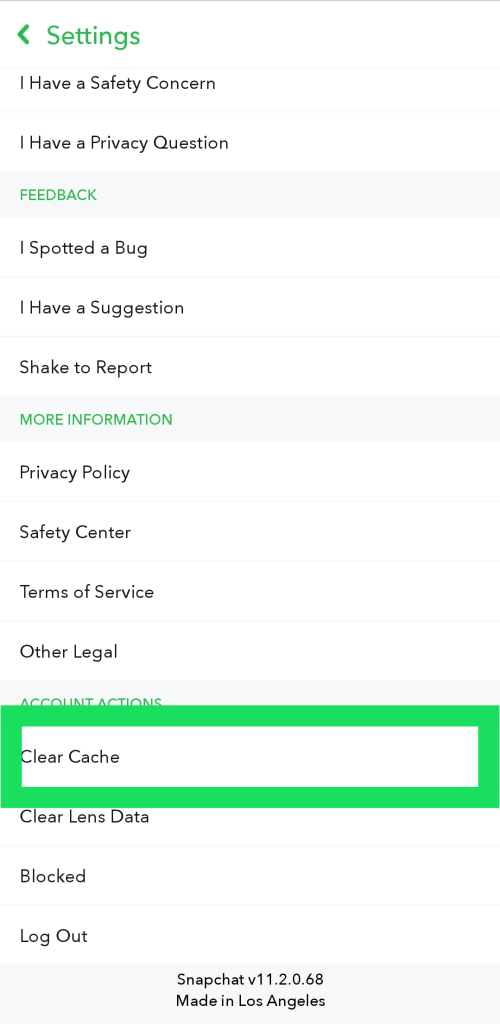
- Appuyez sur l’icône de photo de profil dans le coin supérieur gauche de l’écran.
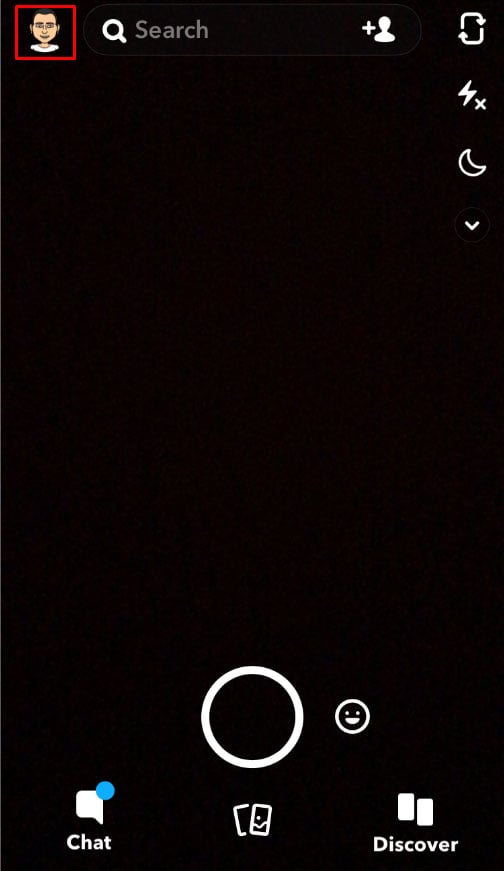
- Ensuite, appuyez sur Paramètres dans le coin supérieur droit de l’écran.

- Faites défiler vers le bas, trouvez Vider le cache et appuyez dessus.
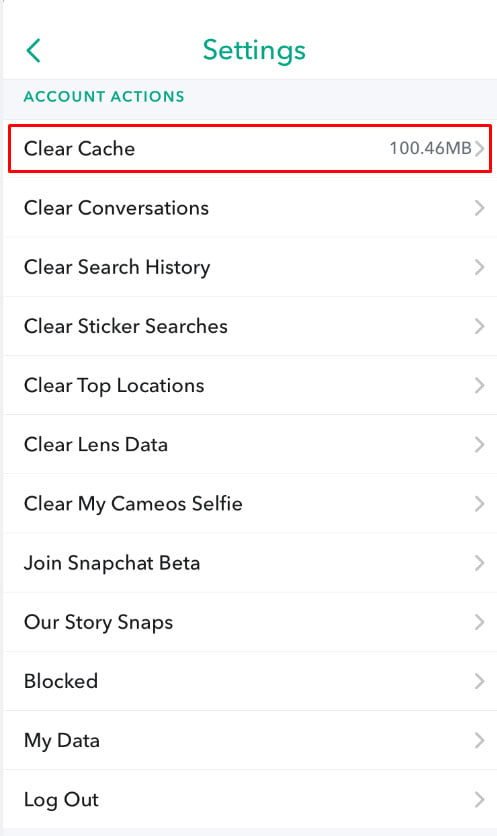
- Vous obtiendrez un message contextuel vous demandant si vous souhaitez poursuivre l’opération ou l’annuler. Appuyez sur Continuer.
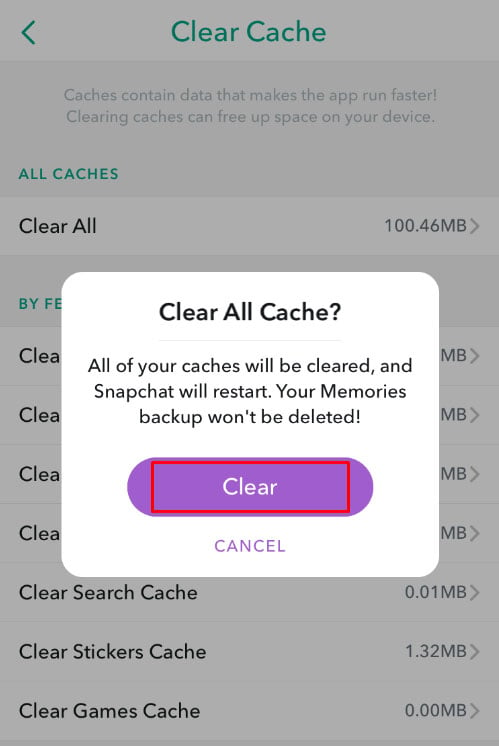
Mettre à jour Snapchat
S’assurer que votre application est à jour est crucial. Les mises à jour suppriment toutes les erreurs ou bogues des versions précédentes. Voici comment vous pouvez voir si votre Snapchat fonctionne sur la dernière version.
Si vous êtes un utilisateur iOS, accédez simplement à l’App Store, recherchez l’icône de profil et faites défiler vers le bas jusqu’à ce que vous voyiez Mettre à jour Snapchat. Si vous êtes un utilisateur Android, accédez au Play Store et trouvez Snapchat. Appuyez sur Mettre à jour s’il est disponible.
Avec cette étape, vous saurez avec certitude si le Snapchat que vous utilisez est à jour.
Réinstaller Snapchat
À l’occasion, quelque chose peut mal se passer pendant le processus d’installation. Si vous avez tout essayé et que vous ne parvenez toujours pas à résoudre le problème d’accès à la caméra, il est préférable de supprimer simplement Snapchat et de le réinstaller.
Vérifiez votre connection internet
Cela peut sembler un peu étrange, mais si vous rencontrez des problèmes avec votre caméra dans l’application Snapchat, essayez de désactiver le wifi et de vous connecter aux données cellulaires ou vice versa.
Snapchat est une application basée sur Internet et ne fonctionnera pas sans une connexion solide et stable.
Questions fréquemment posées
Snapchat peut être une application délicate à mettre en œuvre. Avec autant de paramètres, de mises à jour et de versions disponibles, vous pourriez avoir plus de questions. Nous avons examiné les questions les plus fréquemment posées ci-dessous:
L’option de l’appareil photo n’est pas répertoriée dans les paramètres de mon iPhone. Que puis-je faire?
Un problème courant rencontré par de nombreux utilisateurs iOS est l’option « Appareil photo » manquante dans les paramètres de leur téléphone. Il existe plusieurs façons de corriger cela:
Tout d’abord, assurez-vous que iOS est à jour. Si vous exécutez un logiciel beaucoup plus ancien sur votre téléphone, il est peu probable qu’il reconnaisse les besoins des nouvelles versions de l’application Snapchat (dans ce cas, l’appareil photo).
Si votre iOS est à jour ou si vous pensez que ce n’est pas votre problème, essayez un redémarrage forcé de votre téléphone. Pour les modèles avec un bouton d’accueil, maintenez le bouton d’accueil et le bouton d’alimentation ensemble jusqu’à ce que le téléphone redémarre et que vous voyiez le logo Apple.
Pour les iPhone plus récents, vous devrez appuyer sur le volume vers le haut et le relâcher, puis appuyer sur le volume et le relâcher, puis maintenir le bouton veille / réveil sur le côté jusqu’à ce que vous voyiez le logo Apple.
Mon appareil photo fonctionne, mais il est flou. Y a-t-il une solution à cela?
C’est un autre problème assez courant pour de nombreux utilisateurs. Si vous avez suivi les étapes ci-dessus pour vider le cache et vous assurer que tout est mis à jour, l’étape suivante consiste à vous assurer que le boîtier de la caméra est propre et exempt de débris. Ceci est particulièrement important pour les téléphones présentant des dommages liquides ou physiques. Au fil du temps, les particules de poussière et la corrosion peuvent avoir un impact sur votre appareil photo.
Le moyen le plus simple de déterminer s’il s’agit d’un problème logiciel Snapchat (auquel cas vous devez contacter le support ou mettre à jour l’application si elle est disponible) ou s’il s’agit de votre téléphone (ce qui signifie que vous aurez probablement besoin d’une réparation matérielle) est de voir si l’application de caméra native de votre téléphone fonctionne.
Que signifie « Oups, Snapchat est une application de caméra »?
Il s’agit d’un message d’erreur que Snapchat envoie lorsque l’application ne détecte pas votre caméra. Si ce texte apparaît, cela signifie que soit Snapchat n’a pas accès à votre caméra, soit il y a un problème logiciel.
Dans certains cas, il peut même y avoir un problème matériel. Si votre appareil photo ne fonctionne pas du tout, c’est probablement ce dernier. En suivant les méthodes décrites ci-dessus, l’erreur devrait être résolue.
Puis-je limiter l’accès de Snapchat à ma caméra?
C’est une question courante pour ceux qui s’intéressent à la confidentialité sur Internet. La préoccupation des applications ayant trop d’autorisations est certainement valable pour beaucoup. Malheureusement, Snapchat ne fonctionnera pas sans les autorisations.
Vous avez cependant des options. En utilisant le temps d’écran d’Apple ou les fonctions de bien-être numérique d’Android, certains utilisateurs ont la possibilité de limiter certaines autorisations en définissant des limites de temps. Par exemple, si vous définissez Snapchat sur une limite de temps de 15 minutes par jour, l’application ne s’ouvrira pas et ne devrait donc pas accéder à la caméra.
Nous n’appellerions pas cela une méthode infaillible bien sûr. Vous pouvez activer et désactiver les autorisations à votre guise, mais le seul moyen de vous assurer que Snapchat n’accède pas à votre caméra est de le désinstaller complètement de votre téléphone.
Trouvez une solution qui vous convient
Alors, voilà. Désormais, vous ne devriez plus avoir de problèmes pour autoriser l’accès à la caméra sur Snapchat. Ce problème peut être gênant, alors assurez-vous de trouver une solution qui vous convient.
Assurez-vous de vérifier si Snapchat est autorisé à accéder à votre caméra et s’il n’y a pas de limite d’application ou de restriction de caméra. Si tout va bien, suivez les étapes supplémentaires comme allumer / éteindre votre téléphone ou réinstaller Snapchat.
Avez-vous déjà rencontré ce problème? L’un de ces conseils vous a-t-il aidé? Dites-nous dans la section commentaires ci-dessous.
Soutenez notre effort ❤️
Si vous avez apprécié cet article, pensez à laisser un pourboire pour nous aider à continuer à publier du contenu de qualité.
