


De plus en plus de personnes passent de l’iPhone aux appareils Android dans le monde entier. Android est déjà plus populaire que l’iPhone en Asie et en Europe. Aux États-Unis, l’iPhone est toujours le numéro un, mais il y a de plus en plus d’utilisateurs d’Android chaque année.

Il faut un certain temps pour s’adapter à une interface et à une sensation différentes du téléphone, mais il y a un autre problème. Vous souhaitez enregistrer autant de données que possible lorsque vous effectuez le changement. Cela inclut l’historique de vos messages WhatsApp. Dans cet article, vous apprendrez plusieurs façons de transférer vos messages WhatsApp d’iPhone vers Android.
Méthode numéro 1 : transférer des messages WhatsApp d’iOS vers Android par e-mail
Bien que vous puissiez transférer vos messages de l’iPhone vers Android de cette façon, cela a ses limites. Vous ne pourrez voir les messages que sous la forme d’un e-mail. La bonne chose, cependant, est qu’il est absolument gratuit.
Suivez ces étapes pour envoyer vos messages par e-mail :
- Utilisez votre iPhone pour démarrer WhatsApp.
- Allez dans le menu Paramètres.
- Sélectionnez ensuite Paramètres de discussion.
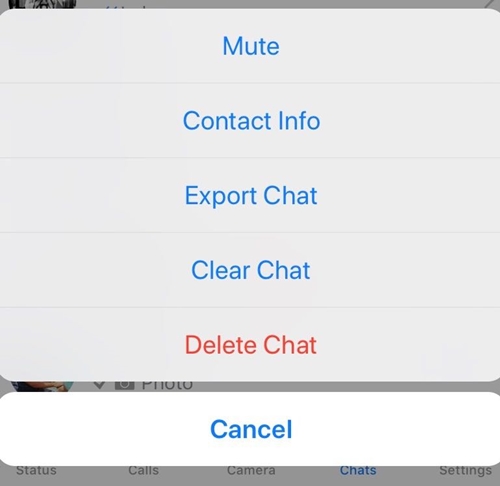
- Sélectionnez une conversation que vous souhaitez enregistrer. Balayez vers la gauche et vous verrez un autre menu. Appuyez sur Exporter le chat. Vous pouvez également joindre des vidéos et des photos à l’e-mail.
- Saisissez l’adresse e-mail à laquelle vous souhaitez l’envoyer et appuyez sur Envoyer.
- Vous pouvez maintenant utiliser votre téléphone Android pour accéder à ces messages par e-mail.


Méthode numéro 2 : transférer des messages WhatsApp d’iOS vers Android à l’aide de Dr. Fone
Vous pouvez utiliser Dr. Fone Boîte à outils Fone fonctionnalité Social App Restore pour transférer des messages et des médias de votre appareil iPhone vers un appareil Android. Vous pouvez également l’utiliser pour transférer des messages d’un téléphone vers un PC Windows. Cet outil peut également être utilisé pour restaurer et sauvegarder toutes les conversations et médias WhatsApp.
Voici comment utiliser cet outil :


- Vous devez télécharger Dr. Fone Toolkit sur votre PC.
- Une fois le téléchargement terminé, lancez le programme.
- En bas à droite, vous devriez voir Restaurer l’application sociale. Sélectionnez cela.
- Dans le coin supérieur gauche, vous pouvez sélectionner WhatsApp.
- Ensuite, choisissez Transférer les messages WhatsApp dans le menu au centre de l’écran.
- Vous devez maintenant connecter vos deux téléphones à votre ordinateur via USB.
- Le logiciel reconnaîtra à la fois votre iPhone et Android.
- Marquez l’iPhone comme source et Android comme destination.
- Cliquez sur Transférer dans le coin inférieur droit pour commencer.
- Soyez patient car cela peut prendre un certain temps, surtout si vous envoyez un grand nombre de fichiers multimédias.
- Vous serez averti lorsque le transfert sera terminé.
- Notez que vos messages précédents sur l’appareil Android disparaîtront s’il y en a.
- Redémarrez WhatsApp sur votre nouveau téléphone et vous pourrez voir les messages transférés.
Méthode numéro 3 : transférer des messages Whatsapp d’iOS vers Android à l’aide de Backuptrans
Sauvegardetrans est un autre excellent outil pour transférer des messages et des médias de votre ancien iPhone vers votre nouveau téléphone Android. Il peut également transférer dans l’autre sens. Suivez ces étapes pour le faire :


- Téléchargez Backuptrans sur votre Mac ou PC et installez-le. Assurez-vous qu’iTunes est installé et mis à jour vers la dernière version.
- Utilisez des câbles USB pour connecter vos deux téléphones à votre ordinateur.
- Backuptrans les détectera immédiatement.
- Vous pouvez choisir de transférer tous les messages WhatsApp de votre iPhone vers votre téléphone Android.
- Trouvez l’iPhone dans la liste des appareils. Cliquez sur Transférer les messages de l’iPhone vers Android dans la barre d’outils. Vous pouvez également sélectionner cette option en sélectionnant et en cliquant avec le bouton droit sur votre iPhone et en le choisissant dans le menu.
- Si vous souhaitez transférer uniquement certaines conversations, il existe une option de transfert individuel.
- Sélectionnez l’iPhone et sélectionnez vos contacts WhatsApp un par un. Vous pouvez cliquer avec le bouton droit sur les contacts et sélectionner Transférer les messages avec ce contact vers Android.
- Enfin, vous devez confirmer le transfert sur votre appareil Android.
- Avant de pouvoir accéder à vos messages, assurez-vous d’effacer les données et le cache de votre application WhatsApp. Redémarrez WhatsApp et vous devriez pouvoir voir vos messages transférés depuis l’iPhone.
Continuez vos conversations sur Android
Ce sont les meilleures méthodes pour transférer l’historique de vos messages d’un téléphone iOS vers un téléphone Android. Vous ne devriez pas les laisser se perdre et perdre tous les bons souvenirs et les conversations importantes. En plus des messages, vous pouvez également enregistrer tous les fichiers multimédias que vous avez envoyés et reçus.
Notez que toutes ces méthodes sont gratuites, mais Dr. Fone et Backuptrans ont des versions premium avec des fonctionnalités supplémentaires.
Soutenez notre effort ❤️
Si vous avez apprécié cet article, pensez à laisser un pourboire pour nous aider à continuer à publier du contenu de qualité.
