

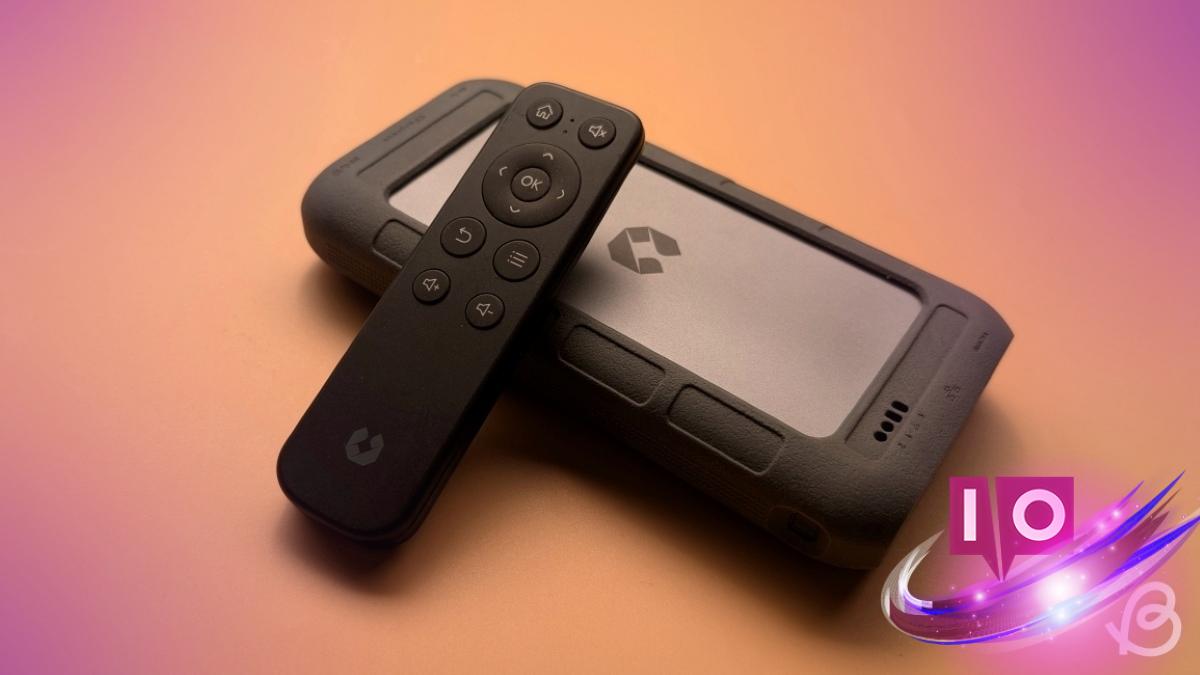

Imaginez un dispositif NAS qui outrepasse les normes—un que vous pouvez emporter avec vous en voyage, utiliser comme un disque dur externe, et même connecter à votre téléviseur. Cela peut sembler fantastique, mais le UnifyDrive UT2 en a fait une réalité. Après avoir passé une semaine avec ce disque NAS portable, je suis impatient de partager comment il a transformé ma compréhension de ce qu’un dispositif NAS peut être.
Note de l’éditeur : Cet article a été publié en partenariat avec UnifyDrive, mais les opinions sont les nôtres.
Contenu de la boîte UnifyDrive UT2 NAS
Soyons clairs : je ne suis pas un expert NAS, mais mes expériences quotidiennes au bureau de Moyens I/O m’ont donné une idée décente. Lorsque j’ai déballé le UnifyDrive UT2, j’ai sincèrement pensé que c’était juste un autre disque dur externe.
Sa taille est impressionnant par sa petitesse et sa portabilité, ce qui rend facile de ne pas voir ses capacités. Voici ce qui est inclus dans la boîte :
- UnifyDrive UT2 NAS
- Étui en caoutchouc
- Télécommande TV
- Deux piles AA pour la télécommande
- Chargeur GaN de 33W
- Câble USB Type-C vers C
- Câble HDMI
- Câble Ethernet
- Un tournevis à tête Philips
Cependant, vous devrez acheter les disques de stockage séparément, car ils ne sont pas inclus.
Aperçu du Design du UnifyDrive UT2 NAS
Le UnifyDrive UT2 ne ressemble pas à votre dispositif NAS typique. Pesant seulement 306 grammes sans son étui en silicone et mesurant 170 x 85 x 21 mm, il est conçu pour la portabilité. L’appareil dispose d’un éventail de ports à l’avant et à l’arrière.
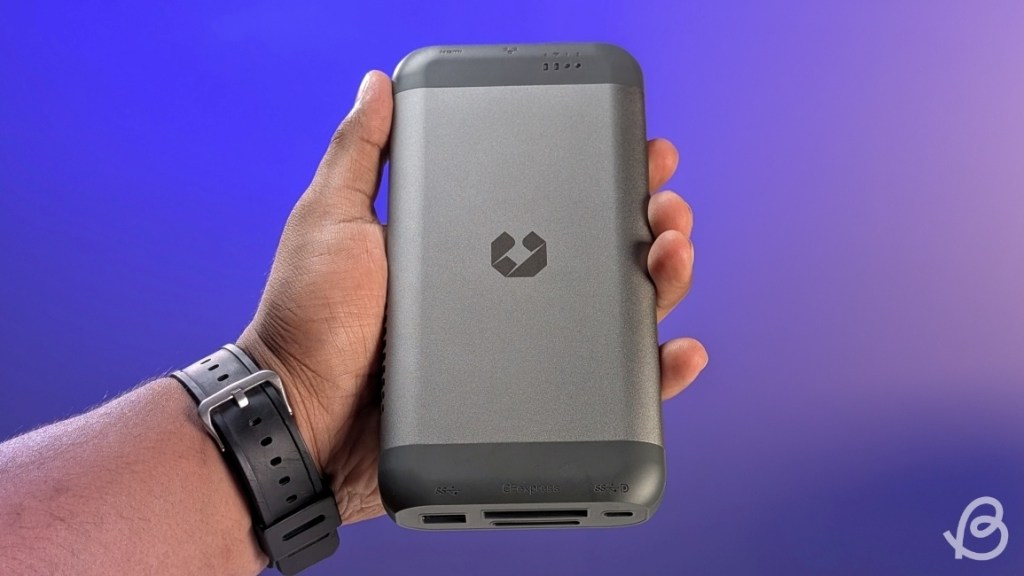

Le boîtier métallique du UT2 donne une impression de solidité, et l’étui en caoutchouc inclus apporte une protection supplémentaire tout en permettant la circulation de l’air. L’appareil dispose d’une variété de ports, y compris :
- Lecteur de carte SD
- Port CFexpress Type B
- USB Type-C à l’avant
- Bouton d’alimentation
- USB Type-C pour l’alimentation
- Port Ethernet RJ-45 2.5GbE
- Port HDMI 2.1, prenant en charge la lecture jusqu’à 4K
Processus de Configuration du UnifyDrive UT2
Je redoutais une configuration compliquée, mais j’ai été agréablement surpris. En moins d’une demi-heure, j’avais tout configuré sans accroc.
Installation des SSD
Le UnifyDrive UT2 peut accueillir des SSD M.2 dans deux emplacements, mais vous devrez les fournir vous-même. En retournant l’unité, j’ai dévissé une seule vis et inséré mes SSD.


Bien que j’ai installé deux SSD de 512 Go, le UT2 a une capacité allant jusqu’à 16 To. Après avoir sécurisé les disques, j’ai simplement refermé le couvercle, branché le câble USB-C et allumé le dispositif.
Configuration du NAS
J’ai téléchargé l’application mobile UnifyDrive pour configurer mon NAS, bien qu’une application de bureau soit également disponible. En ouvrant l’application, j’ai apparié l’appareil et configuré mon réseau Wi-Fi.
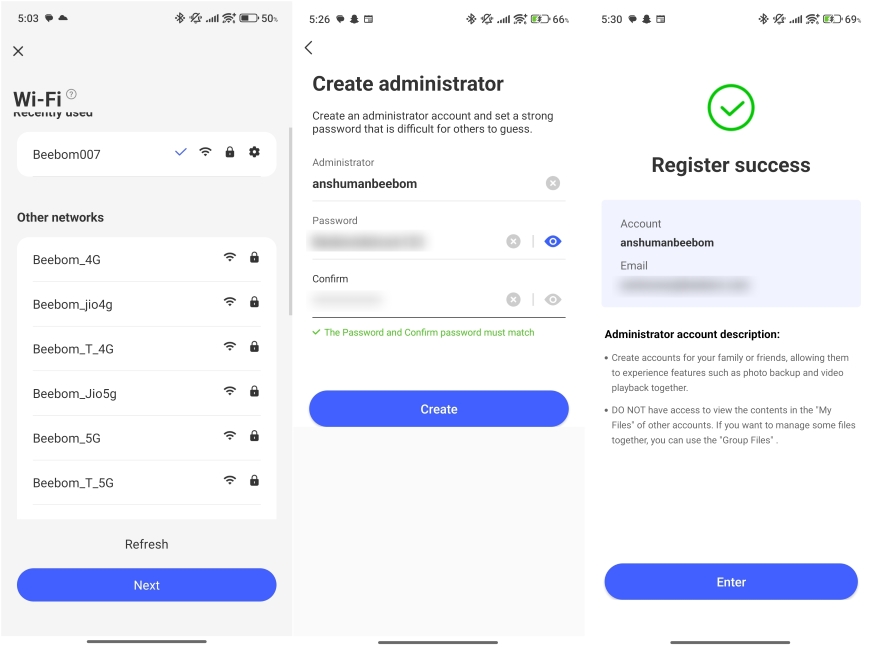
Ensuite, j’ai créé un compte administrateur et un compte UD Link pour l’accès à distance. Enfin, j’ai formaté les disques et sélectionné le type de RAID. Les options incluent RAID 0, RAID 1 et UDR (UnifyDrive Dynamic RAID), qui permet une sauvegarde de fichiers sélective sur les deux disques.
Aperçu de l’Application Compagnon UnifyDrive UT2 NAS
Le UT2 fonctionne sous UDOS, qui est convivial, même pour ceux qui découvrent les NAS. Vous trouverez des fonctionnalités essentielles intégrées, mais il manque d’options pour des applications tierces comme Plex.

L’interface est intuitive, avec de grandes icônes pour le Gestionnaire de fichiers, Photos, Films, et plus encore. L’application Photos est particulièrement impressionnante, utilisant l’IA pour permettre des recherches basées sur des mots-clés, rivalisant efficacement avec la convivialité de Google Photos.
Ce dispositif inclut des fonctionnalités NAS standard comme l’accès à distance, la sauvegarde cloud et la prise en charge de Docker. Vous pouvez même inviter des collaborateurs à travailler sur des projets directement depuis votre NAS.
Aperçu de l’Application TV UnifyDrive UT2 NAS

Lorsqu’il est connecté à un téléviseur via HDMI, le UT2 affiche une interface TV intuitive avec une mise en page de contrôle simple. Cette fonctionnalité met en avant la polyvalence de l’appareil—c’est comme transformer votre NAS en un hub de divertissement.
Vitesse de Stockage et Fonctionnalité du UnifyDrive UT2 NAS
À l’intérieur, le UT2 est alimenté par un processeur Rockchip RK3588C4 à 8 cœurs, complété par 8 Go de RAM DDR4. Les performances durant mes tests étaient prometteuses, mais pas sans quelques petits accros lors de la lecture vidéo.
Pendant les tests, j’ai constaté un certain buffering lors de la lecture de vidéos à diverses résolutions, bien que l’utilisation du CPU ne soit qu’à 28 %. Lors du streaming de contenu 4K, des chutes de trames se produisaient en raison de débits binaires plus élevés, mais s’amélioraient lors de lectures subséquentes.

Lors de mes tests de transferts de fichiers, j’ai réussi à atteindre des vitesses de transfert entre 16 et 64 Mo/s en utilisant le réseau Wi-Fi, avec des vitesses atteignant 86 Mo/s lors du transfert de fichiers vers le NAS. En le connectant à mon PC via USB-C, j’ai obtenu une vitesse moyenne de 320 Mo/s lors des tests. La vitesse lors de la sauvegarde depuis une carte SD était impressionnamment rapide, prenant moins de 2 minutes pour un fichier de 5,5 Go.
Verdict du UnifyDrive UT2 NAS : Ça vaut le coup ?
Le UnifyDrive UT2 se distingue comme un dispositif NAS unique qui s’adapte à plusieurs rôles, en faisant bien plus qu’une simple solution de stockage. Avec un prix de 599 $ (environ 560 €), cela peut sembler élevé, mais avec des réductions disponibles, vous pouvez le décrocher pour aussi bas que 519 $ (environ 485 €).
Ce produit est idéal pour les créatifs et les aventuriers qui capturent de grandes quantités de séquences. Si vous êtes quelqu’un qui peut tirer parti de son éventail de fonctionnalités, cela pourrait être un ajout précieux à votre équipement. Pour ceux qui sont plus enclin à un paramètre NAS traditionnel, vous pourriez envisager de rester avec des modèles conventionnels.
Si vous êtes curieux d’en savoir plus, n’oubliez pas de consulter des avis et des informations supplémentaires sur Moyens I/O.
Soutenez notre effort ❤️
Si vous avez apprécié cet article, pensez à laisser un pourboire pour nous aider à continuer à publier du contenu de qualité.
