


Si vous êtes un nerd, la perspective de configurer un nouveau routeur peut en fait vous exciter un peu. Qu’est-ce que ne pas aimer après tout ? Vous pouvez nommer les réseaux, modifier les paramètres, augmenter la vitesse et généralement vous amuser à fouiller pour voir ce que vous pouvez faire. Si cela ne vous semble pas être un mercredi soir amusant, vous voulez probablement juste mettre en place les choses importantes et commencer – alors faisons-le !
Étape 1 : Connectez le routeur à Internet
La première étape consiste à brancher un câble Ethernet sur votre routeur, probablement dans un port étiqueté « WAN » (Wide Area Network). L’autre extrémité sera très probablement connectée à un modem (ou à une passerelle que vous avez configurée pour fonctionner en mode modem uniquement), et vous ne devriez pas avoir à faire grand-chose d’autre pour que votre routeur dispose d’une connexion Internet.
Étape 2 : Accédez au panneau de configuration du routeur
Une fois que votre routeur est branché à une source d’alimentation et au modem, il devrait déjà vous fournir le Wi-Fi. Théoriquement, vous pourriez simplement le laisser comme ça et ne rien faire d’autre, mais ce ne serait pas très sûr ou amusant.
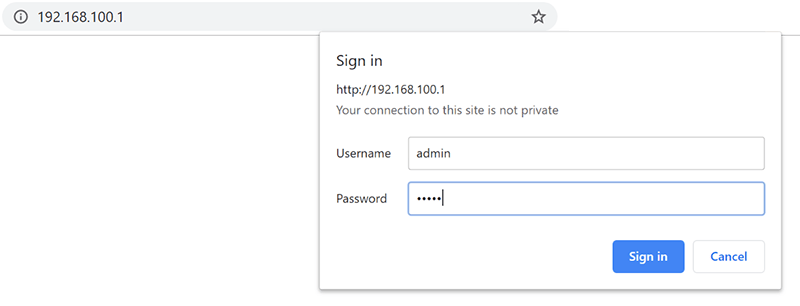
Votre routeur doit avoir un numéro imprimé au dos qui ressemble à « 192.168.1.1 ». Si vous ne le trouvez pas, recherchez simplement « [manufacturer] Adresse IP. » Ce sera probablement le bon chiffre. Si vous êtes féru de technologie, vous pouvez taper ipconfig (ifconfig pour macOS/Linux) dans une invite de commande et recherchez l’adresse de la passerelle par défaut.
Connectez-vous au réseau de votre routeur, entrez le numéro que vous avez trouvé dans la barre d’adresse de n’importe quel navigateur et appuyez sur Entrée. Lorsque vous obtenez l’invite de connexion, utilisez les informations d’identification par défaut imprimées à l’arrière du routeur. (La combinaison admin/mot de passe est souvent quelque chose comme « admin/admin », « admin/password. ») Si ceux-ci sont manquants, voyez si vous pouvez les trouver en ligne en utilisant un outil comme celui-ci.

Chaque fabricant de routeur a son propre style de panneau de commande, vous devrez donc peut-être faire des recherches pour savoir où trouver certaines choses et ce que certains termes signifient pour différents routeurs.
Étape 3 : modifier les identifiants de connexion du routeur

Vous avez peut-être remarqué que vous venez de vous connecter au routeur en utilisant un combo nom d’utilisateur/mot de passe générique que tout le monde peut deviner ou Google. Laisser ces valeurs par défaut en place est un réel risque pour la sécurité, vous voudrez donc les changer pour quelque chose de plus sûr.
Cette option se trouve généralement dans une section telle que « Administration » ou « Paramètres du routeur » et peut être intitulée « Connexion du routeur » ou « Définir le mot de passe ». Si vous oubliez cela à l’avenir, vous pouvez le réinitialiser en utilisant quelque chose de petit (comme un trombone) pour maintenir enfoncé le bouton « réinitialiser » à l’arrière du routeur pendant un certain temps (10 à 30 secondes généralement).
Étape 4 : mettre à jour le micrologiciel

Votre routeur est probablement resté sur une étagère quelque part pendant un certain temps, et pendant ce temps, le fabricant a peut-être publié d’importantes mises à jour de sécurité et/ou de fonctionnalités. La plupart des routeurs rendent l’option « Mise à jour » facile à trouver, et les routeurs plus récents devraient simplement pouvoir la télécharger et l’installer automatiquement.
Pour certains routeurs, cependant, vous devrez peut-être rechercher et télécharger la version la plus récente du micrologiciel, puis rechercher le fichier sur votre disque dur.
Étape 5 : Suivez les étapes de « configuration facile »

Presque tous les routeurs modernes sont désormais livrés avec un processus de configuration guidée qui vous aide à mettre votre routeur en service avec une bonne sécurité et tout ce dont vous avez besoin pour un réseau de base. À moins que vous n’ayez en tête des personnalisations spécifiques, c’est un excellent point de départ.
Une fois que vous avez suivi les instructions du fabricant, vous devriez avoir un ou deux réseaux avec des noms et des mots de passe personnalisés. Le guide peut également vous aider à configurer d’autres paramètres, tels que l’accès au routeur à distance ou les réseaux invités.
Étape 6 : lancez vos réseaux

Le Wi-Fi est la chose la plus importante que vous obtenez d’un routeur, il vaut donc la peine de bien le faire ! Chaque réseau que vous configurez doit être protégé par mot de passe et crypté avec WPA2. (Le WEP est faible ; ne l’utilisez pas !) Si vous devez choisir entre AES et TKIP, optez pour AES – c’est une norme de cryptage plus forte.
Votre routeur vous offre probablement la possibilité de créer deux réseaux avec deux fréquences différentes : 2,4 GHz et 5 GHz. La différence fondamentale entre les deux est que 2,4 GHz est efficace sur une plus longue portée, mais comme beaucoup de choses fonctionnent sur 2,4 GHz (Bluetooth, micro-ondes, etc.) et qu’il a moins de canaux, il peut être encombré plus facilement.

Si vous donnez aux réseaux 2,4 GHz et 5 GHz le même SSID et le même mot de passe, vos appareils choisiront simplement lequel utiliser en fonction de celui qui, selon eux, vous offrira une meilleure connexion. Cependant, tous les appareils ne sont pas bons pour cela, donc si vous voulez avoir un contrôle plus manuel sur les appareils qui sont sur quelle fréquence, vous pouvez nommer les réseaux 2,4 GHz et 5 GHz différemment.
Ne vous inquiétez pas du réglage des canaux ou de la largeur des canaux, sauf si vous rencontrez des problèmes de connexion. Si vous pensez que vous risquez de subir des interférences, changer de canal et/ou réduire la largeur de votre canal peut aider, mais ce n’est pas nécessaire dès le départ.
Étape 7 : Réseaux invités

Si vous avez souvent des personnes qui viennent et utilisent votre Wi-Fi, il peut être judicieux de configurer un réseau invité pour les séparer de tous vos appareils et données. Vos amis n’essaient peut-être pas de vous pirater, mais ils pourraient transporter avec eux des logiciels malveillants qui pourraient également infecter vos appareils.
Les réseaux d’invités peuvent également être un moyen pratique de garder votre Appareils IoT séparés de vos machines personnelles. De cette façon, si votre ampoule intelligente est recrutée dans un botnet, elle ne pourra pas non plus permettre à quiconque d’accéder à vos données privées.
La configuration d’un réseau invité est à peu près la même chose que la création d’un réseau normal. Trouvez simplement l’option dans les paramètres de votre routeur, nommez-la, donnez-lui un mot de passe et dites aux gens de se connecter à celui-ci plutôt qu’à votre principal. Vous pouvez soit combiner 2,4 GHz et 5 GHz sous un seul SSID, soit simplement utiliser 2,4 GHz, car les appareils plus anciens peuvent ne pas être en mesure d’utiliser 5 GHz et vous obtenez une meilleure portée avec 2,4. Selon votre routeur, il peut également vous offrir d’autres options, comme limiter la bande passante de vos invités.
Passer au niveau supérieur

Selon votre routeur et vos besoins, vous pouvez avoir un certain nombre d’autres paramètres intéressants avec lesquels jouer. Si vous êtes obsédé par l’optimisation de votre connexion, vous devrez creuser et rechercher sur Google pour déterminer ce que vous pouvez faire avec votre configuration particulière. Quelques options standard, cependant, incluent:
- De meilleurs paramètres DNS : changer le serveur DNS par défaut de votre routeur peut être bon pour votre vitesse, votre sécurité et votre confidentialité. Cloudflare, Quad9 et Google sont des choix populaires.
- Sauvegardez les paramètres de votre routeur : si jamais vous réinitialisez votre routeur, vous perdrez tout ce travail. De nombreux routeurs vous offrent la possibilité d’enregistrer un fichier de configuration de sauvegarde que vous pouvez charger après une réinitialisation pour récupérer vos paramètres.
- QoS (Quality of Service) : vous permet de hiérarchiser certains appareils ou services pour vous assurer que votre routeur allouera de la bande passante là où elle est nécessaire. Vous pouvez le configurer pour prioriser certains sites ou applications (Netflix, Steam) ou appareils (un ordinateur portable, un téléphone, etc.)
- Contrôles parentaux : la plupart des routeurs vous offrent la possibilité d’appliquer différentes règles à différents appareils. Recherchez et entrez simplement l’adresse MAC d’un appareil, puis vous pourrez le configurer pour faire des choses comme limiter la bande passante, programmer quand l’appareil est autorisé à accéder à Internet et bloquer certains sites pour certains appareils.
- Liste blanche : pour vraiment faire passer votre sécurité au niveau supérieur, vous souhaiterez configurer une liste d’appareils autorisés à accéder à votre réseau (en utilisant leurs adresses MAC) et exclure tout autre élément de la connexion. Connecter de nouveaux appareils sera ennuyeux, mais personne ne pourra continuer sans votre permission !
- Stockage connecté au réseau : si votre routeur dispose d’un port USB, il pourra peut-être se transformer en périphérique de stockage sans fil. Branchez simplement une clé USB et suivez le processus de configuration de votre routeur, et vous pourrez accéder aux fichiers sans fil. Vous pouvez configurer des sauvegardes automatiques, le transformer en serveur multimédia ou même configurer un serveur FTP pour rendre ces fichiers accessibles via le Web.
Quel est le minimum absolu que je dois faire pour configurer un routeur ?
Si vous n’avez vraiment pas envie d’entrer dans les tripes de votre routeur, le moins que vous puissiez faire et avoir toujours un réseau assez bon et sécurisé est le suivant :
- changer le nom d’utilisateur/mot de passe du routeur
- mettre à jour votre firmware
- configurer des réseaux 2,4 GHz et 5 GHz avec le même nom et le même mot de passe sur les deux
- Utilisez WPA2 pour crypter votre Wi-Fi
Chaque routeur a ses propres bizarreries et fonctionnalités, et ils en ajoutent toujours plus. Les quelques étapes ci-dessus sont tout ce dont vous avez besoin pour obtenir une bonne connexion de base, mais si votre routeur peut en faire plus, il peut être rentable de faire quelques ajustements pendant votre temps libre !
Crédits images : Génie de bureau Netgear, Routeur DIR-850L, DNS TP-Link, Réseau d’invités TP-Link, Câble Ethernet, Mot de passe du routeur TP-Link
Soutenez notre effort ❤️
Si vous avez apprécié cet article, pensez à laisser un pourboire pour nous aider à continuer à publier du contenu de qualité.
