


Si vous avez besoin de surveiller votre maison à distance lorsque vous n’êtes pas là, utiliser une caméra intérieure est une bonne option. le Caméra Ring est une caméra populaire que vous pouvez utiliser pour surveiller votre maison ou toute personne à l’intérieur. Ici, nous allons vous montrer comment configurer votre caméra Ring. Nous mettrons également en place des alertes de mouvement afin que vous soyez averti si vos enfants ou votre animal de compagnie font des bêtises. Étant donné que les caméras Ring ont toutes une conversation bidirectionnelle, vous pourrez même gronder vos enfants à distance – aucune garantie qu’ils vous écouteront, cependant!
Noter: dans cet article, nous utilisons la caméra Ring comme caméra de surveillance des animaux domestiques.
Enregistrez votre caméra Ring
Si votre caméra intérieure est un nouvel achat, vous devrez l’enregistrer avec votre application Ring:
1. Lancez l’application mobile Ring.
2. Dans le coin supérieur droit, appuyez sur l’icône du hamburger.
3. Sélectionnez «Configurer un appareil».
4. Sélectionnez «Security Cams».
5. Vous pouvez maintenant scanner le code QR ou l’identifiant MAC imprimé sur votre caméra intérieure Ring. Si vous avez du mal à trouver ce code, reportez-vous à la documentation fournie avec votre appareil photo.
6. Une fois que l’application Ring a reconnu votre caméra intérieure, votre smartphone ou tablette demandera l’accès à votre position. Si vous n’autorisez pas Ring à accéder à votre position, vous devrez saisir votre adresse manuellement. Sinon, si vous avez précédemment accordé des autorisations de localisation Ring, vous serez invité à choisir un emplacement dans une liste.
7. Vous pouvez maintenant attribuer à cette caméra un nom unique qui représentera cette caméra dans votre application Ring.
8. Vous devrez mettre votre caméra intérieure en mode de configuration. Ce processus varie en fonction de votre appareil, mais implique généralement d’appuyer sur un bouton de votre appareil Ring et de le maintenir enfoncé.
9. Dans l’application Ring, appuyez sur le bouton «Continuer».
10. Ring vous demandera maintenant de rejoindre le réseau Wi-Fi Ring; appuyez sur « Rejoindre ». Vous devriez maintenant voir une liste des réseaux disponibles. Sélectionnez le réseau Wi-Fi sur lequel vous souhaitez installer votre caméra intérieure.
11. Entrez votre mot de passe Wi-Fi et appuyez sur «Continuer».
12. À ce stade, votre appareil photo doit peut-être être mis à jour. Si le voyant à l’avant de votre appareil photo Ring clignote en bleu, vous devrez attendre qu’il finisse de clignoter.
13. Une fois que le voyant cesse de clignoter, appuyez sur «Continuer» dans l’application Ring. Votre caméra intérieure est maintenant prête à être utilisée.
Installez votre caméra de sécurité intérieure
Vous devrez positionner votre caméra de sécurité. La caméra intérieure Ring est conçue pour être déplacée dans votre maison, elle est donc facile à installer. Souvent, vous devrez simplement positionner votre caméra sur une étagère ou un comptoir dans la zone que vous souhaitez surveiller.
L’endroit où vous placez la caméra dépendra de ce que vous souhaitez surveiller. Si vous êtes curieux de savoir ce que votre animal nocturne fait la nuit, vous pouvez installer une caméra en face de son enclos. Alternativement, si vous voulez vérifier que votre chat ne grimpe pas partout sur les comptoirs de la cuisine, il est probablement logique d’installer une caméra dans votre cuisine.
Vous devez également vous assurer que la caméra est hors de portée de votre animal. Certains animaux sont connus pour grignoter les câbles, vous devrez donc peut-être prendre des précautions pour protéger le câble de l’appareil photo, l’adaptateur et votre animal de compagnie!
Une fois votre caméra configurée, branchez le cordon d’alimentation et branchez l’adaptateur sur une prise de courant.
Commencer la surveillance
Maintenant que votre caméra est configurée, vous pouvez surveiller votre animal à l’aide de l’application Ring:
1. Lancez l’application Ring sur votre téléphone.
2. Appuyez sur l’icône hamburger dans le coin supérieur gauche, puis sélectionnez «Tableau de bord».
3. Trouvez votre caméra Ring, puis appuyez dessus pour voir la vue en direct de la caméra.
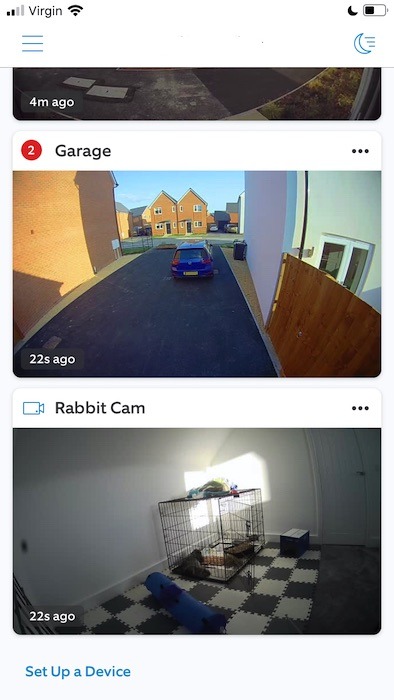
4. Pour activer la fonction de conversation bidirectionnelle de Ring, appuyez sur l’icône «Microphone» ou «Appeler». Vous pouvez mettre fin à l’appel en appuyant sur le bouton «Muet / Fin d’appel».
Comment créer des zones de mouvement
Une fois que vous avez configuré votre caméra Ring, vous souhaiterez peut-être créer des zones de mouvement. Ces zones peuvent être particulièrement utiles si certaines zones de votre maison sont strictement interdites.
En combinant des zones de mouvement et des notifications, vous obtiendrez un avertissement si votre animal met les pieds dans une zone strictement humaine.

Pour créer une ou plusieurs zones de mouvement:
1. Dans l’application Ring, appuyez sur votre appareil photo. Vous devriez maintenant voir le flux en direct.
2. Dans le coin supérieur droit, appuyez sur l’icône «rouage».

3. Sélectionnez «Paramètres de mouvement -> Zones de mouvement».
4. Appuyez sur «Ajouter une zone de mouvement».
5. Une boîte de couleur devrait maintenant apparaître à l’écran. Faites glisser les coins de cette boîte colorée jusqu’à ce qu’elle couvre la zone que vous souhaitez surveiller.
6. Pour faire vivre cette zone de mouvement, appuyez sur «Actif».
7. Pour ajouter des zones de mouvement suivantes, appuyez sur «Ajouter une autre zone de mouvement», puis rincez et répétez.
Pour recevoir une notification lorsque Ring détecte un mouvement dans l’une de vos zones, poussez le curseur «Notifications de mouvement» en position «Activé».

Vous recevrez une notification chaque fois qu’un mouvement est détecté dans l’une de vos zones de mouvement. Vous pouvez ensuite accéder au flux en direct en appuyant sur la notification.
Plan de protection de l’anneau
Si vous avez acheté un Plan Ring Protect, Ring stockera tous vos enregistrements pendant 30 jours, même si vous désactivez les notifications.
Si vous avez précédemment activé les notifications, vous devrez les désactiver:
1. Lancez l’application Ring.
2. Appuyez sur la caméra que vous utilisez comme moniteur pour animaux de compagnie.
3. Sélectionnez l’icône «rouage».
4. Poussez le curseur «Notifications de mouvement» en position «Arrêt».
Désormais, vous ne recevrez aucune notification push, mais les enregistrements associés seront toujours accessibles via l’application Ring. Lancez votre application, appuyez sur l’icône du hamburger, puis sélectionnez « Historique ».
Pour afficher toutes vos alertes de mouvement, appuyez sur la petite icône «Mouvement».

Vous pouvez maintenant lire n’importe quel enregistrement de la liste en appuyant dessus.
Comme vous pouvez le voir, il est facile de configurer votre caméra intérieure Ring. Si vous travaillez à domicile et que vous avez besoin d’une webcam pour une réunion, vous pouvez également transformer votre caméra de sécurité Wzye en webcam en suivant ces instructions.
Soutenez notre effort ❤️
Si vous avez apprécié cet article, pensez à laisser un pourboire pour nous aider à continuer à publier du contenu de qualité.
