


Presque tous les périphériques de jeu sont équipés d’un éclairage RVB, et la marque de jeux G de Logitech n’est pas différente. L’année dernière, la société a repensé son application Logitech Control Center (LCC), qui vous permet de contrôler entièrement son équipement de jeu, et elle a donné à l’application un nouveau nom dans le processus: le Logitech G Hub.
Si vous êtes un fan de l’éclairage RVB, voici comment contrôler la technologie LED, que Logitech appelle LightSync, dans vos périphériques. Ce guide explique également comment appliquer des préréglages de couleur qui ne sont pas gênants, comment créer vos propres configurations d’éclairage personnalisées et comment synchroniser tous vos périphériques avec le même schéma d’éclairage. Si vous n’êtes pas un fan de l’éclairage RVB, je vous expliquerai également comment tout éteindre.
Après tout, nous ne voulons pas tous de lumières stroboscopiques sur nos claviers lorsque nous travaillons.
Ce dont vous aurez besoin
- Un périphérique Logitech compatible LightSync (clavier, souris, casque, tapis de souris, etc.)
- L’application Logitech G Hub (requise pour le contrôle LightSync, les mises à jour matérielles et la gestion)
- Un peu de patience
Comment commencer
La toute première étape du contrôle de votre éclairage LightSync vous oblige à téléchargez Logitech G Hub pour Mac ou PC Windows. Le G Hub est l’application officielle de gestion du matériel de Logitech pour ses périphériques. Je vous recommande de garder G Hub épinglé à votre barre des tâches Windows ou à votre station d’accueil macOS afin que vous puissiez y accéder plus rapidement.
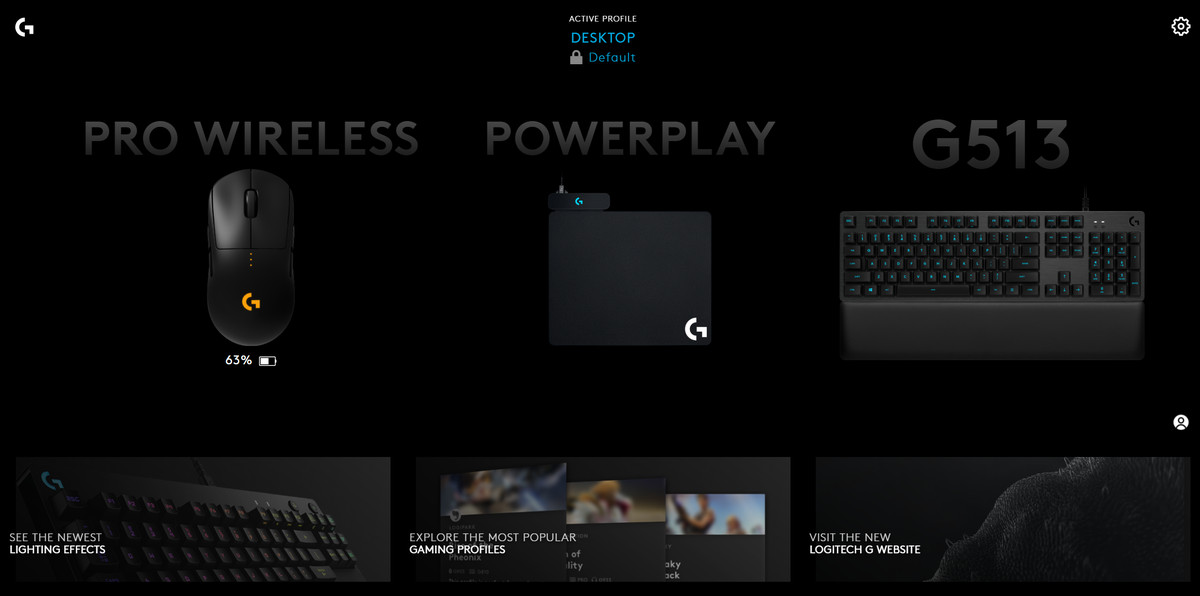
Une fois que vous avez installé le G Hub, vous rencontrerez quelques invites faisant référence aux journaux des modifications ou à une visite guidée. Vous pouvez les ignorer si vous souhaitez passer directement au processus de personnalisation.
Les périphériques G de Logitech – le G signifie «jeu» – varient en termes de variété d’effets et de détails. En général, ils se classent dans cet ordre (du plus au moins d’options): claviers, souris, haut-parleurs, casques et contrôleurs spécifiques au genre (roues, joysticks, etc.). À des fins de démonstration, je vais tester certains effets LightSync avec un clavier Logitech G513, doté d’un éclairage RVB par touche et pouvant afficher une large gamme de couleurs et d’effets.

Changez vos préréglages d’éclairage
- À l’aide de votre clavier Logitech compatible LightSync, sélectionnez votre clavier dans l’écran principal de l’application, puis assurez-vous d’avoir sélectionné l’onglet LightSync, sur lequel vous pouvez cliquer dans la barre latérale supérieure gauche.
- Dans cet onglet, vous pouvez désactiver complètement le rétro-éclairage, utiliser le mode Freestyle pour peindre sur des touches ou des zones spécifiques avec votre curseur, ou sélectionner des animations pour certains spectacles de lumière intrigants (si distrayants). Pour contrôler la luminosité du clavier sur le G513, vous devrez utiliser les touches physiques Fn + F7 pour basculer entre désactivé et quatre paramètres de luminosité différents.
- Dans le menu déroulant «Effets» des préréglages, vous pouvez sélectionner l’un des effets répertoriés pour voir ce qu’ils font. Je vous suggère de jouer avec les préréglages pour savoir ce que vous aimez le plus (et qui pourrait vous donner mal à la tête).
- Si vous souhaitez synchroniser votre préréglage d’éclairage sur vos autres appareils Logitech G, sélectionnez simplement le bouton « Options d’éclairage de synchronisation » sous l’image de votre périphérique.
Créez vos propres préréglages d’éclairage
Avec un peu d’expérimentation, vous pouvez créer vos propres effets LightSync personnalisés. Les instructions suivantes décrivent certains des contrôles de base de G Hub Freestyle pour vous donner une meilleure idée de ce qu’ils font et comment vous pouvez les utiliser pour créer des effets personnalisés.
- Dans l’onglet «LightSync», sélectionnez «Freestyle». Vous verrez des options dans la barre latérale qui vous permettent d’utiliser le «pinceau de couleur» pour peindre numériquement sur des touches spécifiques, des options de «couleur rapide» qui mettent automatiquement en surbrillance les touches WASD, la rangée de touches numériques, la rangée de touches de fonction, les touches de modification et le Touches directionnelles. Vous pouvez également sélectionner et enregistrer différents effets en cliquant et en utilisant le menu déroulant « Effet ».
- Si vous souhaitez un effet LightSync animé, accédez à l’onglet «Animations» et cliquez dessus. À partir de là, vous verrez un menu déroulant « Effet » qui comprend plusieurs effets prédéfinis. Voici quelques exemples: «Contraste» pour alterner les couleurs entre les zones; «Verticool», qui mélange verticalement des couleurs chaudes et froides; et «Ocean Wave», qui utilise des touches bleues et brunes / blanches pour déclencher l’écrasement des marées sur une plage de sable.
- Vous pouvez également contrôler le processus de cycle en cliquant sur le menu déroulant « Cycle » et en sélectionnant « Cycle inverse », « Cycle », « Rebondir » ou « Aléatoire ». Un curseur de vitesse situé juste en dessous du visuel du clavier sur l’application vous permet de contrôler la vitesse de l’effet donné en millisecondes.
Il y a beaucoup de place pour la personnalisation ici, même si cela peut sembler intimidant au premier abord. Jouez avec les options pour pouvoir créer plus tard vos propres effets.
Créez vos propres préréglages d’éclairage
- À l’aide du clavier G513, je vais vous montrer comment j’ai créé mon propre effet simple qui met en évidence certaines des touches que j’utilise dans le jeu. Disons que nous ne voulons pas commencer avec un effet de clavier animé. Cliquez sur « Freestyle » au lieu de « Animations » pour un effet statique.
- Ensuite, utilisez « Color Brush » pour sélectionner une couleur dans le sélecteur de couleurs; vous pouvez également entrer votre propre code couleur hexadécimal HTML. Dans cet exemple, j’ai choisi un bleu foncé, puis je clique sur le bouton « Remplir un groupe », ce qui me permet de sélectionner un groupe de touches au lieu de « peindre » manuellement chacune. Dans ce cas, j’ai sélectionné les touches « WASD », qui sont généralement réservées au mouvement des personnages. Vous pouvez essayer de faire de même ou sélectionner votre propre couleur et groupe de touches.
- Vous devriez voir les changements reflétés en temps réel. Il n’est pas nécessaire d’enregistrer votre préréglage; tant que vous avez un effet sélectionné dans la liste déroulante « Effet » et que vous maintenez l’onglet LightSync sur l’option « FreeStyle », il restera intact.
- Et si vous vouliez plutôt créer un effet LightSync animé? Sélectionnez simplement l’onglet «Animations» pour commencer. Sélectionnez l’un des effets prédéfinis dans la liste déroulante « Effet ». Pour cette procédure, je choisis «Contraste» en raison de sa juxtaposition lente mais satisfaisante de couleurs et de cadres prédéfinis qui couvre la plupart des touches du G513.
- Cette partie suivante est un peu délicate car il est facile de manquer le bouton. Au lieu de cliquer sur l’effet «Contraste», déplacez votre curseur à droite du nom de l’effet. Cliquez maintenant sur la petite icône de la fenêtre pour afficher une fenêtre contextuelle qui vous permet de contrôler l’effet animé.
- Pour ma version de « Contraste », je vais sélectionner la première image du curseur, visible sous la représentation visuelle en direct du clavier G513. Les images de l’effet «Contraste» incluent différents groupes de couleurs qui apparaissent lorsque l’animation est affichée sur une boucle. Pour cette démonstration, je modifie uniquement les deux premières images, j’ai donc sélectionné la première image vue dans le curseur.
- En regardant la barre latérale gauche, je vais sélectionner et peindre automatiquement 85 des touches du G513 en rose vif. Ensuite, je vais sélectionner un bleu ciel pour 47 touches, suivi d’un violet foncé pour le reste.
- Je voudrais également modifier la vitesse de l’animation. Je déplace donc le curseur « Vitesse par défaut » vers la gauche, de sorte qu’il ne durera que 480 millisecondes. De plus, je voudrais conserver la méthode « Cycle », donc je l’ai laissée à son réglage par défaut dans le menu déroulant.
- Maintenant que j’ai fini de peindre les touches, je clique sur le bouton bleu « Enregistrer ». Encore une fois, tant que les options «Animations» et «Contraste» sont sélectionnées, mon clavier G513 continuera d’afficher mon effet personnalisé.
Partage de profils LightSync personnalisés avec la communauté G Hub
Si vous le souhaitez, vous pouvez également partager vos profils LightSync personnalisés avec la communauté Logitech G Hub, par approbation par e-mail. Pour commencer, sélectionnez le petit bouton de partage, immédiatement à droite du nom de l’effet dans l’onglet « Animations ».
Une fois que la fenêtre contextuelle de partage apparaît, vous pouvez définir un nom personnalisé pour votre effet, ajouter des balises et ajouter une description. Ensuite, appuyez sur le bouton bleu «Publier» en bas de la fenêtre. (Assurez-vous de vous connecter à votre compte Logitech car vous devez soumettre l’effet pour examen avant qu’il ne soit partagé.) Ensuite, une fenêtre contextuelle vous avertira que Logitech vous contactera par e-mail si votre effet a été approuvé pour être présenté dans le G Hub Communauté.
Pendant que vous attendez que votre soumission soit examinée, vous pouvez consulter les profils G Hub des autres utilisateurs. Pour ce faire, commencez à partir de l’écran principal du G Hub (vous pouvez toujours y accéder en cliquant sur le logo «G» blanc dans le coin supérieur gauche). Ensuite, cliquez sur la case « Gaming Profiles » en bas de la fenêtre. De là, vous pouvez rechercher, parcourir et télécharger des effets pour différents périphériques Logitech G.
Félicitations! Vous devriez maintenant pouvoir contrôler votre éclairage LightSync pour tous vos périphériques Logitech G, créer des effets personnalisés, les soumettre pour examen et télécharger les profils d’autres utilisateurs téléchargés sur la communauté G Hub.
Vox Media a des partenariats d’affiliation. Ceux-ci n’influencent pas le contenu éditorial, bien que Vox Media puisse gagner des commissions pour les produits achetés via des liens d’affiliation. Pour plus d’informations, voir notre politique éthique.
Soutenez notre effort ❤️
Si vous avez apprécié cet article, pensez à laisser un pourboire pour nous aider à continuer à publier du contenu de qualité.
