


FydeOS est un système d’exploitation basé sur le cloud destiné au marché chinois. Il est basé sur le modèle de cloud computing de Chromium OS. Depuis FydeOS est basé sur un navigateur, il est idéal pour les appareils qui n’ont pas beaucoup de puissance, comme le Raspberry Pi. Ce type de système d’exploitation utilise principalement des applications cloud, il ne taxe donc pas trop l’appareil sur lequel il fonctionne.
Vous apprendrez ici comment installer FydeOS sur Raspberry Pi et découvrirez une présentation rapide du système d’exploitation.
De quoi as-tu besoin
Avant de commencer l’installation, vous aurez besoin des éléments suivants:
- Raspberry Pi 3B / 3B + ou Raspberry Pi 4B
- Affichage
- Câble HDMI pour connecter le Raspberry Pi à l’affichage.
- Clavier et souris
- Carte MicroSD de 8 Go ou plus
- Lecteur de carte microSD
- Image disque qui correspond à votre Raspberry Pi. Des images séparées sont disponibles pour les Raspberry Pi 3 et 4.
- PC
- Imageur Raspberry Pi. Ce logiciel est compatible avec macOS, Windows et Linux.
Notez que vous devrez également disposer d’une connexion Internet stable. Vous pouvez vous connecter à Internet via Wi-Fi sur votre Pi ou en utilisant le port Ethernet sur le Pi.
Installation de FydeOS sur Raspberry Pi
Après avoir réuni toutes les exigences, vous pouvez maintenant commencer à charger l’image disque appropriée sur votre carte microSD.
1. Connectez la carte microSD à votre ordinateur et ouvrez Raspberry Pi Imager.
2. Sélectionnez l’image du système d’exploitation qui correspond à votre Raspberry Pi à partir de l’emplacement approprié sur votre ordinateur et sélectionnez également votre carte MicroSD.
3. Appuyez sur «WRITE» et attendez que le processus soit terminé.
4. Une fois le processus terminé, branchez la carte microSD dans votre Raspberry Pi et démarrez-le.
C’est tout. Il est aussi simple d’installer FydeOS sur Raspberry Pi.
Exécuter FydeOS sur Raspberry Pi
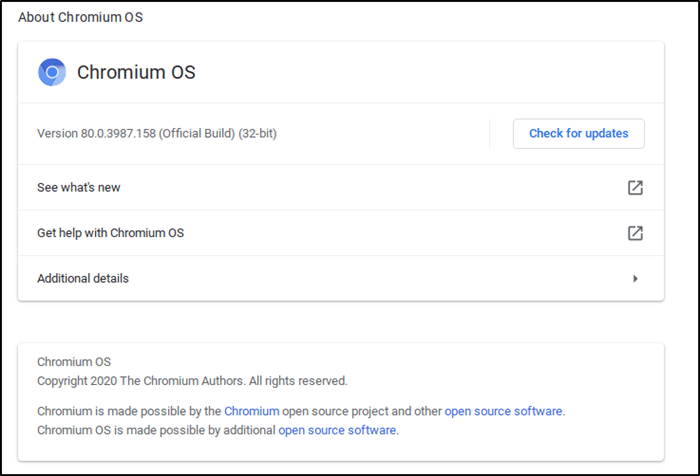
Le premier démarrage prendra probablement un certain temps, alors accrochez-vous bien. Lorsque l’appareil a fini de démarrer, vous pouvez continuer et faire un essai routier avec FydeOS après avoir terminé les activités de configuration initiales, comme la sélection de la disposition de clavier souhaitée. Bien que le Raspberry Pi ne soit pas aussi rapide qu’un Chromebook, il fonctionnera assez bien. Ce n’est pas mal pour un appareil qui coûte environ 50 $.
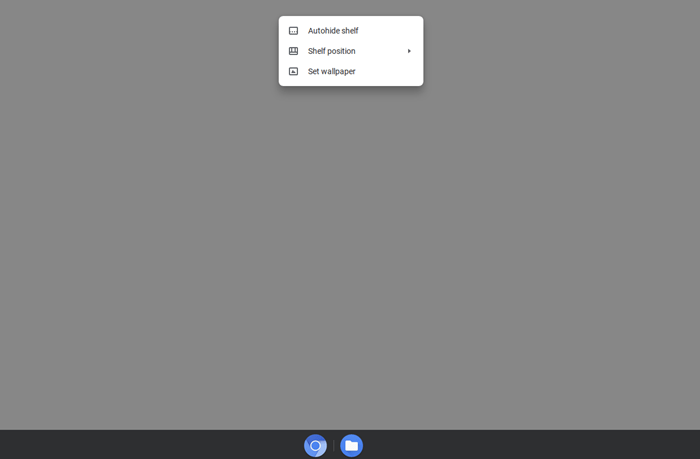
Le bureau est vide après le premier démarrage, mais vous pouvez facilement ajouter un fond d’écran, ajuster la position du panneau inférieur et définir le panneau inférieur pour qu’il se masque automatiquement en cliquant avec le bouton droit sur le bureau.
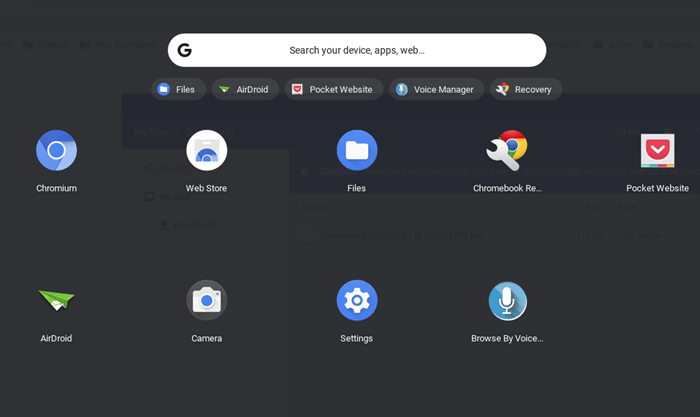
À la sortie de la boîte, vous aurez Chromium, la boutique en ligne Chromium, un gestionnaire de fichiers, un utilitaire de récupération Chromebook, un raccourci vers le site Web de Pocket, AirDroid, une application Appareil photo, l’application Paramètres et le gestionnaire Browse By Voice.
Si vous cliquez dans la zone avec l’icône Wi-Fi dans le coin inférieur droit du panneau, vous pourrez faire des choses comme ajuster les paramètres Wi-Fi, vous déconnecter, éteindre votre appareil, activer et désactiver Bluetooth , activez et désactivez les notifications, verrouillez votre appareil, réglez le volume de votre appareil et réglez le niveau de luminosité de votre appareil.
Mots finaux
Dans l’ensemble, FydeOS est une option solide pour un Raspberry Pi que vous avez l’intention d’utiliser à des fins de navigation légère. Bien qu’il ne soit pas aussi rapide qu’un Chromebook, il fera certainement le travail à un coût inférieur. C’est également l’une des rares fourches Chromium existantes qui est activement entretenue. Si vous envisagez d’essayer une fourche Chromium OS et d’avoir un Raspberry Pi 3/4, alors FydeOS vaut vraiment le coup.
Vous pouvez également essayer Gallium OS, une distribution Linux que vous pouvez installer sur votre Chromebook.
Soutenez notre effort ❤️
Si vous avez apprécié cet article, pensez à laisser un pourboire pour nous aider à continuer à publier du contenu de qualité.
