


Apple a lancé la version bêta publique de macOS Monterey. Il s’agit de la prochaine grande mise à jour à venir sur les ordinateurs Mac (la version finale est attendue plus tard en 2021) et elle apporte plusieurs grands changements. Dans cet article, nous allons vous expliquer comment installer la version bêta sur votre ordinateur, si vous le souhaitez. Une fois que vous aurez installé la version bêta, elle recevra probablement plusieurs mises à jour d’ici la version finale.
(Vous cherchez des étapes pour installer les versions bêta publiques d’iOS 15 et d’iPadOS 15 ? Nous avons ce qu’il vous faut ici.)
Quoi de neuf sur macOS Monterey ?
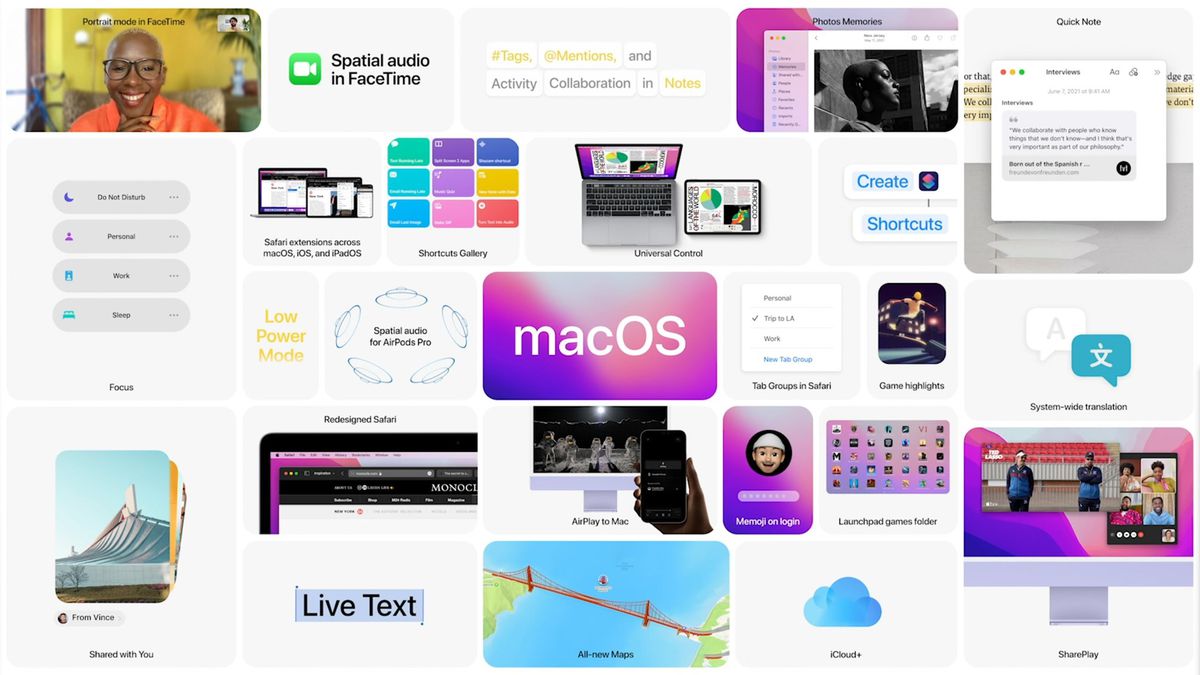
L’une des démos les plus impressionnantes présentées par Apple lors de la WWDC 2021 était la nouvelle fonctionnalité de glisser-déposer appelée Universal Control qui vous permettra de déplacer en toute transparence votre curseur et vos fichiers entre un ordinateur iPad et Mac, comme s’ils étaient tous câblés. ensemble. Regardez la vidéo de Dieter Bohn ci-dessous pour en savoir plus sur cette fonctionnalité.
Les Mac recevront également Raccourcis et pourra agir comme cible AirPlay, de sorte que votre ordinateur pourra lire le contenu de votre iPhone ou iPad. Il y a plus de changements dans la mise à jour, et mon collègue Mitchell Clark couvre tous les points saillants ici.
Voici une couverture supplémentaire :
Quels appareils sont pris en charge pour macOS Monterey ?
Voici la liste :
- iMac (fin 2015 et après)
- iMac Pro (2017 et versions ultérieures)
- Mac Pro (fin 2013 et après)
- Mac Mini (fin 2014 et après)
- Macbook Pro (début 2015 et après)
- Macbook Air (début 2015 et après)
- Macbook (début 2016 et après)
Comment installer la version bêta de macOS Monterey sur votre partition principale
Tout d’abord, sauvegarder vos données via Time Machine. Cela vous permettra de revenir à Big Sur si les choses ne se passent pas bien avec la version bêta de Monterey. Si vous envisagez d’installer cette version bêta sur votre machine principale, gardez à l’esprit que vous pouvez rencontrer des problèmes (bugs, problèmes d’incompatibilité, durée de vie de la batterie pire que d’habitude) qui pourraient vous gêner – pas ce que vous voulez si vous ‘ re sur tout type de date limite. Assurez-vous également que vous disposez d’environ 20 Go d’espace libre sur votre disque dur avant d’essayer d’installer.
Il existe un moyen d’éviter certains de ces drames possibles. Si vous utilisez une machine avec macOS High Sierra ou une version ultérieure, vous pouvez utiliser des outils intégrés pour partitionner votre disque dur afin que la version bêta puisse vivre de manière isolée. De cette façon, vous pouvez tester les nouvelles fonctionnalités, puis démarrer dans votre partition macOS stable avec le reste de vos données lorsque vous avez terminé. Nous y reviendrons plus tard.
Commençons.
- Se diriger vers Portail du logiciel bêta d’Apple via Safari.
- Si vous n’avez pas encore installé de version bêta publique, vous devrez vous inscrire pour y accéder avec votre identifiant Apple. Sinon, cliquez sur « Inscrire vos appareils » dans le coin supérieur droit de la page Web.
- Cliquez sur « macOS », l’option du milieu au centre de la page suivante.
- Faites défiler vers le bas jusqu’à ce que vous trouviez un bouton indiquant «Télécharger l’utilitaire d’accès public à la bêta de macOS». Cliquez dessus pour télécharger un fichier .DMG, qui enregistrera votre ordinateur.
- Lors du démarrage du programme d’installation, vous serez invité s’il ne détecte pas de sauvegarde Time Machine. (Vous avez fait une sauvegarde, n’est-ce pas ? Comme je l’ai suggéré ci-dessus ?)
- Enfin, rendez-vous sur « Mise à jour du logiciel » dans l’application Préférences Système (si elle ne s’ouvre pas automatiquement) pour installer la version bêta. Si vous vous êtes inscrit au programme bêta, vous devriez voir le message « Ce Mac est inscrit au programme logiciel bêta d’Apple » situé sous la grande icône « Mise à jour du logiciel ». Remarque : le téléchargement peut ne pas être disponible immédiatement. Vous recevrez une notification une fois que ce sera le cas.
- Le téléchargement du fichier de mise à jour prendra un certain temps. Une fois que c’est fait, cliquez sur Installer et suivez les étapes.
Comment créer une partition séparée
- Ouvrez Utilitaire de disque (une application intégrée que vous pouvez trouver en tapant son nom dans la barre de recherche Spotlight). Les partitions de votre disque dur seront répertoriées sous « Interne » sur le côté gauche de la fenêtre. Vous pourriez n’en voir qu’un.
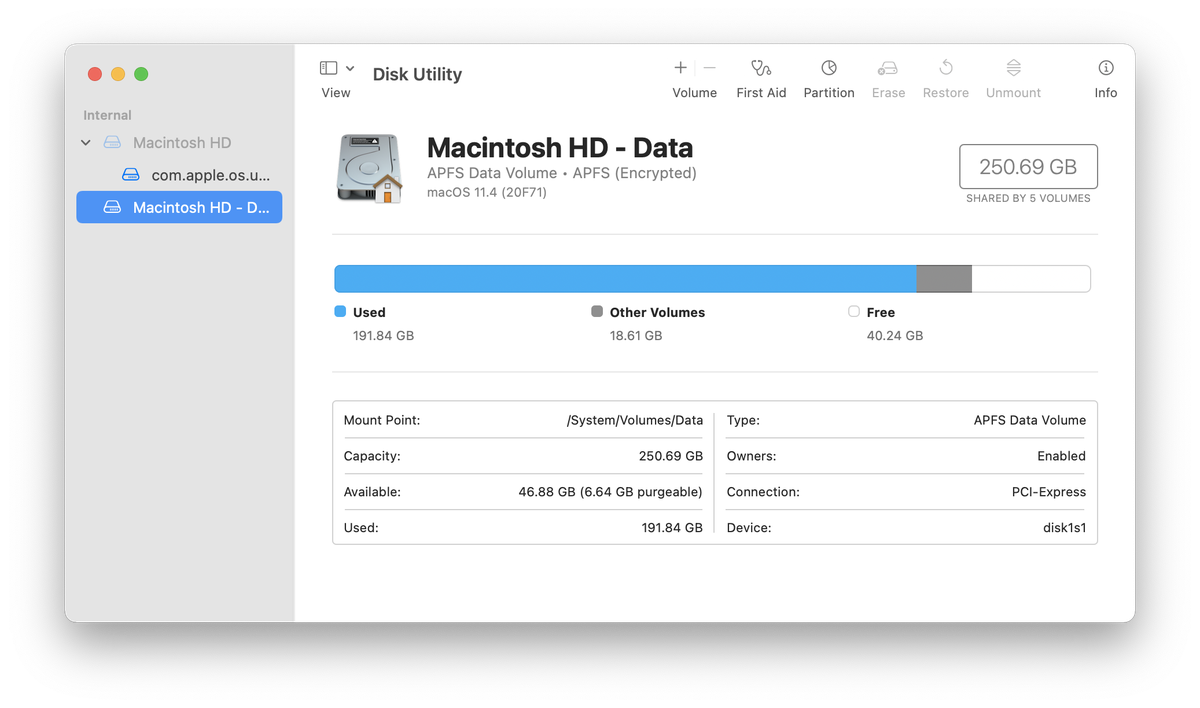
- Si vous utilisez une machine avec macOS High Sierra ou une version plus récente, cliquer sur votre partition principale devrait révéler qu’il s’agit d’un « Volume APFS. » Si tel est le cas, vous pouvez simplement cliquer sur le bouton plus au-dessus du mot « Volume » dans le coin supérieur gauche de la fenêtre Utilitaire de disque pour créer un nouveau volume.
- Vous pouvez nommer le volume comme vous le souhaitez, puis appuyez sur « Ajouter ». Étant donné que le stockage formaté en APFS est partagé entre les volumes, vous n’avez pas à vous soucier de l’espace à réserver dans le nouveau volume lorsque vous le créez.
- (Remarque : si le lecteur de votre machine est formaté en Mac OS étendu au lieu d’APFS, vous pouvez sélectionner le bouton « Partition » près du haut de la fenêtre Utilitaire de disque. Vous devrez nommer la partition, puis décider de la quantité de stockage dont vous avez besoin. « J’aimerais avoir sur cette tranche de disque dur. Étant donné que les versions bêta publiques précédentes avaient une taille supérieure à 10 Go, je suggérerais au moins 30 Go pour être sûr.)
- Maintenant que vous avez un autre volume (ou partition), vous pouvez choisir d’installer la version bêta sur celui-ci au lieu de votre lecteur principal.
- Pour basculer entre les volumes ou les partitions, vous devrez redémarrer la machine et maintenir la touche Option enfoncée pendant le démarrage.
Soutenez notre effort ❤️
Si vous avez apprécié cet article, pensez à laisser un pourboire pour nous aider à continuer à publier du contenu de qualité.
