


La plupart des ordinateurs portables lorsqu’ils sont achetés sont livrés avec des raccourcis prédéfinis qui accélèrent le processus d’exécution d’une fonction. Ainsi, au lieu de passer par cinq actions pour copier un texte, vous pouvez facilement utiliser appuyez sur Ctrl +C sur votre clavier. Mais que se passe-t-il si vous préférez utiliser d’autres clés pour effectuer cette action de copie? C’est là que vous devez apprendre à remapper les raccourcis clavier du Chromebook.
Nous examinerons certains des raccourcis clavier populaires de Chromebook et comment les remapper dans cet article.
Pourquoi vous devrez peut-être remapper le clavier de votre Chromebook
La raison pour laquelle la plupart des gens envisagent de remapper leur clavier Chromebook est due à la différence significative par rapport aux claviers classiques. Vous remarquerez peut-être que le Chromebook possède des fonctions de clavier spécifiques à Chrome OS.
D’une part, le Chromebook n’a pas de Verrouillage des majuscules. Il manque également certaines touches de fonction comme F1. Si vous travaillez davantage avec ces clés, un remappage est nécessaire.
Avec le remappage, vous pouvez changer certaines des touches pour rendre votre travail plus facile et plus rapide.
Raccourcis clavier généraux à remapper sur Chromebook
Si vous souhaitez effectuer rapidement des actions sur votre Chromebook, il est important de connaître certains raccourcis. La plupart de ces raccourcis Chromebook sont populaires car ils sont similaires aux raccourcis sur d’autres PC.
Grâce à ces raccourcis simples, vous pouvez facilement disposer les éléments de manière plus productive sur votre écran. Vous pouvez également trouver des fichiers et des applications ainsi que masquer les fenêtres avec une vitesse maximale. Jetons un coup d’œil à certains des raccourcis généraux sur Chromebook ci-dessous:
- Raccourcis d’onglets – Il existe trois raccourcis d’onglet généraux. Le premier est Ctrl + T, ce qui permet d’ouvrir un nouvel onglet de navigateur. Un autre est Ctrl + Changement + T qui rouvre l’onglet qui a été fermé en dernier. Pour terminer, Ctrl + W qui permet de fermer un onglet sélectionné.
- Menu d’options – Pour ouvrir le menu des options, utilisez simplement Alt + E. Juste pour que vous le sachiez, le menu d’options est ce menu à trois points présent dans votre fenêtre Google Chrome ou Fichier. Veuillez noter que ce raccourci n’est pas présent sur la plate-forme Android.
- Mouvement et sélection du curseur – Pour vous aider à sélectionner du texte dans la même direction que vous déplacez votre curseur, utilisez Changement + touches fléchées. Lorsque vous souhaitez déplacer le curseur d’un mot dans n’importe quelle direction, utilisez Ctrl + touches fléchées. Pour sélectionner de plus gros morceaux de texte, utilisez une combinaison de Changement + Ctrl + touches fléchées.
Voici quelques-unes des autres touches que vous pouvez remapper sur votre Chromebook pour exécuter facilement les fonctions ci-dessus:
- La clé de lancement est connue par de nombreuses personnes sous le nom de clé de recherche.
- Ctrl Clé.
- Alt Clé.
- Esc Clé.
- Retour arrière Clé.
- Touche Assistant qui fonctionne uniquement sur les Pixelbooks.
Comment remapper les raccourcis clavier du Chromebook
Maintenant que vous avez une liste de raccourcis clavier pour Chromebook, vous songez probablement à remapper vos touches. Ceci est important car les claviers traditionnels diffèrent un peu des claviers Chromebook.
Google comprend la nécessité de remapper vos clés, en particulier la clé de lancement que les gens éprouvent des difficultés à utiliser. Ceci est une procédure simple étape par étape pour obtenir votre bien-aimé Verrouillage des majuscules dos.
1. Vérifiez la section en bas à droite de votre écran et cliquez sur la section Heure. Cela ouvrira le menu de votre Chromebook.
2. Pour ouvrir Paramètres, cliquez sur l’engrenage Paramètres.

3. Cliquez sur Clavier sous la section de l’appareil.
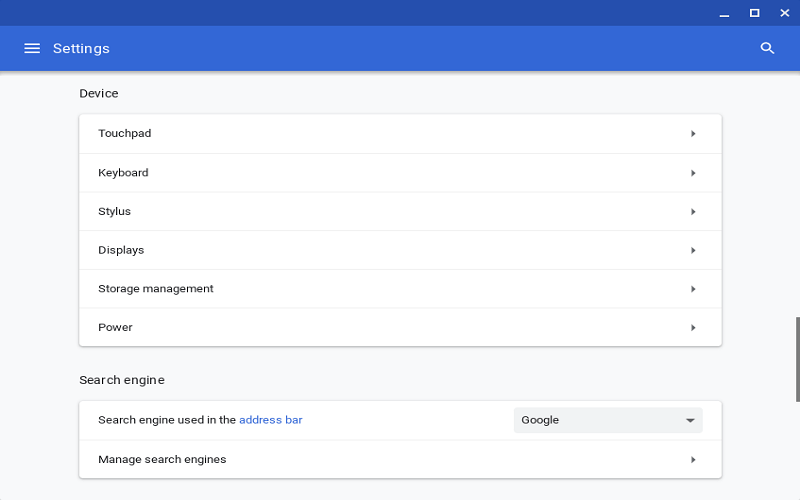
4. Sélectionnez «Clé de lancement» sur le côté droit du menu déroulant.

5. Identifiez les différentes clés que vous souhaitez remapper et cliquez à côté de l’une d’elles. Dans ce cas, nous cliquons sur Caps Lock.

6. Sélectionnez la fonction que vous préférez que cette touche particulière exécute, dans ce cas Verrouillage des majuscules.
7. Il existe également une option de remappage des claviers Chromebook que vous allez adorer. Le paramètre est intitulé «Traiter les touches de la rangée supérieure comme des touches de fonction». Il y a une bascule à côté que vous pouvez activer. Pendant que vous faites cela, les touches de la rangée supérieure commencent à fonctionner comme celles d’un clavier traditionnel.
8. Si vous souhaitez accéder à leurs fonctions habituelles, il vous suffit de maintenir la touche Lanceur enfoncée.
Conclusion
Les raccourcis clavier du Chromebook sont très importants si vous souhaitez travailler et naviguer dans votre appareil. Dans cet article, nous avons répertorié certains des principaux raccourcis que vous pouvez utiliser et comment remapper votre clavier Chromebook en cas de besoin.
Soutenez notre effort ❤️
Si vous avez apprécié cet article, pensez à laisser un pourboire pour nous aider à continuer à publier du contenu de qualité.
