


Si vous souhaitez transmettre de grandes quantités de données au cloud, vous pouvez améliorer les performances et les temps de réponse en utilisant votre Raspberry Pi comme passerelle de périphérie. Fonderie EdgeX est une plate-forme que vous pouvez utiliser pour créer des solutions Internet des objets (IoT) personnalisées, en consommant et en traitant les données des différents appareils intelligents et capteurs de votre réseau domotique.
Dans cet article, vous apprendrez à enregistrer vos données plus efficacement en transformant votre Raspberry Pi 4 en un point de connexion entre le cloud et tous les capteurs, appareils intelligents et contrôleurs de votre réseau.
L’enregistrement de vos données dans le cloud peut vous aider à identifier les tendances : par exemple, utilisez votre balance intelligente pour enregistrer vos pesées quotidiennes ou votre vélo d’appartement intelligent pour enregistrer le nombre de kilomètres que vous avez parcourus à vélo. Lorsque vous transmettez de grandes quantités de données vers le cloud, vous pouvez souvent réduire les temps de réponse et les coûts de transmission réseau en pré-traitant ces données localement.
Ce dont vous aurez besoin
Pour terminer ce tutoriel, vous aurez besoin de :
- Framboise Pi 4
- carte SD
- Ordinateur portable ou ordinateur sur lequel vous téléchargerez l’image système Ubuntu
- Câble d’alimentation compatible avec votre Raspberry Pi
- câble Ethernet
- Câble micro-HDMI
- Moniteur externe
- Clavier externe et moyen de le connecter à votre Raspberry PI
- Une souris est facultative ou utilisez le trackpad sur votre clavier externe
Flashez Ubuntu sur votre Raspberry Pi
Pour transformer votre Raspberry Pi en une passerelle Edge, vous aurez besoin d’Ubuntu 19.10. Les versions ultérieures d’Ubuntu prendront probablement également en charge EdgeX Foundry, mais le processus de configuration de votre Raspberry Pi en tant que passerelle Edge peut différer.
Dans ce didacticiel, nous allons flasher l’image système Ubuntu à l’aide du logiciel gratuit balena Graveur application.
- Rendez-vous sur le site Web d’Ubuntu et téléchargez la version 64 bits de Ubuntu 19.10 pour Raspberry Pi 4.
- Insérez la carte SD dans l’ordinateur portable ou l’ordinateur.
- Lancez l’application Etcher.
- Dans Etcher, cliquez sur « Sélectionner une image », puis choisissez le fichier Ubuntu qui vient d’être téléchargé.
- Cliquez sur « Sélectionner la cible », puis choisissez le support de démarrage cible, qui dans ce cas est la carte SD.
Etcher va maintenant flasher l’image système sur la carte SD.
Démarrez votre Raspberry Pi dans Ubuntu
Nous sommes maintenant prêts à démarrer le Raspberry Pi :
- Retirez la carte SD de l’ordinateur portable ou de l’ordinateur et insérez-la dans le Raspberry Pi.
- Fixez le moniteur au Raspberry Pi à l’aide du câble micro HDMI.
- Connectez le clavier à l’appareil Raspberry Pi.
- Connectez un câble Ethernet au Raspberry Pi.
- Branchez le Raspberry Pi sur une source d’alimentation. L’appareil devrait maintenant démarrer automatiquement.
- Lorsque Ubuntu est lancé pour la première fois, il y aura une invite pour entrer un nom d’utilisateur et un mot de passe. Le nom d’utilisateur par défaut pour Ubuntu 19.10 est « ubuntu » et le mot de passe est également « ubuntu ».
- Lorsque vous y êtes invité, créez un nouveau mot de passe.
Il y aura désormais accès à un terminal pour entrer toutes les commandes nécessaires pour provisionner le Raspberry Pi en tant que passerelle Edge.
Installation de la fonderie EdgeX
Pour installer la plate-forme EdgeX Foundry, exécutez la commande suivante dans le terminal :
sudo snap install edgexfoundry
Ubuntu va maintenant télécharger le snap EdgeX Foundry, qui contient tous les services requis pour exécuter EdgeX, y compris le noyau EdgeX, les services de référence de sécurité et de support, ainsi que Consul, Kong, MongoDB et Vault.
Tout le travail EdgeX peut être effectué dans une interface utilisateur Web (UI). Pour télécharger cette interface utilisateur, saisissez la commande suivante dans le terminal :
sudo snap install edgex-ui-go --channel=latest/beta
Une fois le téléchargement terminé, lancez le navigateur Web et saisissez l’URL suivante : http://((votre-framboise-pir-url):4000/
Par exemple, l’adresse IP de mon Raspberry Pi est 192.168.1.45, cela me donne donc l’URL suivante : http://192.168.1.45:4000/.
Si l’adresse IP du Raspberry Pi est inconnue, récupérez-la à l’aide de la commande Terminal suivante :
hostname -I
Une fois cette URL chargée, vous serez redirigé vers la console EdgeX Foundry.
Ajouter Raspberry Pi en tant que passerelle Edge
Connectez-vous à la console à l’aide du nom d’utilisateur et du mot de passe par défaut, qui sont tous deux « admin ».
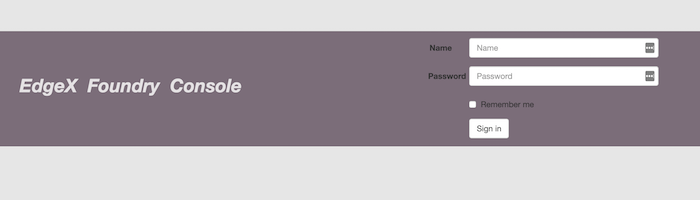
Pour provisionner le Raspberry Pi en tant que passerelle Edge :
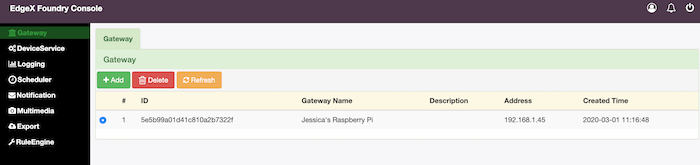
- Dans le menu de la console sur la gauche, sélectionnez « Passerelle ».
- Créez une nouvelle passerelle en cliquant sur « Ajouter ».
- Donnez un nom et une description à votre passerelle.
- Entrez l’adresse IP de l’appareil Raspberry Pi.
- Cliquez sur « Envoyer »
Le Raspberry Pi devrait maintenant apparaître dans la console, prêt à l’emploi.
Conclusion
Dans cet article, vous avez appris à configurer un Raspberry Pi 4 en tant que passerelle Edge.
Si vous avez suivi ce didacticiel, nous aimerions savoir comment vous utilisez Raspberry Pi comme point de connexion entre le cloud et votre réseau domestique intelligent, alors assurez-vous de partager vos projets de passerelle dans les commentaires ci-dessous !
Soutenez notre effort ❤️
Si vous avez apprécié cet article, pensez à laisser un pourboire pour nous aider à continuer à publier du contenu de qualité.
