


Cherchez-vous à créer plusieurs points d’accès dans toute votre maison sans aucun des problèmes de latence et de connectivité généralement associés à l’utilisation d’un répéteur Wi-Fi ? Dans cet article, vous apprendrez comment transformer votre Raspberry Pi en point d’accès sans fil.
Une fois votre point d’accès sans fil opérationnel, toute personne disposant du mot de passe pourra se connecter à votre Raspberry Pi comme s’il s’agissait d’un « mini routeur », idéal pour tous les propriétaires de cafés qui souhaitent offrir à leurs clients une connexion Wi-Fi gratuite, aux employeurs qui ont besoin de créer un réseau privé pour leurs employés, ou même à quelqu’un qui aime simplement l’idée d’avoir plusieurs réseaux Wi-Fi à la maison !
Ce dont vous aurez besoin
Pour terminer ce tutoriel, vous aurez besoin de :
- Raspberry Pi 3/4 qui exécute Raspbian. Si vous n’avez pas déjà Raspbian, vous pouvez récupérer la dernière version et flashez-le en utilisant Graveur.
- Câble d’alimentation compatible avec votre Raspberry Pi
- Clavier externe et moyen de l’attacher à votre Raspberry Pi
- Câble HDMI ou micro HDMI, selon modèle de Raspberry Pi
- Moniteur externe
- Câble Ethernet. Puisque vous transformez votre Raspberry Pi en point d’accès sans fil, vous devrez vous connecter via Ethernet plutôt que Wi-Fi. Cela signifie également qu’il ne fonctionnera pas avec Raspberry Pi 2 ou Raspberry Pi Zero car il leur manque le port Ethernet ou la carte sans fil.
Une fois que vous avez assemblé vos outils, il est temps de créer votre propre point d’accès Wi-Fi.
Pour commencer : configurer votre Raspberry Pi
Pour commencer, connectez tous les périphériques à votre Raspberry Pi, y compris le câble Ethernet.
Une fois que votre Raspberry Pi a démarré, c’est une bonne idée de vérifier que vous utilisez la dernière version de Raspbian, alors lancez un Terminal en cliquant sur la petite icône « Terminal » dans la barre d’outils. Tapez la commande suivante :
sudo apt-get update
Appuyez sur Entrée sur votre clavier et attendez que la commande s’exécute.
Tapez la commande suivante et appuyez à nouveau sur Entrée :
sudo apt-get upgrade
Après la mise à niveau, il est préférable de redémarrer votre Raspberry Pi pour que les modifications du système prennent effet. Exécutez la commande suivante :
reboot
Installer les plugins hostapd, dnsmasq et pare-feu
Installez le hostapd (démon de point d’accès hôte), qui est un progiciel capable de transformer les cartes d’interface réseau en points d’accès.
Pour installer hostapd sur votre Raspberry Pi, ouvrez un Terminal et exécutez la commande suivante :
sudo apt install hostapd
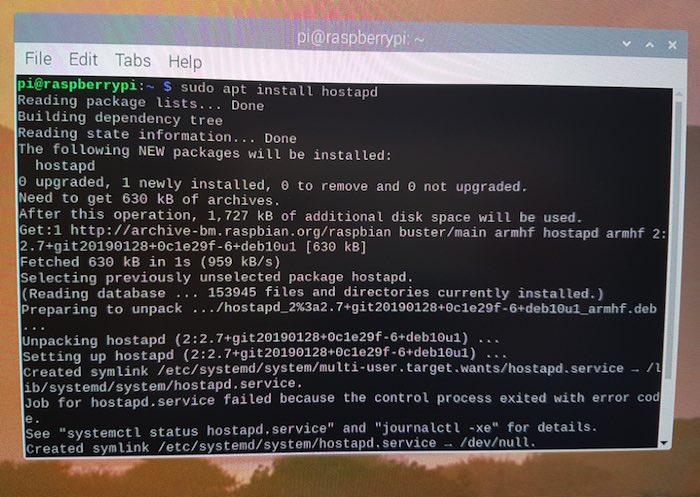
Activez le point d’accès sans fil et configurez-le pour qu’il se lance automatiquement au démarrage :
sudo systemctl unmask hostapd
sudo systemctl enable hostapd
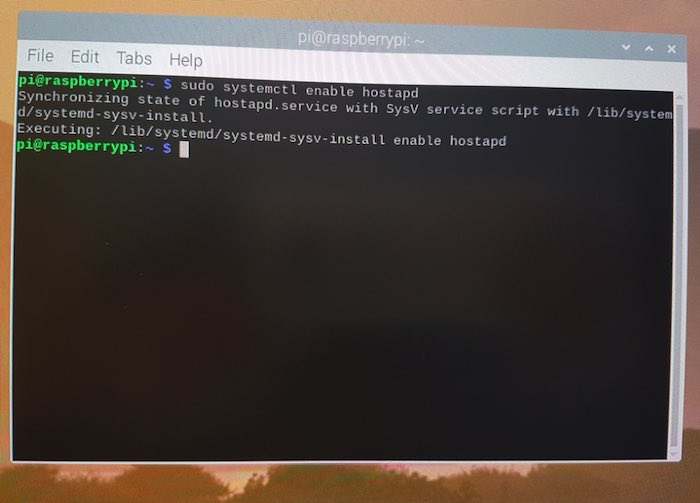
Ensuite, installez dnsmasq, qui fournit la mise en cache DNS (Domain Name System) et un serveur DHCP (Dynamic Host Configuration Protocol) conçu pour les petits réseaux.
Pour installer ce package logiciel, exécutez la commande suivante dans le Terminal :
sudo apt install dnsmasq
Enfin, installez netfilter-persistent et le iptables-persistent plugin, qui se chargera de sauvegarder et de charger les règles de pare-feu sur votre Raspberry Pi :
sudo DEBIAN_FRONTEND=noninteractive apt install -y netfilter-persistent iptables-persistent
Attribuer une adresse IP statique
Le serveur Dynamic Host Configuration Protocol requiert une adresse IP statique. Dans cette section, vous allez donc configurer une adresse IP statique pour votre Raspberry Pi.
Pour commencer, exécutez la commande suivante dans le Terminal :
sudo nano /etc/dhcpcd.conf
Raspbian ouvrira le fichier de configuration pour dhcpcd. Faites défiler jusqu’en bas de ce fichier et ajoutez les lignes suivantes :
interface wlan0
    static ip_address=192.168.4.1/24
    nohook wpa_supplicant
Enregistrez vos modifications en appuyant sur Ctrl + O suivie par Ctrl + X.
Activer le routage
Votre point d’accès Raspberry Pi exécute maintenant son propre réseau sans fil autonome. Cependant, si vous souhaitez autoriser les clients à accéder aux ordinateurs de votre réseau Ethernet, vous devrez activer le routage.
Pour activer le routage, créez un fichier « routed-ap.conf » à l’aide de la commande suivante :
sudo nano /etc/sysctl.d/routed-ap.conf
Cela crée un fichier « routed-ap.conf » et l’ouvre pour modification dans l’éditeur de texte Nano. Dans l’éditeur de texte, saisissez ce qui suit :
net.ipv4.ip_forward=1
Enregistrez vos modifications en appuyant sur Ctrl + O suivie par Ctrl + X.
Ajoutez une nouvelle règle de pare-feu à votre Raspberry Pi en exécutant la commande suivante :
sudo iptables -t nat -A POSTROUTING -o eth0 -j MASQUERADE
Enfin, utilisez netfilter-persistent pour vous assurer que votre nouvelle règle est chargée au démarrage :
sudo netfilter-persistent save
Configurez vos services DHCP et DNS
Le package dnsmasq fournit un fichier de configuration par défaut, mais nous n’avons pas besoin de toutes les options incluses dans ce fichier.
Pour faciliter les choses, renommez le fichier de configuration par défaut de dnsmasq et créez un fichier de remplacement complètement vide. Ensuite, ouvrez ce nouveau fichier « dnsmasq.conf » dans l’éditeur de texte Nano et ajoutez uniquement les options de configuration dont nous avons réellement besoin.
Pour commencer, exécutez les commandes Terminal suivantes :
sudo mv /etc/dnsmasq.conf /etc/dnsmasq.conf.orig
sudo nano /etc/dnsmasq.conf
Ajoutez les options de configuration suivantes :
interface=wlan0
dhcp-range=192.168.4.2,192.168.4.20,255.255.255.0,24h
domain=wlan
address=/gw.wlan/192.168.4.1
Enregistrez vos modifications en appuyant sur Ctrl + O suivie par Ctrl + X.
Créer un nom de réseau et un mot de passe
Configurez votre point d’accès sans fil en modifiant le fichier de configuration hostapd.
Pour ouvrir ce fichier pour le modifier, exécutez la commande suivante :
sudo nano /etc/hostapd/hostapd.conf
Ajoutez des informations sur votre point d’accès sans fil, notamment en lui donnant un nom et en le sécurisant avec un mot de passe. Pour aider à protéger votre point d’accès, votre mot de passe doit comporter huit caractères ou plus et comporter un mélange de lettres, de chiffres et de symboles.
Ce tutoriel crée un point d’accès appelé « NetworkName » avec le mot de passe « PassphrasePassphrase » – assurez-vous d’utiliser quelque chose de plus sécurisé pour votre propre réseau !
interface=wlan0
ssid=NetworkName
hw_mode=g
channel=7
macaddr_acl=0
auth_algs=1
ignore_broadcast_ssid=0
wpa=2
wpa_passphrase=PassphrasePassphrase
wpa_key_mgmt=WPA-PSK
wpa_pairwise=TKIP
rsn_pairwise=CCMP
Enregistrez vos modifications en appuyant sur Ctrl + O suivie par Ctrl + X.
Connectez-vous à votre point d’accès sans fil
Félicitations, vous avez réussi à transformer votre Raspberry Pi en point d’accès sans fil.
Pour vérifier que tout fonctionne correctement, il est judicieux de redémarrer votre Raspberry Pi et de vérifier que vous pouvez vous connecter à votre point d’accès suite à ce redémarrage.
Une fois que votre Raspberry Pi a redémarré, prenez n’importe quel appareil compatible Wi-Fi et recherchez les réseaux sans fil à proximité. Vous devriez voir un réseau portant le nom que vous avez spécifié dans le fichier « hostapd.conf » de votre Raspberry Pi.

Essayez de vous connecter à ce réseau et vous serez invité à entrer un mot de passe. Entrez la phrase secrète de votre fichier « hostapd.conf », et après quelques instants, vous devriez être connecté avec succès à votre point d’accès sans fil.

Vous pouvez maintenant surfer sur Internet sur votre appareil compatible Wi-Fi comme s’il était directement connecté à votre routeur.
Dans ce tutoriel, vous avez appris à transformer un Raspberry Pi en point d’accès sans fil. Vous pouvez désormais vous connecter à ce point d’accès à l’aide de n’importe quel appareil compatible Wi-Fi et permettre à des tiers d’accéder à votre réseau sans partager le mot de passe de votre routeur.
De plus, vous pouvez également transformer votre Raspberry Pi en Chromecast ou diffuser Spotify à partir de celui-ci. N’oubliez pas de consulter notre page Raspberry Pi pour des projets plus intéressants.
Soutenez notre effort ❤️
Si vous avez apprécié cet article, pensez à laisser un pourboire pour nous aider à continuer à publier du contenu de qualité.
