


Minecraft est le deuxième jeu vidéo le plus vendu de tous les temps, avec 122 millions de personnes connectées rien qu’en septembre 2019. Bien que vous puissiez explorer le monde de Minecraft en solo, certaines choses sont plus amusantes avec des amis ! En créant votre propre serveur Minecraft, vous aurez un contrôle total sur votre monde : vous pourrez définir vos propres règles, installer des mods et inviter tous vos amis à explorer Minecraft avec vous !
Dans ce didacticiel, vous apprendrez à configurer et à héberger un serveur Minecraft autonome sur votre réseau Wi-Fi local à l’aide de Raspberry Pi. Une fois ce serveur opérationnel, vous pourrez jouer avec n’importe qui d’autre connecté à votre réseau – idéal si vos enfants ou colocataires sont obsédés par Minecraft !
Si vous souhaitez que les gens se connectent à votre Raspberry Pi à distance, vous devrez effectuer quelques étapes supplémentaires, que vous découvrirez tout au long de ce didacticiel.
Ce dont vous aurez besoin
Pour terminer ce tutoriel, vous aurez besoin de :
- Un Raspberry Pi sous Raspbian. Si vous n’avez pas déjà Raspbian, vous pouvez récupérer la dernière version et flashez-le en utilisant Graveur
- Un câble d’alimentation compatible avec votre Raspberry Pi
- Un clavier externe et un moyen de l’attacher à votre Raspberry Pi
- Un câble HDMI ou micro HDMI, selon votre modèle de Raspberry Pi
- Un moniteur externe
- Câble Ethernet si vous ne vous connectez pas via Wi-Fi
- Un ordinateur portable ou un ordinateur en cours d’exécution Minecraft édition Java.
Une fois que vous avez assemblé vos outils, vous êtes prêt à créer votre serveur Minecraft.
Assurez-vous que vous utilisez Raspbian
Si vous ne l’avez pas déjà fait, connectez votre clavier externe, votre moniteur et tout autre périphérique à votre Raspberry Pi, puis branchez-le sur une source d’alimentation.

Une fois que votre Raspberry Pi a démarré, vous devrez vous assurer que votre version de Raspbian est à jour. Lancez une nouvelle fenêtre Terminal en cliquant sur l’icône Terminal dans la barre d’outils Raspbian, puis exécutez les commandes suivantes :
sudo apt-get update
sudo apt-get upgrade
Raspbian va maintenant télécharger et installer toutes les mises à jour disponibles. Si vous y êtes invité, redémarrez votre Raspberry Pi à l’aide de la commande suivante :
reboot
Mettre à jour la répartition de la mémoire de Raspbian
Ensuite, vous devez indiquer à Raspbian comment il doit utiliser la mémoire disponible à l’aide de l’outil de configuration.
Vous pouvez lancer cet outil à l’aide de la commande Terminal suivante :
sudo raspi-config
Dans la fenêtre qui apparaît, accédez à « Options avancées ->Répartition de la mémoire » et entrez la valeur « 16 ». Enregistrez vos modifications en cliquant sur « OK ».
Facultatif : autoriser les connexions SSH
Si vous voulez finalement que les gens puissent se connecter à votre serveur à distance, c’est le moment idéal pour activer SSH :
1. Dans la barre d’outils, sélectionnez l’icône Raspberry Pi.
2. Accédez à « Préférences -> Configuration Raspberry Pi ».
 Configuration Raspberry Pi ». » class= »lazyload wp-image-338701″>
3. Sélectionnez l’onglet « Interfaces ».
4. Recherchez « SSH » et sélectionnez le bouton radio « Activé » qui l’accompagne.
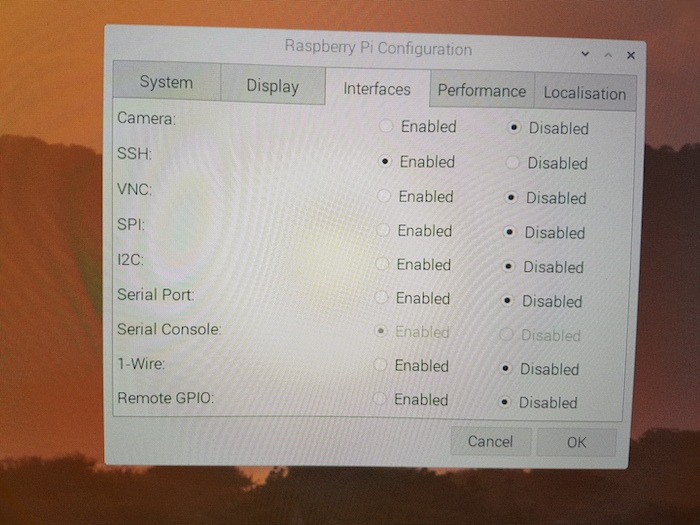
5. Enregistrez vos modifications en cliquant sur « OK ».
6. Redémarrez Raspberry Pi en cliquant sur la petite icône dans le coin supérieur gauche et en naviguant vers « Shutdown -> Reboot » ou en exécutant le reboot commande dans le Terminal.
Créer un serveur Spigot
Nous allons construire notre serveur à l’aide de Spigot, qui est un serveur Minecraft modifié qui inclut des optimisations de performances utiles.
La première étape consiste à s’assurer que Java est installé sur le Raspberry Pi. Vous pouvez installer le package JDK par défaut pour Raspbian à l’aide de la commande suivante :
sudo apt install default-jdk
Ensuite, vous devez créer le fichier du serveur Minecraft. Par souci de facilité, ce didacticiel utilise l’outil de création fourni par Spigot. Dans la fenêtre Terminal, exécutez les trois commandes suivantes :
mkdir /home/pi/minecraft
cd /home/pi/minecraft
wget https://hub.spigotmc.org/jenkins/job/BuildTools/lastSuccessfulBuild/artifact/target/BuildTools.jar
Créez votre serveur Spigot :
java -Xmx1024M -jar BuildTools.jar --rev 1.15.2
Notez que dans la commande ci-dessus, Spigot 1.15.2, qui au moment de la rédaction était la dernière version, est utilisé. Si un version plus récente est disponible, puis mettez à jour --rev pour référencer la dernière version.
Une fois Spigot téléchargé, vous pouvez lancer votre serveur :
java -Xms512M -Xmx1008M -jar /home/pi/minecraft/spigot-1.15.2.jar nogui
N’oubliez pas de modifier la commande ci-dessus si vous utilisez une version autre que Spigot 1.15.2 !
Avant le lancement, le serveur vous demandera d’accepter l’Eula (accord de licence utilisateur final).
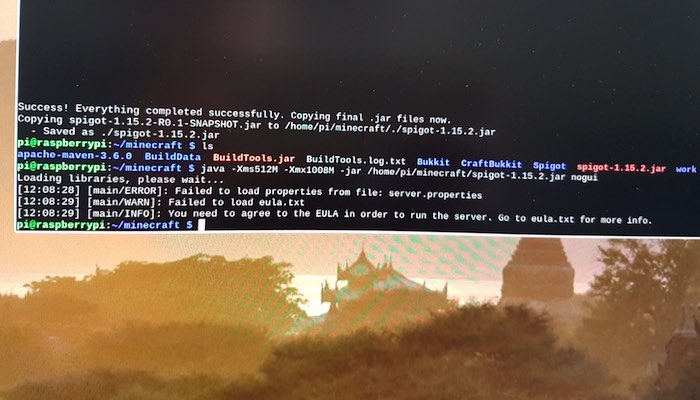
Vous pouvez ouvrir l’Eula dans l’éditeur de texte Nano de Raspbian :
nano eula.txt
Dans ce fichier, remplacez « FALSE » par « true », puis enregistrez vos modifications en utilisant le Ctrl + X raccourci suivi de oui. Enfin, appuyez sur la touche Entrée de votre clavier.
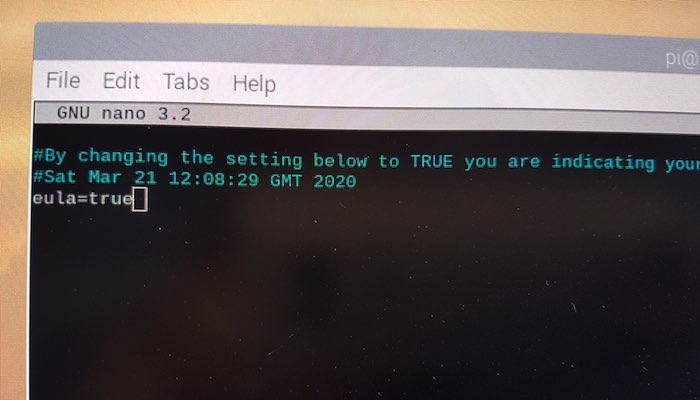
Maintenant, vous devez relancer le serveur, alors redémarrez Raspberry Pi en entrant le reboot commande dans le terminal.
Votre Raspberry Pi va maintenant redémarrer, et lorsqu’il sera de nouveau opérationnel, vous serez prêt à vous connecter à votre serveur !
Connexion à votre serveur Minecraft
Pour vous connecter au serveur Raspberry Pi, vous devez connaître son adresse IP. Pour récupérer ces informations, ouvrez le Terminal et exécutez la commande suivante :
sudo hostname -I
Lancez Minecraft Java Edition sur votre ordinateur portable ou votre ordinateur.
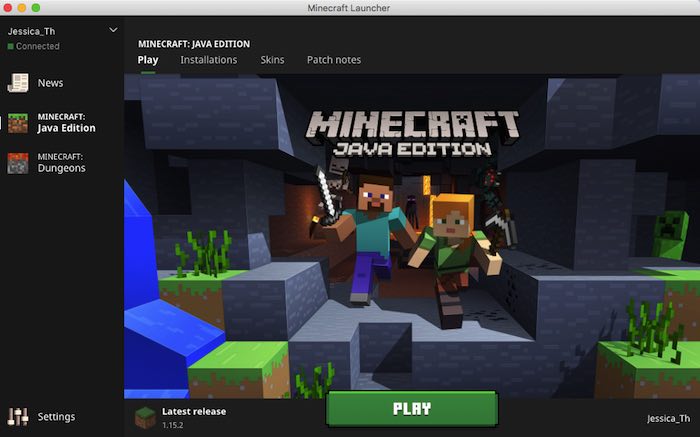
Sélectionnez « Jouer -> Multijoueur ».

Votre serveur devrait apparaître automatiquement dans la liste locale, mais si vous ne parvenez pas à le localiser :
- Sélectionnez « Ajouter un serveur ».
- Saisissez l’adresse IP de votre Raspberry Pi.

- Cliquez sur « Terminé ».
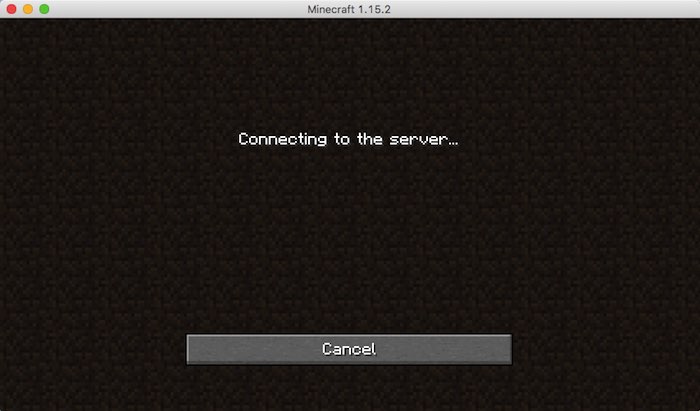
Vous devriez maintenant être connecté avec succès à votre serveur Minecraft.
Démarrez votre serveur automatiquement
Pourquoi s’embêter à lancer votre serveur manuellement alors que vous pouvez le configurer pour qu’il démarre automatiquement ?
Pour démarrer votre serveur au démarrage, vous devrez créer un nouveau service pour le serveur Minecraft, alors ouvrez une fenêtre Terminal sur votre Raspberry Pi et exécutez la commande suivante :
sudo nano /lib/systemd/system/minecraftserver.service
Dans l’éditeur de texte Nano, saisissez ce qui suit :
[Unit]
Description=Minecraft Spigot Server
[Service]
User=pi
Group=pi
Restart=on-abort
WorkingDirectory=/home/pi/minecraft/
ExecStart=/usr/bin/java -Xms512M -Xmx1008M -jar /home/pi/minecraft/spigot-1.15.2.jar nogui
[Install]
WantedBy=multi-user.target
Enregistrez ce fichier en utilisant le Ctrl + X raccourci clavier, puis appuyez sur le oui et Entrez les touches lorsque vous y êtes invité.
Vous pouvez maintenant activer le service à l’aide de la commande suivante :
sudo systemctl enable minecraftserver.service
Et enfin, vous pouvez démarrer votre serveur Minecraft :
sudo systemctl start minecraftserver.service
Votre serveur devrait maintenant démarrer automatiquement chaque fois que vous allumez votre Raspberry Pi.
Vous pouvez désormais personnaliser chaque partie de votre monde Minecraft et jouer avec vos amis et votre famille. Actuellement, votre serveur n’est accessible que sur le réseau local, mais vous pouvez autoriser des personnes à se connecter à votre serveur depuis l’extérieur à l’aide de la redirection de port.
Avez-vous configuré votre propre serveur Minecraft ? Si tel est le cas, nous aimerions savoir comment vous utilisez votre serveur pour créer des mondes Minecraft uniques et intéressants.
Soutenez notre effort ❤️
Si vous avez apprécié cet article, pensez à laisser un pourboire pour nous aider à continuer à publier du contenu de qualité.
