


Vous souhaitez créer votre propre site Web mais n’avez pas besoin d’un traitement à grande échelle côté serveur ? Ne serait-il pas plus facile de créer, d’héberger et de maintenir un site Web directement sur votre Raspberry Pi ? Ici, nous allons vous montrer comment transformer un Raspberry Pi en votre propre serveur Web personnel.
À la fin de ce didacticiel, vous aurez appris à installer le célèbre serveur Web Apache sur votre Raspberry Pi, à configurer PHP et à créer une page Web simple à laquelle tout le monde peut accéder via votre réseau local.
Qu’est-ce qu’Apache Web Server ?
Apache est l’une des applications de serveur Web les plus populaires au monde, représentant près de 40 pour cent de tous les serveurs Web au moment de la rédaction.
Une fois que vous avez configuré Apache sur votre Raspberry Pi, vous pouvez l’utiliser pour servir divers fichiers à n’importe qui sur le réseau local.
Ce dont vous aurez besoin
Pour terminer ce tutoriel, vous aurez besoin de :
- Raspberry Pi exécutant Raspbian. Si vous n’avez pas déjà Raspbian, vous pouvez récupérer la dernière version et flashez-le en utilisant Graveur.
- Câble d’alimentation compatible avec votre Raspberry Pi
- Clavier externe et moyen de l’attacher à votre Raspberry Pi
- Câble HDMI ou micro HDMI, selon votre modèle de Raspberry Pi
- Moniteur externe
- Câble Ethernet ou connexion Wi-Fi
Mettez à jour votre Raspbian
Si vous ne l’avez pas déjà fait, connectez votre clavier externe, votre moniteur et tout autre périphérique à votre Raspberry Pi, puis connectez-le à une source d’alimentation.
Avant de commencer, il est préférable de vous assurer que votre Raspbian est la dernière version. Lancez une fenêtre Terminal en cliquant sur la petite icône « Terminal » dans la barre d’outils. Tapez les commandes suivantes dans le terminal :
sudo apt-get update
sudo apt-get upgrade
Si Raspbian installe une ou plusieurs mises à jour, redémarrez votre Raspberry Pi en exécutant la commande suivante :
reboot
Une fois votre Raspberry Pi redémarré, il exécutera la dernière version de Raspbian.
Installer le serveur Web Apache
Vous êtes prêt à installer le package Apache2 sur notre Raspberry Pi. Dans le Terminal, tapez la commande suivante :
sudo apt install apache2 -y
Et voilà : votre Raspberry Pi fonctionne désormais comme un serveur Web de base !
Pour voir votre serveur Web Apache en action, vous devrez entrer l’adresse IP de votre Raspberry Pi dans un navigateur Web. Pour récupérer cette adresse IP, exécutez la commande suivante dans la fenêtre Terminal :
hostname -I
Cela renverra l’adresse IP de votre Raspberry Pi ; entrez simplement cette adresse dans n’importe quel navigateur Web. Vous devriez voir la page suivante.
Félicitations, vous venez de créer votre propre serveur Web !
Obtenir l’autorisation : modifier le fichier HTML d’Apache
Le « ça marche ! » La page Web est en fait un fichier HTML qui se trouve dans le dossier « /var/www/html » de votre Raspberry Pi.
Pour consulter ce fichier, ouvrez l’application Gestionnaire de fichiers de Raspbian (en cliquant sur l’icône du fichier dans la barre d’outils), puis accédez à « /var/www/html ». Ce dossier contient un fichier « index.html », qui est la page que vous voyez dans votre navigateur Web.
Dans les sections suivantes, vous apporterez quelques modifications simples à ce fichier, puis créerez un fichier HTML supplémentaire qu’Apache servira à n’importe qui sur votre réseau local.
Dans une fenêtre de terminal, changez de répertoire (« cd ») pour qu’il pointe vers le fichier « index.html ».
cd /var/www/html
Maintenant, exécutez la commande suivante :
ls -al
Le terminal affichera maintenant un texte expliquant que le fichier « index.html » appartient à l’utilisateur « root ».
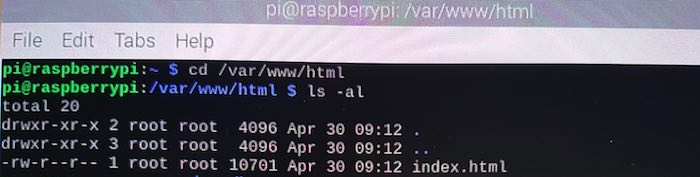
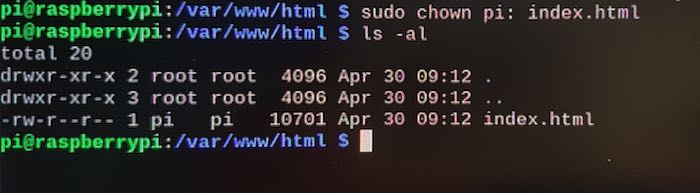
Avant de pouvoir modifier ce fichier, vous devez en assumer la propriété. Vous pouvez modifier la propriété à l’aide d’une commande Terminal. L’exemple suivant suppose que vous utilisez le nom d’utilisateur « pi » de Raspbian ; si vous l’avez modifié manuellement, assurez-vous que cela se reflète dans votre commande Terminal :
sudo chown pi: index.html
Si vous relancez le ls -al commande, vous devriez voir que « pi » a maintenant la permission de modifier ce fichier.
HTML : Personnaliser la page Web d’Apache
Vous pouvez maintenant ouvrir la page « Ça fonctionne » pour l’éditer en exécutant la commande Terminal suivante :
nano index.html
Cela lance le fichier « index.html » dans l’éditeur de texte Nano de Raspbian.

Vous pouvez modifier chaque partie du code de cette page, mais pour simplifier les choses, le texte affiché dans son en-tête a été modifié dans cet exemple.

Une fois vos modifications effectuées, enregistrez le fichier en appuyant sur Ctrl + O, suivie par Ctrl + X.
Maintenant, chargez l’adresse IP de votre Raspberry Pi dans votre navigateur Web et vous devriez voir vos modifications.

Rendre votre site Web dynamique : installer PHP 7
Par défaut, le serveur Web Apache est limité au contenu statique, de sorte que vos pages ne réagiront pas aux informations fournies par les utilisateurs. Si vous souhaitez rendre votre contenu dynamique, vous devrez installer la dernière version de PHP, qui était PHP 7.4 au moment de la rédaction.
Dans cette section, vous allez installer la dernière version de PHP et le module PHP pour Apache :
sudo apt install php libapache2-mod-php -y
Pour tester que PHP est correctement configuré, vous allez créer un fichier PHP dans le répertoire « /var/www/html/ », puis vérifier que ce fichier apparaît dans notre navigateur web.
Pour créer un fichier PHP appelé « mywebpage.php », exécutez la commande suivante dans la fenêtre Terminal :
sudo nano /var/www/html/mywebpage.php
Le fichier « mywebpage.php » s’ouvre automatiquement dans Nano. Dans l’éditeur de texte Nano, saisissez le script PHP suivant :
<?php
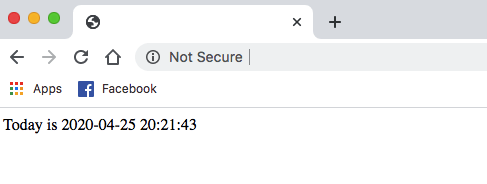
echo "Today is " . date('Y-m-d H:i:s');
Ce script simple récupère la date du jour et l’affiche dans le cadre d’une page Web.
Pour enregistrer votre script, appuyez sur Ctrl + O, suivie par Ctrl + X.
Testez votre PHP dynamique
Pour tester que ce fichier PHP est servi correctement, entrez l’adresse IP de votre Raspberry Pi dans votre navigateur Web, suivie de « /mywebpage.php ». Par exemple, si votre adresse IP était 190.100.1.100, vous devrez saisir l’URL suivante :
http://190.100.1.100/mywebpage.php
Si le fichier PHP est servi correctement, votre navigateur devrait afficher quelque chose comme l’image suivante.
Comme vous pouvez le voir, il est facile de transformer votre Raspberry Pi en serveur Web, bien que vous deviez configurer une adresse IP dynamique pour pouvoir vous connecter à votre serveur Web à partir d’un réseau public.
Soutenez notre effort ❤️
Si vous avez apprécié cet article, pensez à laisser un pourboire pour nous aider à continuer à publier du contenu de qualité.
