


Pendant très longtemps, Samsung n’a pas inclus d’option permettant d’enregistrer les appels téléphoniques aux États-Unis, alors qu’elle était facilement disponible dans d’autres régions. Mais désormais, ils doivent non seulement enregistrer les appels téléphoniques sur les smartphones Galaxy, mais également créer une transcription de l’appel à l’aide de l’IA. Ceci est possible grâce à la nouvelle fonctionnalité de transcriptions d’appels Galaxy AI fournie avec One UI 7. Et dans cette lecture, nous verrons comment activer et utiliser les transcriptions AI sur votre téléphone Samsung.
Qu’est-ce que les transcriptions d’appels sur One UI 7 ?
Les transcriptions d’appels sont une nouvelle fonctionnalité incluse dans le cadre de Galaxy AI avec One UI 7 (revue). Cette fonctionnalité basée sur l’IA génère une transcription des appels enregistrés, que vous pourrez lire plus tard. Non seulement cela vous évite d’avoir à chercher un stylo et du papier, mais vous permet également d’enregistrer des appels téléphoniques, ce qui n’était pas disponible aux États-Unis en raison des lois sur le consentement bipartite.
Ainsi, lorsque vous utilisez cette fonctionnalité, elle alertera les deux personnes que l’appel est en cours d’enregistrement et commencera la transcription. Même Google et Apple ont introduit des fonctionnalités similaires sur leurs téléphones cette année.
Activer les transcriptions d’appels IA dans One UI 7
Pour utiliser AI Call Transcript, vous avez besoin d’un appareil prenant en charge les fonctionnalités Galaxy AI et fonctionnant sur One UI 7 ou supérieur. Une fois cela réglé, voici comment activer cette option sur votre smartphone.
- Ouvrez le Paramètres application et appuyez sur IA galaxie.
- Sur cette page, rendez-vous sur Assistance aux appels et sélectionnez Transcriptions d’appels.
- Ici, allumez le Transcriptions d’appels basculer.
Chaque nouvelle fonctionnalité Galaxy AI de la série Samsung Galaxy S25
Vous êtes prêt maintenant ! Si votre langue maternelle n’est pas l’anglais, appuyez sur le bouton Langue sur le même écran et sélectionnez l’un des 29 packs de langue pour le télécharger.
Enregistrez des appels avec des transcriptions AI sur un téléphone Samsung
Une fois que vous avez activé les transcriptions d’appels, nous pouvons vous guider tout au long du processus d’enregistrement d’un appel et de génération d’une transcription au cours du processus. Voici comment ça se passe :
- Pendant un appel, appuyez sur le icône à 3 points en haut à droite.
- Sélectionnez ensuite Enregistrer l’appel.
- Lorsque l’écran Conditions générales apparaît, appuyez sur Accepter et il commencera l’enregistrement des appels.
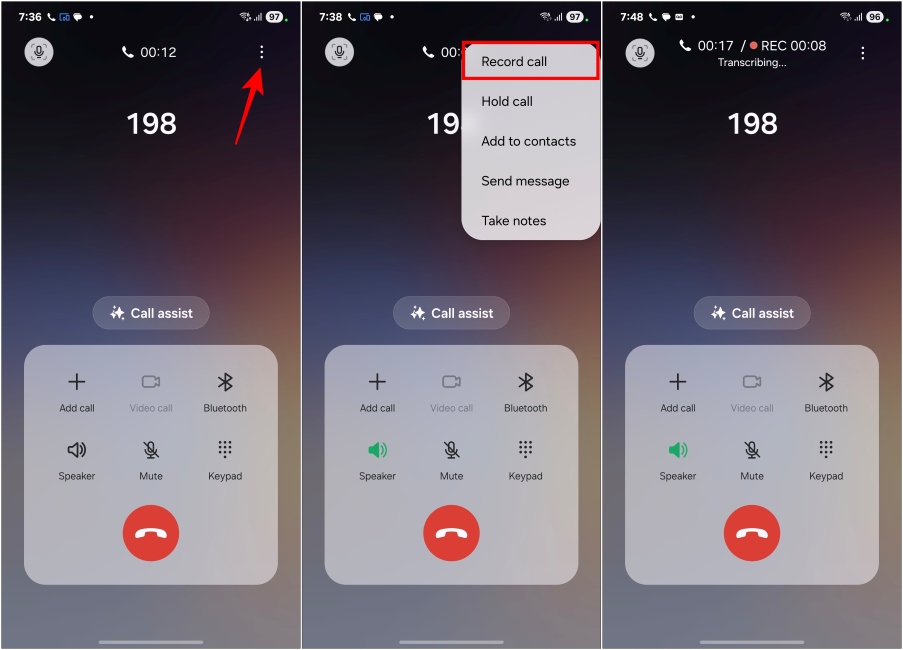
Le processus de transcription fonctionnera simultanément à l’enregistrement de l’appel téléphonique. Pour terminer le processus, déconnectez simplement l’appel.
Où trouver les transcriptions d’appels enregistrés
Si vous avez suivi les étapes ci-dessus, vous avez généré avec succès une transcription de votre appel. Mais la question suivante est de savoir où le trouver, puisque l’interface ne vous indique pas où chercher.
- Pour retrouver les transcriptions de vos appels, rendez-vous sur Récents dans l’application Dialer.
- Sélectionnez maintenant l’appel que vous avez enregistré pour le développer.
- Ici, appuyez sur Afficher l’enregistrement et la transcription pour l’ouvrir.

Cela vous amènera à appeler la transcription. Vous pouvez également appuyer sur le Bouton de lecture en bas pour écouter l’intégralité de l’enregistrement de l’appel. Cette option est en fait très utile et j’ai commencé à l’utiliser assez souvent depuis la sortie de la version bêta de One UI 7 sur mon smartphone Galaxy S24.
J’espère que vous avez trouvé ce guide utile, et si vous avez des questions liées à ce guide, n’hésitez pas à nous le faire savoir dans les commentaires ci-dessous.
Soutenez notre effort ❤️
Si vous avez apprécié cet article, pensez à laisser un pourboire pour nous aider à continuer à publier du contenu de qualité.
