


Touch ID sur le nouveau MacBook Pro facilite la connexion: placez simplement votre doigt sur le bouton d’alimentation et vous y êtes. C’est une petite chose, mais cela permet de réveiller votre ordinateur et de vous connecter presque instantanément.
Par défaut, cela fonctionne avec le doigt que vous choisissez lors de la première configuration de votre Mac, mais parfois vous voudrez peut-être utiliser un autre doigt. Peut-être que vous portez votre MacBook avec votre main droite et que vous souhaitez vous connecter avec votre index gauche ou même votre pouce droit. Ou peut-être voulez-vous simplement que votre famille puisse se connecter avec ses doigts.
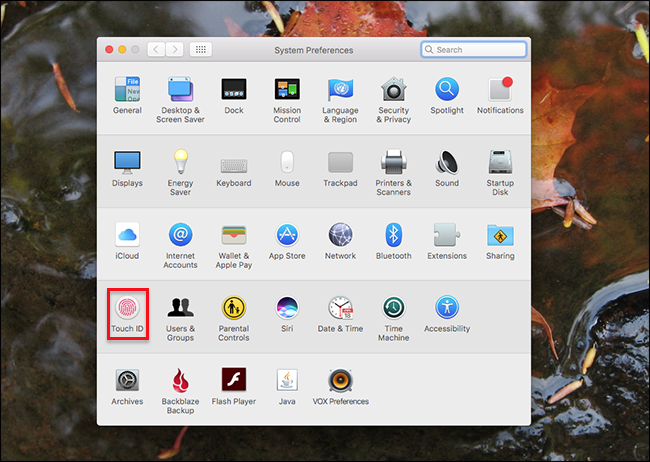
Quelle que soit votre raison, ajouter plus de doigts est facile, tout comme ajouter des empreintes digitales Touch ID supplémentaires sur iPhone ou iPad. Dirigez-vous vers les Préférences Système, puis dirigez-vous vers la section Touch ID.

Appuyez sur le bouton «+» pour ajouter une nouvelle empreinte digitale. Vous ne pouvez ajouter que trois empreintes digitales, après quoi le bouton «+» n’apparaîtra plus, donc si vous ne voyez pas de bouton «+», c’est probablement pourquoi. Lorsque vous appuyez sur «+», votre mot de passe vous sera demandé. (Apparemment, vous ne pouvez pas utiliser Touch ID pour ajouter d’autres doigts à Touch ID. Allez comprendre.)

Ensuite, vous devrez appuyer à plusieurs reprises avec votre doigt sur le bouton d’alimentation, comme lorsque vous configurez Touch ID avec votre premier doigt.

Lorsque vous avez terminé, votre doigt est ajouté!
Si vous souhaitez retirer un doigt, survolez-le simplement avec votre souris, puis cliquez sur l’icône «X» qui apparaît.

Si vous souhaitez savoir quel doigt est quel doigt, vous pouvez ajouter une étiquette. Appuyez simplement sur le texte sous l’icône d’une empreinte digitale et vous pouvez taper un nom personnalisé.

Nommer les doigts supplémentaires est utile si un doigt particulier ne fonctionne pas de manière cohérente: vous pouvez consulter nos conseils pour améliorer la reconnaissance d’empreintes digitales Touch ID, puis supprimer et ajouter à nouveau le doigt en utilisant les techniques que vous avez apprises.
body #primary .entry-content ul # nextuplist {list-style-type: none; margin-left: 0px; padding-left: 0px;} body #primary .entry-content ul # nextuplist li a {text-decoration: none ; couleur: # 1d55a9;}
Soutenez notre effort ❤️
Si vous avez apprécié cet article, pensez à laisser un pourboire pour nous aider à continuer à publier du contenu de qualité.
