


Si vous avez un grand nombre de feuilles de calcul dans votre classeur Excel, il peut être difficile de trouver une feuille de calcul spécifique. Le tri alphabétique des onglets de votre feuille de calcul vous permettra de trouver plus facilement ce que vous recherchez.
Bientôt: Comment renommer les onglets de feuille de calcul dans Excel
En plus d’organiser vos onglets de feuille de calcul en leur appliquant des couleurs, vous pouvez également les trier par ordre alphabétique ou alphanumérique, à condition que vous ayez appliqué des noms personnalisés à vos feuilles de calcul. Malheureusement, le tri des onglets de feuille de calcul par ordre alphabétique n’est pas intégré à Excel, mais vous pouvez ajouter une macro à votre classeur qui vous permettra de trier vos onglets par ordre croissant ou décroissant. Nous allons vous montrer comment ajouter une macro disponible sur le site de support de Microsoft à votre classeur Excel qui triera vos onglets de feuille de calcul.

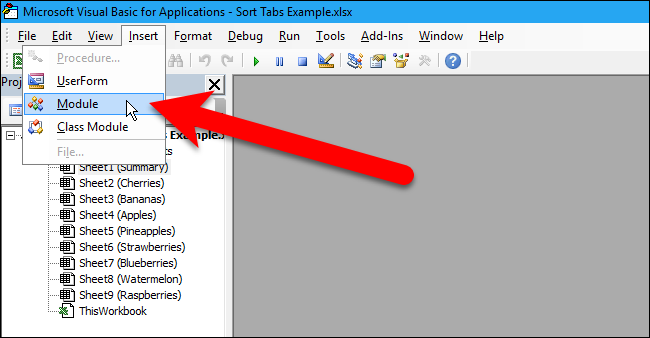
Pour commencer, appuyez sur Alt + F11 pour ouvrir l’éditeur Microsoft Visual Basic pour Applications (VBA). Ensuite, allez dans Insertion> Module.
Copiez et collez la macro suivante de Microsoft dans la fenêtre du module qui s’affiche.
Sub Sort_Active_Book()
Dim i As Integer
Dim j As Integer
Dim iAnswer As VbMsgBoxResult
'
' Prompt the user as which direction they wish to
' sort the worksheets.
'
   iAnswer = MsgBox("Sort Sheets in Ascending Order?" & Chr(10) _
     & "Clicking No will sort in Descending Order", _
     vbYesNoCancel + vbQuestion + vbDefaultButton1, "Sort Worksheets")
   For i = 1 To Sheets.Count
      For j = 1 To Sheets.Count - 1
'
' If the answer is Yes, then sort in ascending order.
'
         If iAnswer = vbYes Then
            If UCase$(Sheets(j).Name) > UCase$(Sheets(j + 1).Name) Then
               Sheets(j).Move After:=Sheets(j + 1)
            End If
'
' If the answer is No, then sort in descending order.
'
         ElseIf iAnswer = vbNo Then
            If UCase$(Sheets(j).Name) < UCase$(Sheets(j + 1).Name) Then
               Sheets(j).Move After:=Sheets(j + 1)
            End If
         End If
      Next j
   Next i
End Sub
L’éditeur VBA nomme automatiquement chaque module avec un numéro à la fin, tel que Module1, Module2, etc. Vous pouvez simplement accepter le nom par défaut du module. Cependant, si vous prévoyez d’ajouter d’autres macros à votre classeur, il est judicieux de renommer chaque module afin de savoir ce qu’ils sont. Nous renommerons notre module pour vous montrer comment.

Pour renommer le module, sélectionnez le texte dans la zone Nom du module sous Propriétés dans le volet gauche.
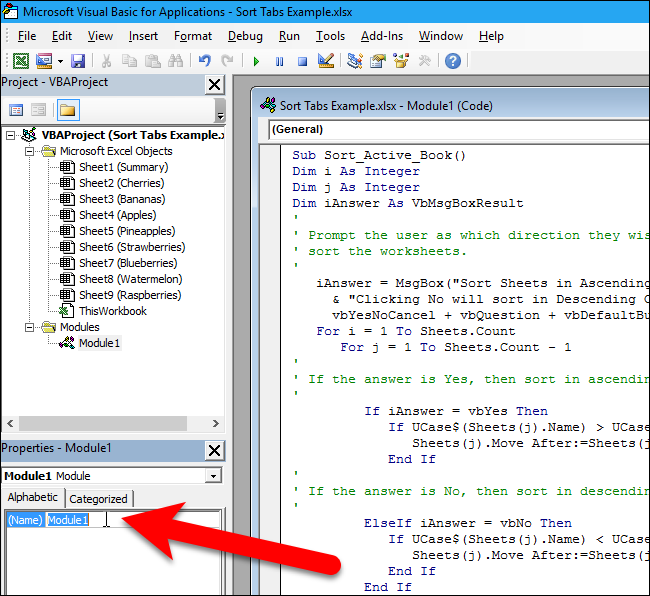
Tapez un nom pour le module dans la zone Nom et appuyez sur Entrée. Notez que le nom du module ne peut pas contenir d’espaces.

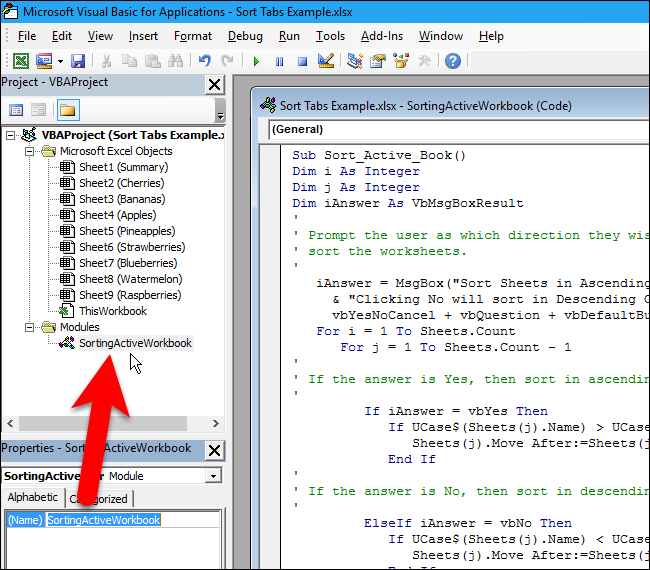
Le nom du module change dans la liste Modules sous Projet dans le volet gauche.
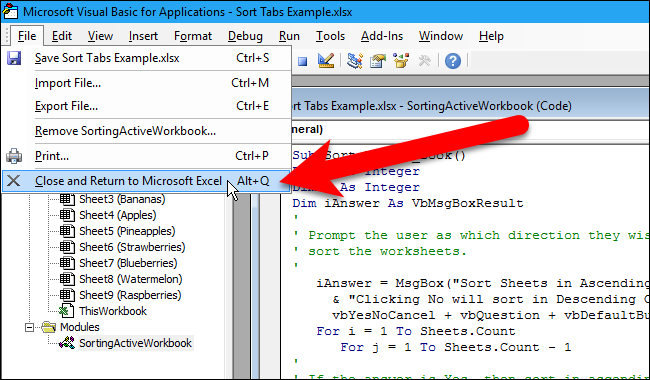
Fermez l’éditeur VBA en allant dans Fichier> Fermer et revenir à Microsoft Excel.
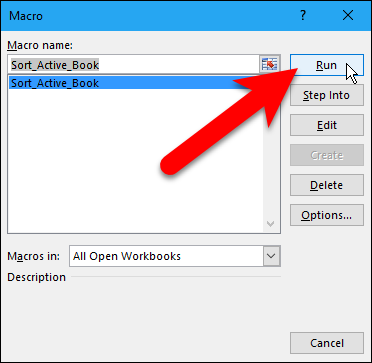
Maintenant, nous allons exécuter la macro pour trier nos onglets. Appuyez sur Alt + F8 pour accéder à la liste des macros dans la boîte de dialogue Macro. Sélectionnez la macro dans la liste (dans notre cas, il n’y a qu’une seule macro), et cliquez sur «Exécuter».
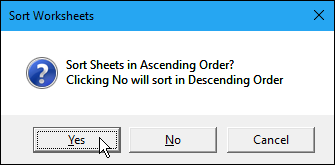
La boîte de dialogue suivante s’affiche, vous permettant de choisir si vous souhaitez trier vos feuilles de calcul par ordre croissant ou décroissant. Nous voulons les trier par ordre croissant, nous cliquons donc sur «Oui».
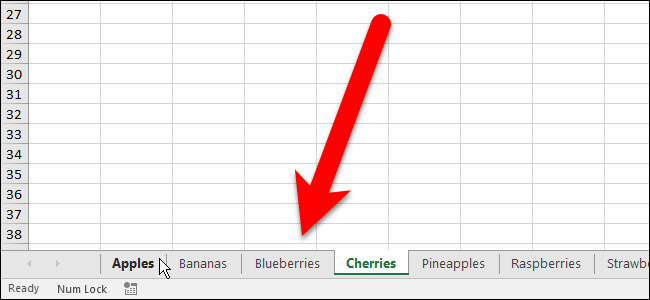
Les onglets de la feuille de calcul sont désormais classés par ordre alphabétique.
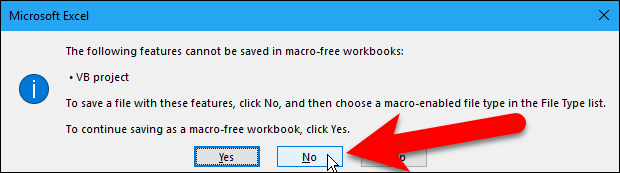
La macro que vous avez ajoutée fait maintenant partie de votre classeur, mais lorsque vous l’enregistrez, vous verrez probablement la boîte de dialogue suivante. C’est parce que vous avez enregistré votre classeur en tant que fichier .xlsx, qui est un format de classeur Excel normal qui n’inclut pas de macros. Pour inclure des macros dans votre classeur et pouvoir les exécuter, vous devez enregistrer votre classeur en tant que classeur prenant en charge les macros ou en tant que fichier .xlsm. Pour ce faire, cliquez sur «Non» dans cette boîte de dialogue.
La boîte de dialogue Enregistrer sous s’affiche. Accédez à l’emplacement où vous souhaitez enregistrer le classeur prenant en charge les macros, si vous ne vous trouvez pas déjà dans ce dossier. Sélectionnez «Classeur Excel prenant en charge les macros (* .xlsm)» dans la liste déroulante «Enregistrer sous le type».

Cliquez sur «Enregistrer».
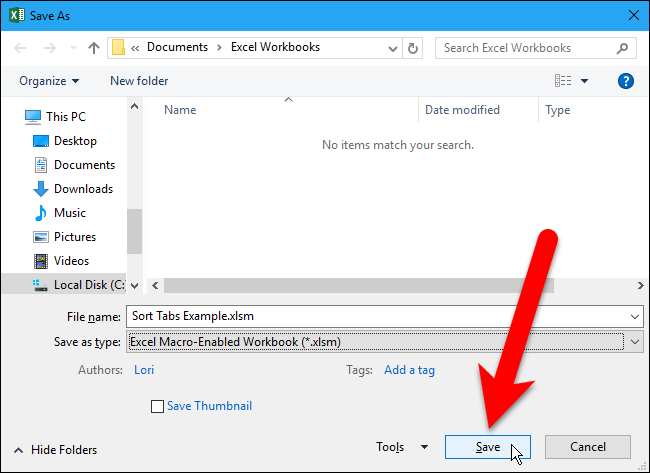
Si vous n’enregistrez pas le classeur en tant que classeur prenant en charge les macros (fichier .xlsm), la macro que vous avez ajoutée sera supprimée. Vous souhaiterez peut-être supprimer la version .xlsx de votre classeur afin de ne pas oublier d’utiliser la version .xlsm de votre classeur si vous souhaitez ajouter d’autres onglets de feuille de calcul et les trier à nouveau à l’aide de la macro. Vous pouvez toujours enregistrer à nouveau le classeur en tant que fichier .xlsx si vous ne souhaitez plus utiliser de macros.
body #primary .entry-content ul # nextuplist {list-style-type: none; margin-left: 0px; padding-left: 0px;} body #primary .entry-content ul # nextuplist li a {text-decoration: none ; couleur: # 1d55a9;}
Soutenez notre effort ❤️
Si vous avez apprécié cet article, pensez à laisser un pourboire pour nous aider à continuer à publier du contenu de qualité.
