


Le stockage en nuage nous a donné la possibilité d’accéder aux fichiers et aux documents de n’importe où. Plus pratique encore, certains services nous permettent d’ajouter, de modifier et de partager les fichiers partout dans le monde. Bien que Google Docs ait toujours été un choix populaire pour ceux qui souhaitent accéder et partager facilement des documents, vous avez parfois besoin de vos documents dans un format éprouvé, tel que DOCX. Si vous avez un document stocké dans Google Docs et que vous souhaitez télécharger une copie hors ligne, il est facile de convertir Google Docs au format Microsoft Word.
Noter: bien que vous puissiez convertir des documents de Google Docs vers Word, il n’y a aucune garantie que la mise en forme de votre document sera préservée pendant la conversion.
Comment convertir un seul document
Étant donné que Google Docs est au format en ligne, nous ne pouvons pas simplement les importer dans Word! Afin de les utiliser dans Microsoft Word, nous devrons convertir Google Docs au format DOCX de Microsoft Word, puis le télécharger par la suite. Vous pouvez facilement effectuer cette conversion à partir de Google Docs et de Google Drive.
Si vous souhaitez convertir au format DOC, vous devrez ouvrir le fichier DOCX converti dans Word, puis l’enregistrer au format DOC. Si vous n’avez pas installé Word, vous pouvez également le faire en ligne.
Conversion dans Google Docs
Tout d’abord, ouvrez le fichier que vous souhaitez convertir au format Word. Cliquez sur « Fichier » en haut du document, puis passez la souris sur « Télécharger ».
Vous verrez une liste d’options apparaître dans ce menu. Comme vous pouvez le voir, la conversion en documents Word n’est pas la seule chose que Google Docs peut faire! Si jamais vous avez besoin de télécharger un document Google au format PDF, ou même d’en convertir un au format ebook EPUB, vous pouvez revenir à ce menu et le faire. Pour l’instant, cependant, nous cliquons sur l’option «Microsoft Word».

Google Docs ouvrira une fenêtre «Enregistrer sous…» dans laquelle vous pourrez sélectionner l’emplacement où vous souhaitez enregistrer le document. Une fois enregistré dans un emplacement mémorable, vous pourrez ouvrir le fichier dans Microsoft Word.
Conversion dans Google Drive
Pour Google Drive, il est encore plus facile d’effectuer cette conversion. Vous ne pourrez pas effectuer de conversion vers d’autres formats (comme PDF et EPUB) dans Drive, mais si vous êtes juste après un document Word, cette méthode fonctionne parfaitement.
Pour ce faire, recherchez le document que vous souhaitez convertir dans votre Google Drive, puis cliquez dessus avec le bouton droit de la souris et cliquez sur « Télécharger ».
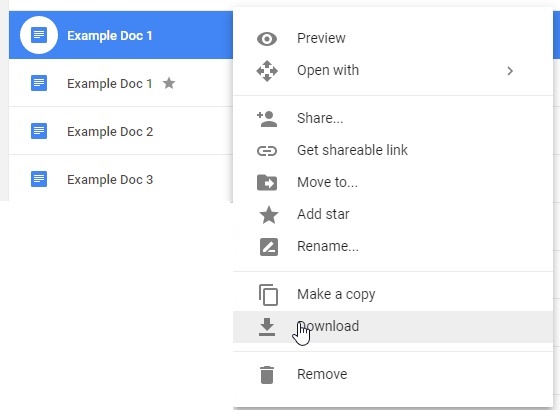
Google Drive le convertira automatiquement au format Word et ouvrira une fenêtre «Enregistrer sous…» pour l’enregistrer.
Comment convertir plusieurs documents à la fois
Parfois, vous ne souhaitez pas enregistrer un seul document sous forme de fichier DOCX. Parfois, vous souhaitez convertir plusieurs documents Google en documents Word en même temps. Malheureusement, comme la méthode Google Docs repose sur la saisie de chaque document pour le télécharger, il faut un peu de temps pour tous les télécharger. Cependant, comme Drive effectue sa conversion via un menu contextuel sur la page principale, nous pouvons le faire à la place pour une expérience beaucoup plus rapide et plus facile.
Conversion par lots dans Google Drive
La méthode de téléchargement par lots de Google Drive fonctionne de manière quasi identique pour télécharger un seul document. Cependant, si vous maintenez la touche Ctrl lorsque vous cliquez sur des fichiers, vous pouvez sélectionner plusieurs fichiers à la fois. Les fichiers sélectionnés dans le lot s’illuminent en bleu lorsque vous cliquez dessus.

Ensuite, faites un clic droit sur l’un des éléments mis en évidence et cliquez sur « Télécharger » comme d’habitude.

Lorsque vous cliquez dessus, Google Drive convertira tous les documents sélectionnés, puis les regroupera dans un fichier ZIP. Quand c’est fait, il vous donnera le fichier ZIP à télécharger. Enregistrez simplement ce quelque part mémorable et décompressez-le pour accéder à tous vos fichiers.
Téléchargement de documents
Malgré tous les avantages du stockage dans le cloud, vous avez parfois simplement besoin d’une copie hors ligne de vos documents. En quelques clics, vous pouvez convertir Google Docs en fichiers Microsoft Word avec très peu de tracas.
Si vous essayez de conserver toute votre mise en forme, essayez plutôt de la convertir en PDF pour vous assurer que rien n’est laissé pour compte.
Dans quelle mesure utilisez-vous des documents basés sur le cloud plutôt que des documents «physiques»? Faites-nous savoir ci-dessous!
Soutenez notre effort ❤️
Si vous avez apprécié cet article, pensez à laisser un pourboire pour nous aider à continuer à publier du contenu de qualité.
