


Par défaut, lorsque vous tapez sur le canevas Google Docs, le sens du texte va de gauche à droite. Le texte part de la marge de gauche de la page et s’écoule jusqu’à atteindre la marge de droite. La raison derrière ce paramètre par défaut peut être attribuée au fait que dans la plupart des pays, le texte est lu de gauche à droite. Toutefois, cela pourrait être différent dans d’autres pays.

En tant que tel, Google dispose également d’un paramètre qui permet aux utilisateurs de modifier la direction du texte. Avec ce paramètre, la direction du texte peut commencer de droite à gauche. Voici comment modifier la direction du texte dans Google Docs à l’aide de votre PC ou mobile.
Comment changer la direction du texte dans Google Docs à l’aide d’un PC
Dans Google Docs, vous pouvez modifier le sens du texte sur le canevas et dans un tableau. Cela nécessite la mise à jour des contrôles de direction du texte dans Google Docs.
Comment activer les commandes pour changer la direction du texte
Voici comment mettre à jour les paramètres de Google Docs pour modifier le sens du texte dans Google Docs.
Étape 1: Ouvrez Google Docs dans votre navigateur préféré et connectez-vous avec vos informations.
Étape 2: Sur la page d’accueil de Google Docs, cliquez sur l’icône Menu dans le coin supérieur gauche.

Étape 3: Cliquez sur l’option Paramètres.

Étape 4: Dans la section Paramètres de langue, cochez la case à côté de « Toujours afficher les contrôles de droite à gauche ».

Étape 5 : Cliquez sur OK en bas à droite de la page pour enregistrer vos modifications.
Comment changer la direction du texte d’un paragraphe
Après avoir mis à jour les paramètres pour afficher les contrôles de droite à gauche, voici comment modifier le sens du texte dans un paragraphe :
Étape 1: Ouvrez Google Docs dans votre navigateur préféré et connectez-vous avec vos informations.
Étape 2: Si vous créez un nouveau document, sous le groupe « Démarrer un nouveau document », cliquez sur le modèle vierge. Sinon, si vous essayez de modifier le sens du texte dans un document existant, cliquez dessus depuis vos Documents récents.
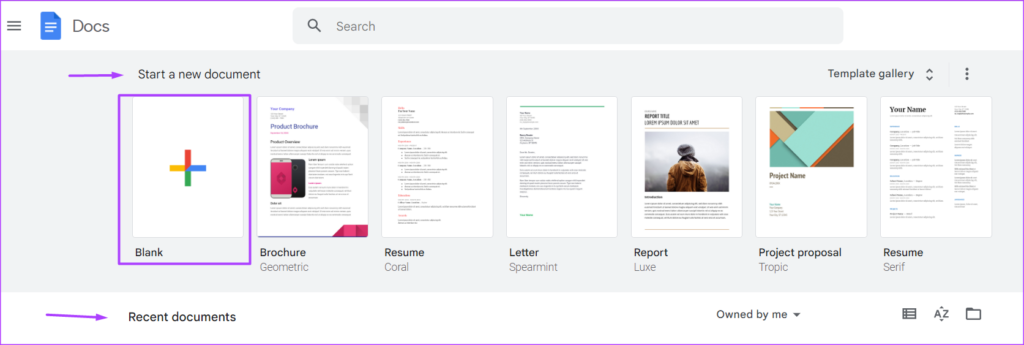
Étape 3: Sur le fichier Google Docs, mettez en surbrillance le texte dont vous souhaitez modifier la direction.

Étape 4: Dans la barre d’outils Google Docs, recherchez l’icône Paragraphe affichant des flèches de direction du texte. Cliquez sur l’icône indiquant « Définir la direction du texte de droite à gauche ».

Comment changer la direction du texte dans un tableau
Vous pouvez également modifier la direction du texte dans les colonnes du tableau. Voici comment procéder :
Étape 1: Ouvrez Google Docs dans votre navigateur préféré et connectez-vous avec vos informations.
Étape 2: Si vous créez un nouveau document, sous le groupe « Démarrer un nouveau document », cliquez sur le modèle vierge. Sinon, si vous essayez de modifier le sens du texte dans un document existant, cliquez dessus depuis vos Documents récents.
Étape 3: Dans le fichier Google Docs, mettez en surbrillance le tableau dont vous souhaitez modifier le sens du texte.

Étape 4: Sur le ruban, cliquez sur l’onglet Format.

Étape 5 : Cliquez sur le menu Tableau et sélectionnez Propriétés du tableau. Cela lancera un panneau latéral des propriétés de la table.

Étape 6 : Sélectionnez la liste déroulante Tableau dans le panneau latéral Propriétés du tableau.

Étape 7 : Dans la section Ordre des colonnes, sélectionnez « de droite à gauche ».

Comment changer la direction du texte dans Google Docs à l’aide d’un mobile
Pour écrire, afficher ou modifier du texte dans le sens de droite à gauche, les commandes doivent être activées depuis les paramètres de Google Docs. Cependant, cela ne peut être fait qu’à partir de votre PC en suivant les étapes expliquées ci-dessus. Après avoir activé le paramètre sur votre PC, vous pouvez modifier la direction du texte sur le canevas et dans un tableau.
Comment changer la direction du texte d’un paragraphe
Voici comment changer la direction du texte d’un paragraphe depuis votre Android ou iPhone. Avant de continuer, assurez-vous que votre téléphone exécute la dernière version de l’application Google Docs.
Étape 1: Ouvrez l’application Google Docs depuis l’écran d’accueil de votre téléphone.

Étape 2: Ouvrez le document dont vous souhaitez modifier le sens du texte.

Étape 3: Appuyez sur l’icône Modifier en bas de l’application.

Étape 4: Appuyez sur l’icône Format en haut de l’application.

Étape 5 : Appuyez sur le menu Paragraphe.

Étape 6 : Recherchez l’icône de paragraphe affichant des flèches de direction du texte. Cliquez sur l’icône indiquant « Définir la direction du texte de droite à gauche ».
Comment changer la direction du texte dans un tableau
Voici comment modifier la direction du texte dans les colonnes du tableau depuis votre mobile :
Étape 1: Ouvrez l’application Google Docs depuis l’écran d’accueil de votre téléphone.
Étape 2: Ouvrez le document dont vous souhaitez modifier le sens du texte.
Étape 3: Appuyez sur l’icône Modifier en bas de l’application.
Étape 4: Appuyez sur un tableau.

Étape 5 : Appuyez sur l’icône Format en haut de l’application.
Étape 6 : Appuyez sur le menu Tableau.

Étape 7 : Recherchez l’icône de tableau affichant des flèches de direction du texte. Cliquez sur l’icône indiquant « de droite à gauche ».
Rotation d’une image dans Google Docs
Dans Google Docs, outre le changement de direction du texte, vous pouvez également faire pivoter les images dans le document. Cette fonctionnalité est[particulièrementutilelorsquevousavezuneimageavecdemauvaisanglesVouspouvezutiliserl’outildedessinoul’optionRotationdurubanGoogleDocspourfairepivoteruneimage[particularlyusefulwhenyouhaveanimagewithbadanglesYoucanusetheDrawingToolortheRotateoptionontheGoogleDocsRibbontorotateanimage
Soutenez notre effort ❤️
Si vous avez apprécié cet article, pensez à laisser un pourboire pour nous aider à continuer à publier du contenu de qualité.
