


Que vous ayez un emploi du temps chargé ou simplement une mauvaise mémoire, il est facile d’oublier les rendez-vous, les réunions ou même les événements familiaux importants, tels que les anniversaires et les anniversaires. Si vous avez un compte Amazon Alexa, vous pouvez synchroniser vos calendriers avec Alexa et lui demander de lire vos rendez-vous à venir, de vous rappeler des événements importants et même d’ajouter de nouveaux événements à votre calendrier à l’aide de commandes vocales uniquement.
Vous apprendrez dans ce tutoriel comment connecter votre calendrier à votre compte Amazon Alexa et vous assurer de ne plus jamais oublier votre anniversaire.
Comment synchroniser votre calendrier avec Alexa
Que vous souhaitiez ajouter le calendrier Google, Microsoft ou Apple à votre appareil compatible Alexa, les premières étapes sont toujours les mêmes :
1. Lancez l’application Amazon Alexa sur votre smartphone ou tablette.
2. Dans le coin supérieur gauche, appuyez sur l’icône « Menu ».
3. Appuyez sur « Paramètres -> Calendrier et e-mail ».
4. Appuyez sur « Ajouter un compte ».
Vous pouvez maintenant choisir l’application de calendrier que vous souhaitez ajouter à votre compte Alexa :
Lier Google Agenda à Amazon Alexa
Si vous utilisez Google Agenda, suivez ces instructions :
1. Appuyez sur « Google ».
2. Alexa va maintenant demander l’accès à votre e-mail et à votre calendrier ; poussez chacun de ces curseurs dans la position « On ».
3. Appuyez sur « Suivant ».
4. Lorsque vous y êtes invité, saisissez les informations de connexion de votre compte Google.
5. Alexa va maintenant demander l’autorisation d’accéder à vos e-mails et à votre calendrier ; lisez les informations à l’écran et si vous êtes d’accord, appuyez sur « Autoriser ».
Votre calendrier Google sera maintenant ajouté à Alexa et sera accessible via votre appareil compatible Alexa.
Connexion du calendrier Outlook de Microsoft
Le calendrier de Microsoft est étroitement intégré à Outlook, vous permettant de basculer facilement entre votre boîte de réception et votre calendrier – parfait pour jongler avec toutes ces invitations par e-mail entrantes !
Pour ajouter le calendrier de Microsoft à votre compte Alexa :
1. Appuyez sur « Microsoft ».
2. Alexa va maintenant demander l’accès à votre e-mail et à votre calendrier ; poussez ces deux curseurs « Autorisations » dans la position « On ».
3. Entrez les informations de connexion de votre compte Microsoft et appuyez sur « Suivant ».
4. Lisez les demandes d’autorisation et si vous êtes d’accord, sélectionnez « Accepter ».

Votre compte a maintenant été ajouté avec succès à votre compte Amazon Alexa.
Synchronisez le calendrier Apple et activez l’authentification à deux facteurs
L’application Calendrier d’Apple est intégrée aux appareils macOS et iOS et offre une fonctionnalité de sauvegarde complète via le service iCloud populaire d’Apple.
Pour ajouter le calendrier d’Apple à Amazon Alexa :
1. Dans l’application Amazon Alexa, appuyez sur « Apple -> Suivant ».
2. À ce stade, il vous sera demandé de configurer l’authentification à deux facteurs pour votre compte Apple. Pour configurer cette couche de sécurité supplémentaire, appuyez sur « Suivant ».
3. Lorsque vous y êtes invité, lancez l’application « Paramètres » de votre iPhone.
4. Trouvez votre nom en haut de l’écran et appuyez dessus.

5. Appuyez sur « Mot de passe et sécurité ».
6. Lorsque vous y êtes invité, saisissez le mot de passe de votre compte iCloud.
7. Appuyez sur « Activer l’authentification à deux facteurs », si ce n’est pas déjà fait. S’il est déjà activé, passez directement aux étapes 13 et 14. Ignorez les étapes 15 et 16 et reprenez-les à l’étape 17.
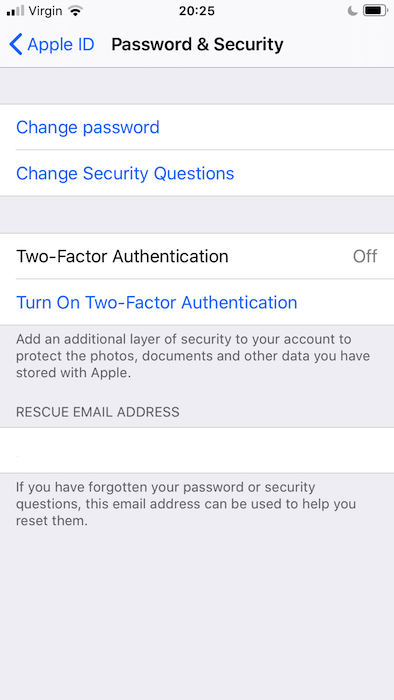
8. Répondez aux questions de sécurité associées à votre compte Apple.
9. Vous serez maintenant invité à saisir les détails de la carte de crédit enregistrée avec votre compte Apple.
10. Lorsqu’il doit vérifier votre identité, Apple enverra un code de vérification à votre smartphone ; entrez le numéro où vous souhaitez recevoir ces codes.
11. Appuyez sur « Suivant » et Apple enverra un code de vérification au numéro que vous avez fourni.
12. Entrez ce code de vérification dans votre iPhone.
Ensuite, vous devrez entrer certaines informations dans un navigateur Web. Pour vous faciliter la vie, vous voudrez peut-être passer à un ordinateur portable ou à un ordinateur pour cette étape !
13. Dirigez-vous vers le Page Web de l’identifiant Apple.
14. Saisissez votre nom d’utilisateur et votre mot de passe Apple ID.
15. Apple va maintenant envoyer une notification à votre appareil iOS. Consultez la notification, puis appuyez sur « Autoriser » si vous êtes d’accord.

16. Un code de vérification apparaîtra désormais sur votre appareil iOS ; entrez ce code dans votre navigateur Web.

17. Sur la page Web suivante, recherchez la section « Sécurité » et cliquez sur « Générer le mot de passe… »

18. Vous serez maintenant invité à saisir la base d’un mot de passe spécifique à l’application que vous utiliserez pour connecter votre application Alexa à votre calendrier Apple. Saisissez le mot de passe que vous souhaitez utiliser, puis cliquez sur « Créer ».

19. Apple utilisera désormais ce mot de passe pour générer un mot de passe plus sécurisé et spécifique à l’application. Notez ce mot de passe.
20. Revenez à votre application mobile Alexa et appuyez sur « Ajouter un calendrier Apple ».

21. Sur l’écran suivant, entrez votre identifiant Apple.
22. Saisissez le mot de passe spécifique à l’application qu’Apple a généré pour vous à l’étape précédente.

23. Appuyez sur « Connexion ».
Votre calendrier Apple sera maintenant connecté à votre compte Alexa.
Contrôlez votre emploi du temps depuis votre appareil compatible Alexa
Maintenant que vous avez ajouté votre calendrier Google, Microsoft ou Apple à votre compte Alexa, vous pouvez lui poser des questions sur votre emploi du temps. Par exemple, vous pouvez demander :
- Alexa, quels sont mes plans pour samedi ?
- Alexa, suis-je occupé lundi ?
- Alexa, ai-je des projets pour le 14 août ?
- Alexa, quel est mon programme pour cet après-midi ?
Vous pouvez également ajouter un événement à votre calendrier Google, Microsoft ou Apple, en disant : « Alexa, ajouter un événement à mon calendrier. » Alexa va maintenant vous guider tout au long du processus d’ajout d’un nouvel événement à votre calendrier.
La synchronisation de vos calendriers avec Alexa ne résout qu’une partie du puzzle. Vous devez toujours le remplir avec des calendriers et des événements utiles pour vous assurer d’être informé des questions importantes.
Soutenez notre effort ❤️
Si vous avez apprécié cet article, pensez à laisser un pourboire pour nous aider à continuer à publier du contenu de qualité.
