


L’un des problèmes ennuyeux avec l’invite de commande Windows est qu’elle ne vous permet pas de copier-coller des éléments à l’intérieur. Pour résoudre ce problème, nous vous apportons le dernier guide pour activer la fonctionnalité copier-coller dans l’invite de commande dans Windows 10.
Nous discuterons également de la sélection du texte de la ligne de commande et de l’effacement de la ligne actuelle, car ils vont de pair avec les techniques de copier-coller. Ensemble, toutes ces solutions de contournement peuvent vous aider à tirer parti de l’invite de commande en tant qu’outil de traitement de texte typique.
Noter: ces conseils devraient mieux fonctionner pour Windows 10, les dernières versions 1909 ou 1903. Si vous n’avez pas effectué de mise à niveau à partir des versions antérieures de Windows 10, envisagez de le faire dès maintenant à partir de « Paramètres système -> Rechercher les mises à jour ». En cas de problème, vous pouvez auto-diagnostiquer et résoudre les problèmes en suspens en utilisant le Mettre à jour l’utilitaire de résolution des problèmes ou SetUpDiag.
Activer CTRL + V dans l’invite de commande Windows
Nous allons d’abord examiner comment résoudre le problème CTRL + V dans le terminal de commande, car il est plus facile à résoudre. Assurez-vous toujours que votre système est à jour.
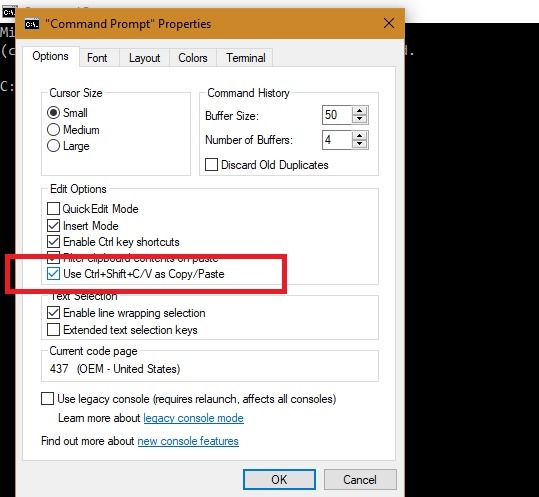
1. Cliquez avec le bouton droit n’importe où dans l’invite de commande et sélectionnez « Propriétés ».
2. Allez dans « Options » et cochez « Utiliser CTRL + SHIFT + C/V comme copier/coller » dans les options d’édition.
3. Cliquez sur « OK » pour enregistrer cette sélection. Il devrait maintenant activer efficacement les commandes copier-coller dans l’invite de commande Windows.
Recherchez tout texte de navigateur approprié ou tout autre code légitime en ligne. Vous pouvez copier cette sélection en cliquant avec le bouton droit sur « Copier » ou Ctrl + C, celui que vous trouvez le plus facile.

4. Utilisez le raccourci clavier approuvé Ctrl + Changement + V pour coller le texte dans le terminal. Vous pouvez également coller en utilisant un clic droit.
5. Vous pouvez également utiliser le plus simple Ctrl + V pour coller sans la touche Shift déroutante. De telles variations n’ont vraiment de sens que pour les développeurs Windows ! Ainsi, s’il y a des problèmes, retournez toujours à Ctrl + Changement + V par défaut pour coller.

Activer CTRL + C dans le texte de l’invite de commande
L’utilisation de CTRL + C dans l’invite de commande est un peu plus complexe que CTRL + V. En effet, vous ne pouvez sélectionner aucun texte à l’aide d’un affichage du curseur de la souris. Heureusement, il existe une solution de contournement pour cela.

1. Utilisez soit Ctrl + UNE ou « Sélectionner tout » dans un menu contextuel pour mettre en surbrillance l’intégralité du texte dans l’invite de commande. Il s’agit simplement d’un simple ajustement pour sélectionner une ligne de texte donnée à copier.

2. Relâchez simplement la souris. Cela désélectionnera tout l’écran, mais un petit affichage du curseur de la souris est activé.

3. Vous pouvez facilement sélectionner n’importe quel élément de ligne dans le terminal, et il prendra la propriété de l’affichage du curseur de la souris. Que vous utilisiez un trackpad d’ordinateur portable ou une souris appropriée, il existe un pointeur qui peut sélectionner autant ou aussi peu de texte cible que vous le souhaitez.

Vous pouvez utiliser l’astuce ci-dessus pour sélectionner n’importe quelle ligne de texte, comme indiqué ici. Ceci peut maintenant être copié en utilisant Ctrl + C. Malheureusement, le clic droit peut ne pas fonctionner, car il désélectionne simplement tout, et vous devrez ensuite répéter la procédure. Pour cette raison, il est recommandé d’utiliser le Ctrl + C raccourci. Vous pouvez aussi utiliser Ctrl + Changement + C si besoin.

L’image suivante montre l’utilisation simultanée de « CTRL + C/CTRL + V » dans la fenêtre du terminal de commande elle-même.

Autres touches d’édition de texte importantes dans Cmd
Outre CTRL + C/CTRL + V, vous devez savoir comment corriger quelques erreurs d’édition simples dans le terminal de commande. L’une des erreurs courantes consiste à copier-coller le mauvais code ou une faute de frappe. Bien sûr, vous pouvez appuyer sur le retour arrière, mais cela peut prendre beaucoup de temps pour une longue ligne de code.

Appuyez simplement sur le ESC de votre clavier et la ligne d’erreur disparaîtra.

Tout le texte d’une ligne courante peut être effacé à l’aide de la touche ESC.

De même, en utilisant le cls La commande effacera l’intégralité du terminal de commande.

Par défaut, le copier-coller de Windows 10 ne fonctionne pas à partir du clic droit ou des raccourcis clavier. C’est une fonction tellement vitale, mais pour des raisons étranges, de nombreux utilisateurs se plaignent de ne pas pouvoir utiliser CTRL + C/CTRL + V dans la ligne de commande Windows.
Maintenant que vous savez comment copier et coller dans l’invite de commande, vous pouvez procéder à la configuration des commandes à exécuter automatiquement au démarrage de l’invite de commande ou maîtriser cette liste d’astuces d’invite de commande.
Soutenez notre effort ❤️
Si vous avez apprécié cet article, pensez à laisser un pourboire pour nous aider à continuer à publier du contenu de qualité.
