


Vous voyez des erreurs liées à la RAM vidéo dédiée sur votre PC Windows? Vous avez du mal à exécuter des programmes à forte intensité graphique comme les éditeurs vidéo et les nouveaux jeux vidéo? Vous aurez peut-être besoin de plus de RAM vidéo (VRAM).
Mais qu’est-ce que c’est, et comment pouvez-vous augmenter la VRAM? Lisez la suite pour tout ce que vous devez savoir sur la RAM vidéo.
Qu’est-ce que la RAM vidéo dédiée?
La RAM vidéo (ou VRAM, prononcée «VEE-ram») est un type spécial de RAM qui fonctionne avec l’unité de traitement graphique ou GPU de votre ordinateur.
Le GPU est une puce de la carte graphique (ou carte vidéo) de votre ordinateur qui est responsable de l’affichage des images sur votre écran. Bien que techniquement incorrects, les termes GPU et carte graphique sont souvent utilisés de manière interchangeable.
Votre RAM vidéo contient les informations dont le GPU a besoin, y compris les textures de jeu et les effets d’éclairage. Cela permet au GPU d’accéder rapidement aux informations et de diffuser la vidéo sur votre moniteur.
L’utilisation de la RAM vidéo pour cette tâche est beaucoup plus rapide que l’utilisation de la RAM de votre système, car la RAM vidéo se trouve juste à côté du GPU dans la carte graphique. La VRAM est conçue pour cet objectif à haute intensité et elle est donc «dédiée».
Comment vérifier votre VRAM

Vous pouvez facilement afficher la quantité de RAM vidéo que vous avez dans Windows 10 en suivant ces étapes:
- Ouvrez le Réglages menu en appuyant sur Touche Windows + I.
- Sélectionnez le Système entrée, puis cliquez sur Afficher sur la barre latérale gauche.
- Faites défiler vers le bas et cliquez sur le Paramètres d’affichage avancés texte.
- Dans le menu résultant, sélectionnez le moniteur pour lequel vous souhaitez afficher les paramètres (si nécessaire). Cliquez ensuite sur Afficher les propriétés de l’adaptateur texte en bas.
- Dans une nouvelle fenêtre, vous verrez votre RAM vidéo actuelle répertoriée à côté de Mémoire vidéo dédiée.
En dessous de Type d’adaptateur, vous verrez le nom de votre Nvidia ou AMD carte graphique, selon l’appareil que vous possédez. Si tu vois Unité de traitement accéléré AMD ou Intel HD Graphics (plus probablement), vous utilisez des graphiques intégrés.
Comment augmenter la VRAM
La meilleure façon d’augmenter votre RAM vidéo est d’acheter une carte graphique. Si vous utilisez des graphiques intégrés et que vos performances sont médiocres, la mise à niveau vers une carte dédiée (même une carte graphique économique) fera des merveilles pour votre sortie vidéo.
Cependant, si ce n’est pas une option pour vous (comme sur les ordinateurs portables), vous pourrez peut-être augmenter votre VRAM dédiée de deux manières.
Augmentez la VRAM dans le BIOS
La première consiste à ajuster l’allocation VRAM dans le BIOS de votre ordinateur. Entrez dans votre BIOS et recherchez une option dans le menu nommé Fonctionnalités avancées, Fonctionnalités avancées du chipset, ou similaire. À l’intérieur, recherchez une catégorie secondaire appelée quelque chose de proche de Paramètres graphiques, Paramètres vidéo, ou Taille de la mémoire de partage VGA.
Ceux-ci devraient contenir une option pour ajuster la quantité de mémoire que vous allouez au GPU. La valeur par défaut est généralement 128 Mo; essayez d’augmenter cela pour 256 Mo ou 512 Mo si vous en avez assez.
Cependant, tous les CPU ou BIOS n’ont pas cette option. Si vous ne pouvez pas le modifier, il existe une solution de contournement qui pourrait vous aider.
Simuler une augmentation de VRAM
Étant donné que la plupart des solutions graphiques intégrées s’ajustent automatiquement pour utiliser la quantité de RAM système dont elles ont besoin, les détails indiqués dans le Propriétés de l’adaptateur la fenêtre n’a pas vraiment d’importance. En fait, pour les graphiques intégrés, le Mémoire vidéo dédiée la valeur est complètement fictive. Le système signale que la valeur fictive simplement pour que les jeux voient quelque chose lorsqu’ils vérifient la quantité de VRAM dont vous disposez.
Ainsi, vous pouvez modifier une valeur de Registre pour changer la quantité de VRAM que votre système rapporte aux jeux. Cela n’augmente pas réellement votre VRAM; il modifie simplement cette valeur fictive. Si un jeu refuse de démarrer parce que vous «n’avez pas assez de VRAM», l’augmentation de cette valeur pourrait résoudre ce problème.
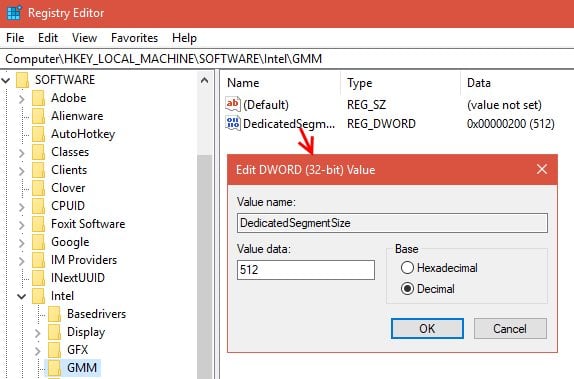
Ouvrez une fenêtre de l’Éditeur du Registre en tapant regedit dans le menu Démarrer. N’oubliez pas que vous pouvez gâcher votre système dans le Registre, alors faites attention pendant votre séjour.
Dirigez-vous vers l’emplacement suivant:
HKEY_LOCAL_MACHINESoftwareIntel
Cliquez avec le bouton droit sur le Intel dossier dans la barre latérale gauche et choisissez Nouveau> Clé. Nommez cette clé GMM. Une fois que vous l’avez fait, sélectionnez le nouveau GMM dossier à gauche et clic droit à l’intérieur du côté droit.
Sélectionner Nouveau> Valeur DWORD (32 bits). Nommez ceci DedicatedSegmentSize et lui donner une valeur, en veillant à sélectionner le Décimal option. En mégaoctets, la valeur minimale est 0 (désactivation de l’entrée) et le maximum est 512. Définissez cette valeur, redémarrez votre ordinateur et voyez si cela aide un jeu à s’exécuter.
Ces méthodes ne sont pas garanties de fonctionner, mais elles valent quand même la peine d’être essayées si vous rencontrez des problèmes. Si vous n’avez pas beaucoup de RAM système et que vous rencontrez des problèmes pour exécuter des jeux avec des graphiques intégrés, essayez d’ajouter de la RAM supplémentaire pour les graphiques intégrés à utiliser. Comme la plupart des tâches, cela est généralement presque impossible à mettre à niveau sur un ordinateur portable et simple sur un bureau.
Quels types de tâches ont besoin de RAM vidéo?
Avant de parler de chiffres spécifiques, nous devons mentionner quels aspects des jeux et autres applications à forte intensité graphique utilisent le plus de VRAM.
La résolution de votre moniteur est un facteur important de la consommation de VRAM. La RAM vidéo stocke le tampon de trame, qui contient une image avant et pendant le temps que votre GPU l’affiche à l’écran. De meilleurs écrans (tels que les jeux 4K) utilisent plus de VRAM car les images à plus haute résolution prennent plus de pixels à afficher.
Mis à part votre affichage, les textures d’un jeu peuvent considérablement affecter la quantité de VRAM dont vous avez besoin. La plupart des jeux PC modernes vous permettent d’affiner les paramètres graphiques pour les performances ou la qualité visuelle.
Vous pourrez peut-être jouer à un jeu d’il y a quelques années sur Faible ou Moyen paramètres avec une carte moins chère (ou même des graphiques intégrés). Mais Haute ou Ultra La qualité, ou les mods personnalisés qui rendent les textures du jeu encore plus belles que d’habitude, auront besoin de beaucoup de RAM.
Les fonctionnalités d’embellissement comme l’anti-aliasing (le lissage des bords dentelés) utilisent également plus de VRAM en raison des pixels supplémentaires. Si vous jouez sur deux moniteurs à la fois, c’est encore plus intensif.
Des jeux spécifiques peuvent également nécessiter différentes quantités de VRAM. Un jeu comme Overwatch n’est pas trop exigeant graphiquement, mais un titre avec beaucoup d’effets d’éclairage avancés et de textures détaillées comme Shadow of the Tomb Raider a besoin de plus de ressources.
À l’inverse, une carte bon marché avec seulement 2 Go de VRAM (ou des graphiques intégrés) est suffisante pour jouer aux anciens tireurs PC. À l’époque, les jeux n’avaient nulle part près de 2 Go de VRAM à leur disposition.
La vitesse d’émulation PS2 semble être vraiment dépendante du GPU. Si vous avez des graphiques intégrés, vous voudrez peut-être acheter une carte graphique bon marché.
– setz (@splixel) 3 mai 2017
Même si vous n’êtes pas intéressé par les jeux, certains logiciels populaires nécessitent également une bonne quantité de VRAM. Les logiciels de conception 3D comme AutoCAD, les montages particulièrement intenses dans Photoshop et l’édition de vidéos de haute qualité souffriront tous si vous n’avez pas assez de RAM vidéo.
De combien de VRAM ai-je besoin?
Il est clair qu’il n’y a pas de quantité parfaite de VRAM pour tout le monde. Cependant, nous pouvons fournir quelques directives de base sur la quantité de VRAM à viser dans une carte graphique.
1-2 Go de VRAM: Ces cartes coûtent généralement moins de 100 $. Ils offrent de meilleures performances que les graphiques intégrés, mais ne peuvent pas gérer la plupart des jeux modernes avec des paramètres supérieurs à la moyenne. Achetez une carte avec cette quantité de VRAM uniquement si vous voulez jouer à des jeux plus anciens qui ne fonctionneront pas avec des graphiques intégrés. Non recommandé pour le montage vidéo ou le travail 3D.
3-6 Go de VRAM: Ces cartes de milieu de gamme sont bonnes pour les jeux modérés ou le montage vidéo quelque peu intensif. Vous ne pourrez pas utiliser des packs de textures ultra-fous, mais vous pouvez vous attendre à jouer à des jeux modernes en 1080p avec quelques problèmes. Obtenez une carte de 4 Go si vous manquez d’argent, mais 6 Go est une option plus pérenne si vous pouvez la ménager.
8 Go de VRAM et plus: Les cartes vidéo haut de gamme avec autant de RAM sont destinées aux joueurs sérieux. Si vous voulez jouer aux derniers jeux en résolution 4K, vous avez besoin d’une carte avec beaucoup de VRAM.
Cependant, vous devez prendre les généralisations ci-dessus avec un grain de sel. Les fabricants de cartes graphiques ajoutent la quantité appropriée de VRAM à une carte en fonction de la puissance du GPU.
Ainsi, une carte graphique bon marché à 75 $ aura une petite quantité de VRAM, tandis qu’une carte graphique à 500 $ en offrira beaucoup plus. Si un GPU faible n’est pas assez puissant pour rendre une vidéo qui nécessite 8 Go de VRAM à stocker, c’est un gaspillage d’avoir autant de VRAM dans la carte.
Les extrêmes ne sont pas la préoccupation de la VRAM. Vous n’avez pas besoin d’une carte haut de gamme de 800 $ avec 12 Go de VRAM pour jouer à des plateformes indé 2D. Vraiment, vous n’avez qu’à vous soucier de la quantité de VRAM à obtenir lorsqu’une carte que vous souhaitez acheter est disponible dans plusieurs options VRAM.
Problèmes courants liés à la RAM vidéo
N’oubliez pas que, tout comme la RAM normale, plus de VRAM ne signifie pas toujours de meilleures performances. Si votre carte dispose de 4 Go de VRAM et que vous jouez à un jeu qui n’utilise que 2 Go, la mise à niveau vers une carte de 8 Go ne fera rien de notable.
Inversement, ne pas avoir assez de VRAM est un énorme problème. Si la VRAM se remplit, le système doit s’appuyer sur la RAM standard et les performances en souffriront. Vous souffrirez d’une fréquence d’images inférieure, de fenêtres contextuelles de texture et d’autres effets indésirables. Dans les cas extrêmes, le jeu peut ralentir jusqu’à une exploration et devenir injouable (tout ce qui est inférieur à 30 FPS).
N’oubliez pas que la VRAM n’est qu’un facteur de performance. Si vous ne disposez pas d’un processeur suffisamment puissant, le rendu de la vidéo HD prendra une éternité. Un manque de RAM système vous empêche d’exécuter de nombreux programmes à la fois, et l’utilisation d’un disque dur mécanique limitera également considérablement les performances de votre système. Et certaines cartes graphiques moins chères pourraient utiliser une VRAM DDR3 lente, inférieure à la DDR5.
La meilleure façon de savoir quelle carte graphique et quelle quantité de RAM vidéo vous convient est de parler à quelqu’un de bien informé. Demandez à un ami qui connaît les dernières cartes graphiques ou publiez sur un forum comme Reddit ou Tom’s Hardware pour lui demander si une carte spécifique répondrait à vos besoins.
Qu’est-ce qui est différent avec les graphiques intégrés?
Jusqu’à présent, notre discussion a supposé que vous avez une carte graphique dédiée dans votre PC. La plupart des gens qui construisent leur propre ordinateur ou achètent un PC de jeu pré-construit ont un bureau avec une carte vidéo. Certains ordinateurs portables plus robustes incluent même une carte graphique.
Mais sur les ordinateurs de bureau ou les ordinateurs portables économiques, les cartes vidéo ne sont pas incluses: elles utilisent à la place des graphiques intégrés.
Une solution graphique intégrée signifie que le GPU est sur le même dé que le CPU et qu’il partage la RAM normale de votre système au lieu d’utiliser sa propre VRAM dédiée. Il s’agit d’une solution économique qui permet aux ordinateurs portables de produire des graphiques de base sans avoir besoin d’une carte vidéo d’espace et de consommation d’énergie. Mais les graphiques intégrés sont médiocres pour les jeux et les tâches gourmandes en graphiques.
La puissance de vos graphiques intégrés dépend de votre processeur. Processeurs Intel plus récents avec Carte graphique Intel Iris Plus sont plus puissants que leurs homologues moins chers et plus anciens, mais restent pâles par rapport aux graphiques dédiés.
Tant que votre ordinateur a quelques années, vous ne devriez avoir aucun problème à regarder des vidéos, à jouer à des jeux à faible intensité et à travailler dans des applications de retouche photo et vidéo de base avec des graphiques intégrés. Cependant, jouer aux derniers jeux graphiquement impressionnants avec des graphiques intégrés est fondamentalement impossible.
Vous comprenez maintenant la RAM vidéo
Vous savez maintenant ce qu’est la RAM vidéo, combien vous en avez besoin et comment l’augmenter. En fin de compte, n’oubliez pas que la RAM vidéo n’est qu’un petit aspect des performances globales de votre ordinateur. Un GPU faible ne fonctionnera pas bien même avec beaucoup de VRAM.
Donc, si vous cherchez à augmenter les performances de jeu et les performances graphiques, vous devrez probablement mettre à niveau votre carte graphique, votre processeur et / ou votre RAM en premier: la VRAM se triera d’elle-même.
Une fois que vous avez résolu vos problèmes de RAM vidéo, découvrez d’autres façons d’optimiser Windows 10 pour les jeux.
Soutenez notre effort ❤️
Si vous avez apprécié cet article, pensez à laisser un pourboire pour nous aider à continuer à publier du contenu de qualité.
